
- La App de NVIDIA unifica GeForce Experience y RTX Experience en un solo centro de control.
- La optimización automática puede forzar resoluciones 4K y reducir la calidad gráfica involuntariamente.
- Es posible que el software sobreescriba los ajustes manuales del usuario al iniciar ciertos juegos.

Si eres de los que disfruta dándole caña a la GPU, seguramente ya te habrás dado cuenta de que la nueva aplicación de NVIDIA ha llegado para intentar hacernos la vida más sencilla. Este software se presenta como el centro de mando definitivo, fusionando lo mejor de GeForce Experience y RTX Experience en un solo sitio para que no tengamos que saltar de un programa a otro para gestionar nuestros controladores o ajustar el rendimiento.
Sin embargo, no todo es color de rosa, ya que la función de optimización automática de juegos está dando bastantes dolores de cabeza a algunos usuarios. Aunque la idea es que la IA configure el juego por ti, a veces se pasa de frenada y acaba bajando la calidad gráfica sin sentido o forzando resoluciones que nuestro hardware no agradece, dejándonos con una experiencia visual bastante pobre.

¿Qué es exactamente la Aplicación de NVIDIA?

Esta herramienta es básicamente el compañero imprescindible para cualquiera que monte su PC con una tarjeta gráfica de la casa verde. Su objetivo principal es unificar todo el control de la GPU en una sola interfaz, permitiendo que tanto los creadores de contenido como los gamers puedan instalar drivers GeForce Game Ready o NVIDIA Studio sin complicaciones. Además, integra servicios como NVIDIA Broadcast y GeForce NOW de forma mucho más fluida.
Lo más potente de esta app es su superposición rediseñada, que nos permite acceder en tiempo real a herramientas de grabación, monitores de rendimiento y, sobre todo, a esos filtros de mejora impulsados por IA que hacen que los juegos de los usuarios de RTX luzcan espectaculares. Todo esto viene con la opción de un inicio de sesión opcional para quienes quieran gestionar sus recompensas y packs.

El problema de la optimización automática

Aquí es donde la cosa se pone fea para algunos. La función de optimización automática pretende analizar tu hardware y ajustar los gráficos, pero en juegos como Monster Hunter Wilds, hay usuarios que se están volviendo locos porque el programa sobreescribe la configuración manual. Por mucho que pongas los gráficos en «Ultra», al reiniciar el juego, la app vuelve a bajarlos al mínimo, ignorando que el PC tiene potencia de sobra para moverlo sin tirones.
Otro fallo recurrente ocurre con la gestión de la resolución. Imagina que tienes un monitor 4K pero prefieres jugar en 1080p o 2K para ganar fluidez, especialmente si usas una tarjeta como la RTX 4060. El problema es que la optimización de NVIDIA tiende a forzar la resolución nativa del monitor (en este caso 4K), lo que provoca que, para compensar ese esfuerzo técnico, el sistema baje drásticamente todos los demás ajustes gráficos para que el juego sea jugable.
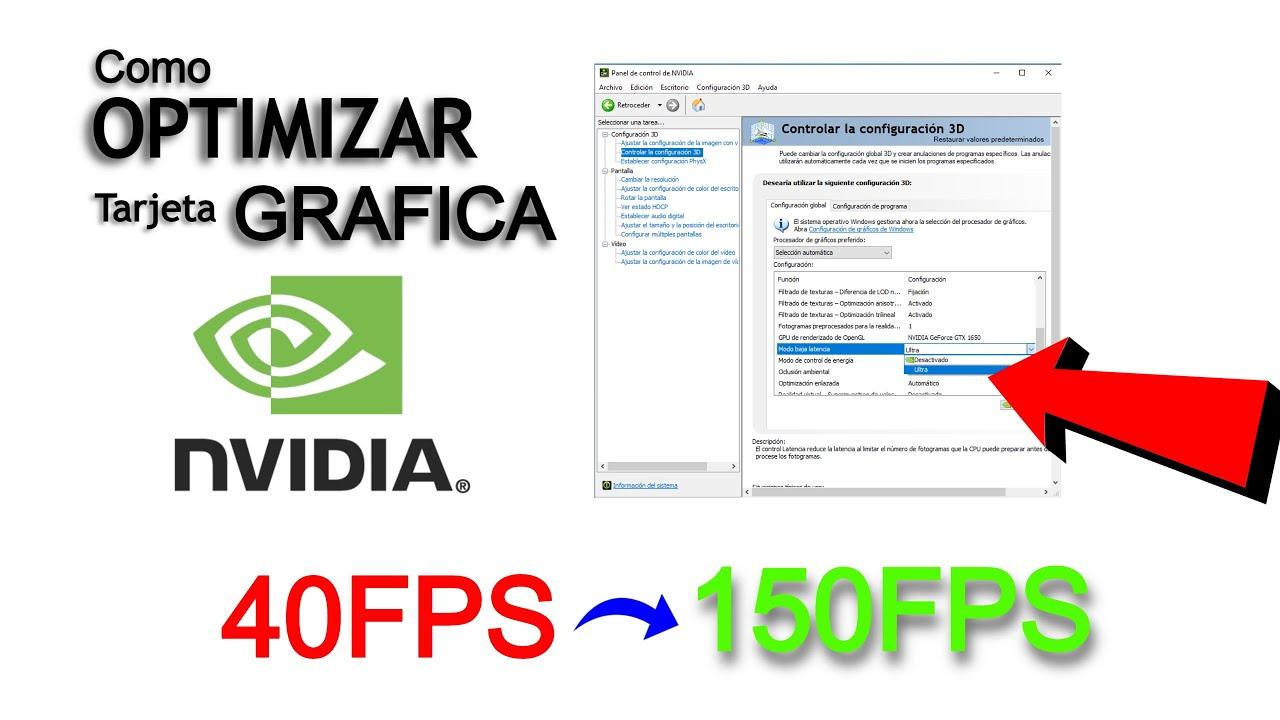
Cómo lidiar con estos ajustes

Para evitar que la aplicación tome el control total y nos arruine la partida, es fundamental revisar la configuración gráfica detallada dentro de la app. Si notas que tus ajustes se cambian solos, la solución pasa por intentar desactivar la optimización automática para ese título específico, evitando que el software interfiera cada vez que lanzamos el ejecutable del juego.
- Busca el juego en la biblioteca de la aplicación.
- Accede a las opciones de configuración y verifica que no esté activada la actualización automática de ajustes.
- Asegúrate de que la resolución seleccionada coincida con la que realmente quieres usar y no con la del monitor.

Tener un control total sobre el hardware es la única forma de asegurar que estamos aprovechando cada vatio de nuestra GPU, evitando que un algoritmo mal calibrado decida por nosotros la calidad visual de nuestra experiencia gaming.
La aplicación de NVIDIA es una herramienta potentísima para centralizar controladores y mejorar la imagen con IA, aunque su sistema de optimización automática puede resultar intrusivo al cambiar resoluciones a 4K o bajar la calidad gráfica en juegos exigentes, obligando al usuario a buscar formas de desactivar estas funciones para mantener sus ajustes manuales.

