
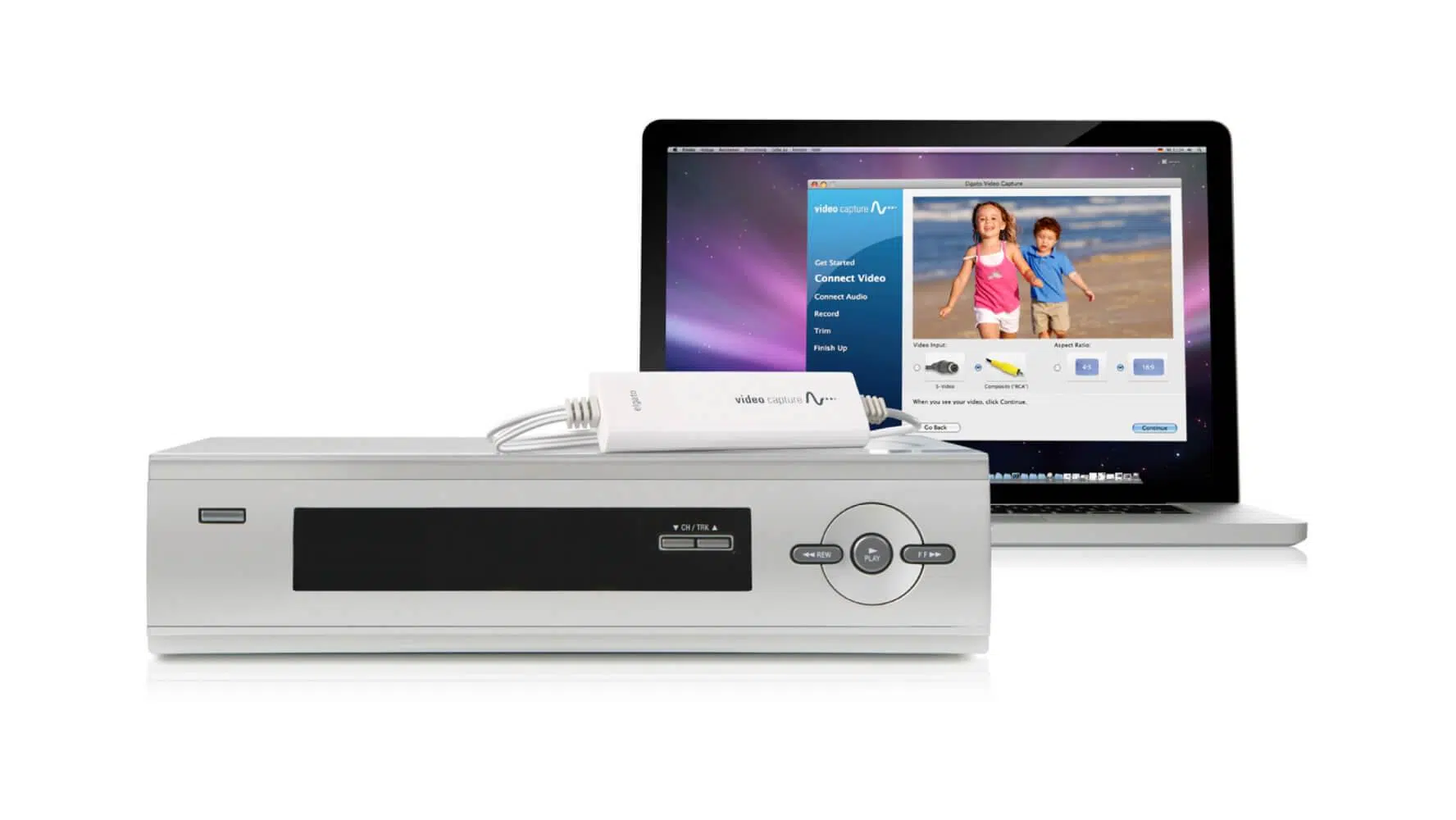
Si te estás planteando meterte en el mundo del streaming o grabar tus partidas con buena calidad, tarde o temprano vas a oír hablar de las capturadoras de vídeo. No son solo un cacharro para gamers: también sirven para conectar consolas, cámaras y equipos antiguos al ordenador, e incluso para digitalizar cintas viejas.
A lo largo de esta guía vas a ver para qué sirve una capturadora de vídeo para el PC, cómo funciona paso a paso, qué ventajas e inconvenientes tiene y en qué casos realmente merece la pena comprar una. Además, repasaremos usos prácticos con Xbox One, PS4, Nintendo Switch y PC, y veremos varios modelos recomendables para distintos bolsillos.
Qué es exactamente una capturadora de vídeo
Una capturadora de vídeo es, en esencia, un dispositivo que recibe una señal de vídeo y la convierte en datos digitales que tu ordenador puede procesar. Dicho de forma sencilla: hace de intermediario entre la fuente (consola, cámara, otro PC, reproductor de DVD, etc.) y tu ordenador, para que puedas grabar o retransmitir esa imagen.
Los ordenadores están diseñados principalmente para enviar vídeo hacia un monitor o una tele, no para recibirlo. Una capturadora ocupa justo ese hueco: actúa como si fuese una pantalla que recibe la señal HDMI (o analógica, en los modelos preparados para ello), pero en lugar de mostrar la imagen, la manda al PC a través de USB o PCIe para que la gestione un programa como OBS Studio.
Gracias a esto, puedes usar la capturadora de dos formas básicas: guardar el contenido en un archivo de vídeo para editarlo luego o emitirlo en directo en plataformas como Twitch, YouTube o Facebook. En el entorno gaming, el streaming en directo es el uso estrella, pero como verás, hay muchos más escenarios interesantes.
Cómo funciona una capturadora de vídeo a nivel técnico
Por dentro, una capturadora de vídeo incorpora varios chips dedicados que se encargan de recibir la señal de vídeo, procesarla y enviarla al ordenador con el formato adecuado. En el proceso se pueden seguir dos grandes enfoques de codificación de la imagen.
En muchos modelos económicos, la capturadora codifica el vídeo usando el protocolo UVC (USB Video Class). Esto hace que el sistema operativo la detecte prácticamente como si fuese una webcam, lo que simplifica mucho la compatibilidad: prácticamente cualquier programa de videollamadas o streaming la puede usar sin configuraciones raras.
En la gama más alta, sobre todo en marcas como Elgato o AVerMedia en sus modelos avanzados, la capturadora no comprime ni codifica del todo la señal de vídeo, sino que envía un flujo de datos más “crudo” al ordenador. Gracias a DirectShow en Windows, esa señal se entrega directamente al software de captura, que aprovecha la potencia de la CPU y la GPU del PC para encodificar con la máxima calidad posible.
Este segundo enfoque implica que el rendimiento de la capturadora depende más de la potencia de tu ordenador, pero a cambio te permite lograr una calidad muy superior, con tasas de fotogramas estables y menos artefactos de compresión, ideal si quieres un resultado profesional.
Además del procesamiento interno, las capturadoras suelen ofrecer función de “passthrough” o paso de señal: la entrada HDMI se duplica, de manera que una salida va al monitor donde juegas o ves el contenido, y la otra se usa para la captura. Así puedes jugar sin retraso mientras el PC graba o retransmite.
Tipos de capturadora: internas y externas
Cuando te pones a mirar modelos verás dos formatos principales: capturadoras internas PCI Express y capturadoras externas USB. Cada una tiene sus pros y contras, y no hay una opción perfecta para todo el mundo.
Las capturadoras internas se pinchan en una ranura PCI Express de la placa base, igual que una tarjeta gráfica. Este tipo de conexión ofrece un ancho de banda muy alto y estable, por lo que suelen ser las opciones más fiables, con baja latencia y pensadas para equipos de sobremesa que no vayas a estar moviendo.
Por otro lado, las capturadoras externas se conectan al ordenador mediante USB (normalmente USB 3.0 o superior), y algunas incluso pueden usarse a través de Thunderbolt. Su gran ventaja es la versatilidad: las puedes usar en un portátil, cambiarlas de equipo en un momento o llevártelas a casa de un amigo sin complicaciones.
A cambio, al depender del bus USB y de la calidad del cable y los puertos, pueden tener un pelín más de latencia o ser algo menos consistentes que una buena tarjeta interna, aunque los modelos modernos han mejorado mucho en este aspecto y son totalmente válidos incluso para streaming exigente.
Usos principales de una capturadora de vídeo para el PC
Aunque la imagen típica que tenemos es la del streamer jugando en directo, una capturadora de vídeo para PC tiene más usos de los que parece a primera vista. Vamos a repasar los escenarios más habituales y alguno que quizás no tenías en mente.
Streaming de videojuegos desde consola
Este es, sin duda, el uso número uno. Si quieres retransmitir partidas de Xbox, PlayStation o Nintendo Switch con un nivel de calidad y control superior al que dan las funciones integradas de las consolas, vas a necesitar una capturadora conectada a un PC.
El esquema típico de conexión es muy sencillo: la salida HDMI de la consola se conecta a la capturadora, y desde la capturadora sale otro HDMI hacia el monitor o televisor donde vas a jugar. Mientras tanto, un cable USB (o la conexión PCIe, si es interna) lleva la señal al ordenador, donde la recoges con un programa de streaming como OBS Studio.
Así puedes personalizar tu directo añadiendo superposiciones, alertas, chat en pantalla, cámara facial, música y todo lo que se te ocurra. Además, tienes un control mucho más fino sobre la calidad del vídeo, el bitrate y el audio que con la simple emisión desde la consola.
Configuraciones de streaming con dos PC
Otro uso muy extendido de las capturadoras es en las configuraciones de doble PC: un ordenador se dedica únicamente a ejecutar el juego a máxima calidad, mientras que el otro se encarga de la retransmisión y codificación del vídeo.
En este esquema, la salida de vídeo de la tarjeta gráfica del PC de juego se conecta a la capturadora instalada o conectada al PC de streaming. La capturadora recibe esa señal como si fuese una consola, y el segundo PC la procesa para emitirla en directo o grabarla.
Este montaje te permite reducir mucho la carga de trabajo sobre el PC principal, disminuyendo el riesgo de caídas de rendimiento, tirones o bajones de FPS mientras estás jugando y emitiendo. También mejora la gestión del calor, ya que repartes el esfuerzo entre dos máquinas.
Eso sí, es una solución que implica más inversión: necesitas dos ordenadores relativamente potentes y una buena capturadora, por lo que suele reservarse para creadores de contenido que ya emiten de forma regular o profesional.
Uso con cámaras réflex, mirrorless y cámaras profesionales
Muchos streamers, y también gente que hace directos de charlas, formación o eventos, prefieren usar una cámara réflex, mirrorless o incluso un iPhone en vez de una webcam corriente. La razón es simple: la calidad de imagen es muy superior en nitidez, rango dinámico y desenfoque de fondo.
Para aprovechar esa cámara como si fuese una webcam, lo habitual es conectarla por HDMI a una capturadora. El dispositivo convierte la señal de vídeo de la cámara en una fuente que tu ordenador reconoce y que puedes seleccionar en OBS Studio, Zoom, Teams o cualquier programa compatible.
Este tipo de configuración es muy común en producción en directo, entrevistas, podcasts con vídeo o grabación de cursos online. Algunas cámaras ofrecen modos de webcam por USB, pero una buena capturadora suele proporcionar menos latencia y una calidad más consistente.
Digitalización de vídeo analógico (VHS, DVD, consolas retro…)
Otro campo donde brillan las capturadoras es en la conversión de formatos de vídeo antiguos a archivos digitales modernos. Si tienes cintas VHS, una videocámara antigua, un DVD o incluso consolas retro, hay capturadoras diseñadas para este tipo de señal.
Este tipo de modelos suelen incluir entradas RCA (AV) y, a veces, adaptadores a SCART (Euroconector). Un ejemplo típico sería una capturadora como la DIGITNOW! enfocada precisamente a esa tarea, funcionando tanto en Windows como en macOS y rondando precios muy asequibles.
Con ellas puedes rescatar material familiar, grabaciones antiguas, gameplays de consolas clásicas o cualquier contenido analógico y guardarlo como archivos de vídeo modernos, que luego podrás editar, compartir en redes o subir a YouTube sin complicaciones.
Grabación y transmisión desde el propio PC
Cuando todo sucede en el mismo ordenador (juego, captura y streaming), en realidad no es obligatorio usar una capturadora: puedes tirar solo de software como OBS Studio para capturar la pantalla o emitirla. Esto es lo que hace la mayoría de personas que empiezan con un solo PC.
Aun así, en configuraciones muy exigentes, o si quieres separar la carga de trabajo de juego y captura dentro del mismo equipo, una capturadora interna de calidad puede ayudar a aliviar algo la tarea de codificación, sobre todo si dispone de hardware dedicado para ello.
Ventajas e inconvenientes de usar una capturadora de vídeo
Antes de lanzarte a la compra es importante tener claros los puntos fuertes y las pegas de utilizar una capturadora de vídeo, especialmente si estás empezando o tienes un presupuesto limitado.
Ventajas principales
La primera gran ventaja es que permite transmitir desde consolas y dispositivos que no pueden emitir por sí solos o que, aun pudiendo, ofrecen funciones de streaming muy limitadas. Ahí la capturadora abre la puerta a una personalización total del directo.
Otra ventaja clave es la mejor gestión de recursos y calidad de imagen cuando trabajas con dual PC o con modelos que delegan la codificación al ordenador. Puedes usar tasas de bits más altas, resoluciones como 4K y HDR, y ajustar cada parámetro a tu gusto.
Además, al centralizar todas las fuentes (consolas, cámaras, PCs, reproductores…) en la capturadora, te resulta más fácil cambiar de escena o fuente en directo, montar producciones más complejas o añadir varias cámaras a tu emisión.
Inconvenientes a tener en cuenta
El principal problema de las capturadoras es que, si quieres algo de calidad, no son baratas. Existen opciones económicas, pero si las conectas a equipos muy potentes o intentas exprimirlas al máximo, pueden quedarse cortas en ancho de banda o en funciones.
Otro inconveniente es que no son necesariamente “enchufar y listo” para alguien que empieza. La instalación física suele ser fácil, pero la parte de configuración en el software de streaming, el ajuste de resoluciones, audio, sincronización y demás puede dar cierta guerra si no estás familiarizado con ello.
Además, con modelos de gama baja o mal adaptados a tu equipo, puedes sufrir retraso (input lag) o desincronización entre imagen y sonido. Esto es especialmente molesto si quieres un juego muy fluido y con mucho detalle gráfico.
Cómo usar una capturadora de vídeo paso a paso
Configurar una capturadora de vídeo con un programa como OBS Studio suele ser un proceso bastante directo, pero conviene seguir un orden y no olvidarse de los detalles de audio y vídeo. A continuación verás los pasos generales y luego casos concretos para Xbox One, PS4 y Nintendo Switch.
Pasos generales de configuración
Lo primero es instalar el software o los controladores específicos de tu capturadora. La mayoría de fabricantes incluyen una pequeña app de configuración y, en algunos casos, su propio programa de captura, aunque la gran mayoría funcionan perfectamente con OBS Studio u otros programas similares.
Después, conecta la fuente de vídeo (consola, cámara, otro PC…) a la entrada HDMI de la capturadora y, si vas a usar passthrough, conecta otra salida HDMI desde la capturadora a tu monitor o televisor. Finalmente, une la capturadora a tu PC por USB o mediante la ranura PCIe si es interna.
En OBS Studio, ve al apartado de Fuentes y añade un “Dispositivo de captura de vídeo”. Ponle un nombre reconocible (por ejemplo, el modelo de la capturadora) y selecciónalo en el desplegable. Si todo está bien conectado, deberías ver la imagen al momento.
En muchos casos el audio llegará incluido por HDMI y no tendrás que hacer nada extra, pero según el dispositivo y la consola pueden requerirse algunos ajustes que veremos ahora.
Usar una capturadora con Xbox One
Para conectar tu Xbox One a una capturadora y luego al PC, necesitas: la consola, un ordenador, la tarjeta de captura, OBS Studio (u otro programa), dos cables HDMI, un monitor o televisor y un cable USB para la capturadora si es externa.
Tras instalar el software de la capturadora, conecta la salida HDMI de la Xbox a la entrada HDMI de la capturadora. Con el segundo cable HDMI, conecta la salida HDMI de la capturadora al monitor o tele donde vas a jugar.
Une la capturadora al ordenador por USB, enciende la Xbox y abre OBS Studio. Añade una nueva fuente de tipo Dispositivo de captura de vídeo, ponle un nombre y selecciona la capturadora en el menú. La Xbox se encargará por sí sola de enviar también el audio a través del HDMI, así que no deberías necesitar pasos adicionales.
Usar una capturadora con PS4
En el caso de PS4, el montaje físico es muy similar: PS4, capturadora, PC, OBS, dos cables HDMI, monitor y cable USB para la tarjeta si es externa. De nuevo, instala primero el software de la capturadora para evitar sorpresas.
Conecta la salida HDMI de la PS4 a la entrada HDMI de la capturadora, y la salida HDMI de esta última al monitor. Después, conecta la capturadora al PC mediante el cable USB, enciende la consola y abre OBS Studio.
Hay un detalle importante en PS4: debes desactivar la opción HDCP para que la capturadora pueda leer la señal. Esta opción se encuentra en Ajustes → Sistema. Si la dejas activada, el contenido protegido no se mostrará correctamente en la captura.
Después, como con Xbox, añade en OBS una nueva fuente de tipo Dispositivo de captura de vídeo y selecciona la capturadora. Para el audio, tendrás que ajustar el Mezclador de audio de OBS: entra en el engranaje del mezclador y elige si quieres monitorizar la señal, silenciarla o sacarla tanto al monitor como al streaming (opciones como Solo monitor o Monitor y salida según tu flujo de trabajo).
Usar una capturadora con Nintendo Switch
Con Nintendo Switch la configuración se parece muchísimo a la de Xbox One. Necesitas la consola con su dock, un PC, la tarjetade captura, OBS Studio, dos cables HDMI, un monitor y el cable USB de la capturadora.
Conecta la salida HDMI del dock de la Switch a la entrada HDMI de la capturadora, y con el otro HDMI sal de la capturadora hacia el monitor. Luego, une la capturadora al PC por USB y enciende la Switch.
En OBS, añade una nueva fuente de Dispositivo de captura de vídeo y selecciona la capturadora. La Switch también gestiona el audio a través del HDMI, así que una vez aparezca la imagen en OBS, podrás empezar a grabar o emitir al momento sin ajustes extra de sonido en la mayoría de casos.
Modelos recomendados de capturadoras de vídeo
Una vez que tienes claro para qué sirve una capturadora de vídeo para el PC, llega la pregunta clave: qué modelo comprar según tu presupuesto y tus necesidades. Vamos a ver algunas opciones conocidas y que encajan bien en distintos perfiles.
Opciones básicas y económicas
Si estás comenzando y no quieres dejarte un dineral, hay capturadoras sencillas pero bastante resultonas. Una de las destacables es la capturadora Ugreen 1080p 60 Hz, una marca muy conocida por sus cables y adaptadores y que también ofrece este pequeño dispositivo compatible con PC, Nintendo Switch, PS5, Xbox, cámaras y productos Apple.
Mientras no necesites ir más allá de 1080p a 60 fotogramas por segundo ni tengas exigencias extremas de latencia, esta capturadora es una opción muy interesante por su buena construcción y precio ajustado. Para usos como conectar una cámara y mejorar tus videollamadas o directos “just chatting” es más que suficiente.
Si lo que quieres es digitalizar aparatos con salida analógica como DVD antiguos, VHS o consolas retro, una opción llamativa es la capturadora de DIGITNOW! con entrada RCA (AV) y adaptador a SCART. Funciona correctamente en Windows y macOS y su precio ronda los 25 euros, ideal para rescatar material antiguo sin gran inversión.
Capturadoras para gaming y streaming exigente
Si buscas algo más serio para gaming de alto nivel y streaming con resoluciones elevadas, hay modelos que sobresalen claramente. Una de las opciones más competentes es la ASUS TUF Gaming Capture Card CU4K30.
Este dispositivo es capaz de capturar en 4K a 30 fps, 1440p a 60 fps o Full HD a 120 fps, lo que la hace muy polivalente para directos. Aunque la captura se limite a esas cifras, permite el paso de señal a 4K 60 Hz, 1440p 144 Hz y Full HD 240 Hz, de modo que puedes jugar en tu monitor a la máxima fluidez mientras retransmites con una calidad muy digna.
Además, la ASUS CU4K30 usa conexión USB, está certificada para funcionar sin problemas con OBS Studio, ofrece soporte de audio y mandos, y se sitúa en un rango de precio bastante razonable para todo lo que ofrece.
Si saltamos a la gama alta en PCIe, destaca especialmente la Elgato 4K60 Pro MK.2. Es una de las mejores capturadoras internas del mercado, capaz de grabar en 4K 60 fps con HDR10. Su precio es más elevado, pero también lo es su enfoque: está diseñada para creadores que quieren exprimir al máximo la calidad de imagen.
Como alternativas internas o externas dentro de la misma liga, AVerMedia cuenta con modelos como la gama 4K Live Gamer, que también alcanzan 4K 60 fps HDR, o la Live Gamer Duo, que ofrece doble entrada 1080p y resulta muy rentable si quieres conectar varias cámaras o mezclar consola y cámara de forma simultánea.
¿Realmente merece la pena una capturadora para PC o Mac?
La respuesta dependerá mucho de qué tipo de contenido quieras hacer y con qué equipo cuentes. Si solo vas a grabar la pantalla de tu propio PC o hacer streaming desde un único ordenador, puedes empezar sin capturadora usando OBS Studio y similares.
En estos casos, la codificación por software (o incluso por GPU con tecnologías como NVENC) puede ser suficiente, aunque tenga cierto impacto en el rendimiento si el juego es muy exigente y tu hardware va justo. Pero si vas bien de recursos, suele ser la opción más sencilla para iniciar.
Ahora bien, en cuanto te planteas emitir desde consolas, usar cámaras externas, montar un sistema de doble PC o rescatar vídeo analógico, la capturadora deja de ser un capricho y pasa a ser prácticamente imprescindible.
Si tienes el presupuesto y lo ves como una inversión a medio plazo, una buena capturadora te dará más calidad, más flexibilidad y menos quebraderos de cabeza cuando empieces a crecer como creador de contenido.
¿Usan dos PC los creadores de contenido profesionales?
En el terreno más profesional, es muy habitual que los streamers y creadores de contenido trabajen con dos PCs separados: uno para jugar o producir y otro para emitir. Esta configuración, como ya hemos visto, requiere casi siempre una capturadora para enlazar ambos equipos.
El PC de juego se ocupa únicamente de ejecutar el título a la máxima calidad posible, mientras que el PC de streaming codifica el vídeo, gestiona las escenas, los overlays, el chat y demás elementos de la emisión. Esto mejora la estabilidad del directo y evita que una subida puntual de carga gráfica arruine la experiencia del espectador.
Si todavía estás empezando, puedes seguir con un solo PC y plantearte este salto más adelante. La clave es adaptar la inversión a tu volumen de contenido y a tus metas: no todo el mundo necesita un montaje de estudio desde el primer día.
¿Son “mejores” las tarjetas de captura que OBS u otros programas?
A veces se plantea la comparación como si hubiera que elegir entre usar una capturadora o usar OBS Studio, y no es así. La realidad es que se complementan: OBS es el software que gestiona la escena y la emisión, y la capturadora es solo una de las fuentes de vídeo que puedes integrar.
Si tu presupuesto es ajustado, puedes perfectamente comenzar usando solo software para capturar la pantalla del PC, sin una capturadora de por medio. Cuando la cosa empiece a crecer y quieras dar el salto a consolas, cámaras pro o dual PC, ahí es donde entra en juego la tarjeta de captura.
En los montajes más ambiciosos, la combinación de una buena capturadora con un software sólido como OBS Studio te ofrece una base muy estable, personalizable y profesional para tus directos, reduciendo el margen de error y dándote un control enorme sobre cada aspecto de la emisión.
Después de ver qué es, cómo funciona y para qué sirve una capturadora de vídeo para el PC, se entiende por qué se ha vuelto casi una herramienta estándar entre streamers y creadores de contenido: te permite integrar consolas, cámaras y equipos antiguos en un mismo flujo de trabajo, mejorar la calidad del vídeo y el audio, y escalar desde un setup sencillo hasta configuraciones de doble PC o producciones complejas; si eliges bien el modelo en función de tu presupuesto y necesidades, puede convertirse en una de las piezas más versátiles y duraderas de todo tu equipo.
