- Los perfiles ICC describen cómo un dispositivo reproduce el color y permiten una gestión coherente entre monitor, impresora y otros equipos.
- Windows 10 y 11 usan perfiles genéricos por defecto, pero es preferible instalar y activar perfiles ICC específicos del monitor o calibrados.
- La calibración con hardware dedicado genera perfiles personalizados más precisos y es esencial para trabajos profesionales de imagen.
- La prueba en pantalla con perfiles ICC ayuda a previsualizar el resultado de impresión y reducir diferencias entre pantalla y producto final.
Si acabas de estrenar pantalla y notas que los colores se ven raros, apagados o demasiado chillones, lo más probable es que el problema no sea el monitor, sino la forma en la que Windows está gestionando el color. El sistema suele tirar de ajustes genéricos que muchas veces no respetan las capacidades reales del panel, sobre todo si es un modelo moderno con buena cobertura de color y profundidad de 10 bits.
Para conseguir que tu monitor muestre los tonos como debe, necesitas usar un perfil de color ICC adecuado y bien configurado en Windows. Esta pieza, que mucha gente ni conoce, es clave para que fotografía, vídeo, juegos o incluso la simple navegación web se vean con un color coherente y predecible, tanto en pantalla como al imprimir.
Qué es un perfil de color ICC y cómo funciona
Un perfil ICC (International Color Consortium) es un archivo muy pequeño, con extensión .icc o .icm, que describe cómo un dispositivo concreto reproduce el color. En nuestro caso, el monitor. También se usan para impresoras, escáneres, cámaras y prácticamente cualquier aparato que capture o muestre imágenes.
En ese archivo se guarda un conjunto de datos colorimétricos que caracterizan el comportamiento del dispositivo: qué gama de colores puede mostrar, cómo responde cada canal (rojo, verde, azul), qué brillo máximo alcanza, cómo se representa el gris, etc. Con esta información, el sistema operativo y los programas pueden traducir los colores desde un espacio estándar a lo que el monitor es capaz de enseñar.
Cuando no se usa un perfil adecuado, el sistema está prácticamente adivinando cómo muestra el color el monitor, lo que provoca cambios de tonalidad, dominantes extrañas (tendencia a verde, azul o rojo), sombras empastadas o blancos quemados. Esto es un problema serio si haces edición de fotos, retoque de vídeo o diseño, donde cada matiz cuenta.
Los sistemas operativos como Windows 10 y Windows 11 incorporan perfiles genéricos que se asignan automáticamente al instalar el sistema o al detectar un monitor nuevo. Para un uso básico pueden valer, pero casi nunca exprimen al máximo la pantalla, y en algunos casos la representación del color se aleja bastante de la realidad.
Por eso, los fabricantes de monitores, así como empresas como Adobe o el propio Consorcio Internacional del Color, ofrecen perfiles ICC específicos y más precisos que conviene instalar y activar en lugar del genérico que pone Windows por defecto.
Tipos de perfiles y modelos de color más habituales
Los perfiles ICC se apoyan en distintos modelos de color estandarizados como RGB y CMYK. Cada uno de ellos describe el color de forma diferente y se emplea según el tipo de dispositivo y el objetivo final (pantalla o impresión).
El modelo RGB (red, green, blue) es aditivo: suma luz de los tres primarios (rojo, verde y azul) para generar el resto de colores. Si los tres se combinan al máximo, se obtiene blanco. Es el modelo nativo de los monitores, televisores, móviles y cualquier dispositivo que emite luz.
Por otra parte, el modelo CMYK (cyan, magenta, yellow, black) es sustractivo: parte de un fondo claro y, al añadir tintas, se va restando luz. Restando cian y magenta se consigue una tinta negra práctica, de ahí la K (key). Este modelo se utiliza en impresoras y procesos de impresión profesional, por lo que es el más recomendable cuando preparas archivos que acabarán en papel.
Los perfiles de color ICC pueden estar diseñados tanto para espacios RGB estándar como sRGB, Adobe RGB (1998) o ProPhoto RGB, muy habituales en fotografía y diseño, como para espacios vinculados al mundo de la impresión (distintas variantes de CMYK según el papel, la máquina y el laboratorio).
En la práctica, la mayoría de usuarios de Windows trabajan en sRGB, que es el espacio de color estándar para web y para muchos monitores. Sin embargo, si tienes una pantalla de gama alta con más cobertura (por ejemplo, Adobe RGB o DCI-P3), aprovechar un perfil ICC específico para ese panel te permitirá acercarte más a la capacidad real del monitor; en estos casos también es interesante revisar guías sobre monitores con LUT 3D por hardware para un color más preciso.
Perfiles ICC y gestión de color en Windows 10 y Windows 11
Windows integra un sistema de gestión de color que se basa en perfiles ICC para coordinar lo que ves en monitor, lo que imprime tu impresora y lo que generan otras aplicaciones. El centro neurálgico de todo esto es la herramienta «Administración de color».
Al instalar Windows o conectar por primera vez un monitor, el sistema asigna un perfil de color predeterminado, normalmente uno genérico que viene con el propio sistema o con el driver del monitor. Este ajuste suele pasar desapercibido, pero condiciona por completo cómo se muestran los colores.
Para usos básicos (ofimática, navegación, vídeo casual), ese perfil predeterminado puede ser suficiente. Sin embargo, en cuanto empiezas a notar diferencias entre lo que ves en pantalla y lo que sale en la impresora, o comparas tu monitor con otro y ves que no coinciden, es el momento de revisar y ajustar los perfiles ICC.
Además, la configuración de color en Windows es específica por usuario. Esto significa que cada cuenta de usuario del mismo PC puede tener sus propios perfiles y ajustes. Si gestionas varios usuarios o un entorno de trabajo compartido, conviene revisar los valores «del sistema» para que haya cierta coherencia.
Para localizar dónde guarda Windows los perfiles instalados, basta con ir a la ruta C:\Windows\System32\spool\drivers\color. En esa carpeta están todos los archivos .icc y .icm que el sistema tiene registrados, tanto los que aporta Windows como los que añades tú o tus aplicaciones.
Cómo instalar un perfil ICC para tu monitor en Windows
Instalar un perfil ICC en Windows 10 u 11 es un proceso más sencillo de lo que parece, siempre que tengas claro qué archivo necesitas. Lo primero es conseguir el perfil adecuado y después asociarlo a tu pantalla desde la herramienta de Administración de color.
Lo más recomendable es descargar el perfil específico del fabricante de tu monitor. En la web oficial suele haber una sección de soporte o descargas: introduces el modelo (por ejemplo, un LG 27UP850-W, un ASUS ProArt, un Dell Alienware, etc.) y, si el fabricante los ofrece, encontrarás uno o varios perfiles ICC o ICM. A veces vienen incluidos dentro de un paquete de drivers o comprimidos en un .zip que tendrás que descomprimir.
Si tu marca no proporciona perfiles, puedes recurrir a sitios especializados que mantienen bases de datos de perfiles ICC para muchos modelos de monitor, como TFT Central y otros portales de análisis de pantallas. Suelen acompañar el perfil con ajustes recomendados del OSD del monitor (brillo, contraste, temperatura de color, modo de imagen), que conviene respetar para que el perfil funcione como se espera.
Una vez que tengas el archivo .icc o .icm en tu equipo, puedes instalarlo así en Windows 10 u 11:
1. Abre la búsqueda de Windows y escribe «Administración de color». Pulsa Enter para abrir la herramienta.
2. En la pestaña «Dispositivos», en el desplegable de arriba, selecciona tu monitor (a veces aparece como «Pantalla 1», «Pantalla 2» o con el nombre del modelo).
3. Marca la casilla «Usar mi configuración para este dispositivo» para poder personalizar el perfil.
4. Haz clic en el botón «Agregar…» para asociar un nuevo perfil.
5. En la ventana «Asociar perfil de color», si el perfil ya está instalado en el sistema, podrás seleccionarlo directamente. Si no aparece, pulsa «Examinar…», ve a la carpeta donde lo guardaste (o a C:\Windows\System32\spool\drivers\color si lo has copiado allí) y selecciónalo.
6. Una vez añadido, selecciónalo en la lista y pulsa en «Establecer como perfil predeterminado».
Al aplicar un perfil nuevo, el monitor puede parpadear, quedarse en negro un instante o hacer pequeños cambios. Es totalmente normal: el sistema está recalculando la forma de enviarle la señal de color. Cuando termina, los colores deberían verse distintos, a menudo de manera más neutra y equilibrada.
Si has añadido varios perfiles (por ejemplo, uno sRGB genérico, uno del fabricante y otro descargado de una web especializada), puedes ir probando uno por uno hasta encontrar el que mejor se adapta a tu monitor y a tu gusto. Basta con seleccionarlo y marcarlo como predeterminado para ver los cambios casi al instante.
Cambiar entre perfiles de color ya instalados
Hay situaciones en las que te interesa cambiar de perfil ICC según lo que vayas a hacer con el ordenador. Por ejemplo, usar un perfil más contrastado y llamativo para jugar, y uno más neutro y preciso para editar fotos.
Windows permite alternar de forma relativamente rápida entre los perfiles que ya tengas instalados. Para hacerlo:
1. Abre de nuevo «Administración de color» desde la búsqueda de Windows.
2. Ve a la pestaña «Dispositivos» y asegúrate de que has seleccionado el monitor adecuado.
3. En la lista central aparecerán todos los perfiles asociados a ese dispositivo; marca «Usar mi configuración para este dispositivo» si no lo habías hecho.
4. Haz clic en el perfil que quieras utilizar y pulsa «Establecer como perfil predeterminado».
Si necesitas tocar ajustes de forma más global, en la pestaña «Opciones avanzadas» de Administración de color puedes definir perfiles predeterminados para todo el sistema, cambiar el comportamiento de la calibración y configurar valores por defecto para nuevos usuarios o dispositivos.
Desde ese mismo apartado también puedes acceder al botón «Cambiar los valores predeterminados del sistema», que abre otra ventana casi idéntica pero que afecta al nivel global del equipo. Es útil si quieres que todos los usuarios se beneficien de un perfil concreto sin tener que configurarlo uno a uno.
Recuerda que los perfiles de color se guardan por usuario y por dispositivo. Si tienes varios monitores conectados, es muy probable que cada uno necesite su propio perfil ICC para que ambos muestren los colores lo más parecidos posible.
Dónde se guardan los perfiles ICC en Windows
Todos los perfiles que maneja Windows, tanto los que vienen de fábrica como los que instalas tú o tus aplicaciones, se encuentran en una carpeta específica dentro del sistema. Esa ubicación estándar es:
C:\Windows\System32\spool\drivers\color
Si copias manualmente un archivo .icc o .icm en esa carpeta, Windows lo detectará automáticamente y lo mostrará en la lista de perfiles disponibles cuando abras Administración de color. Es la forma más directa de «instalar» un perfil sin asistentes ni instaladores adicionales.
Ten en cuenta que es una ruta del sistema, así que necesitarás permisos de administrador para escribir en ella. A veces es mejor hacerlo mediante el botón «Agregar…» de la propia herramienta de Administración de color, que se encarga de copiar el archivo a su sitio.
Muchas aplicaciones profesionales, como suites de edición fotográfica o software de impresión, instalan sus propios perfiles en esta misma ruta para que luego puedan usarse desde cualquier programa compatible con gestión de color.
Perfiles ICC, prueba en pantalla y preparación para impresión
En el mundo de la fotografía y la impresión, la prueba en pantalla (soft proofing) es una herramienta imprescindible. Se trata de simular en el monitor cómo se verá un producto fotográfico final (copia en papel, póster, álbum, etc.) usando el perfil ICC de ese producto.
Para realizar una prueba en pantalla necesitas un programa compatible con esta función, como Adobe Photoshop o Lightroom. Estas aplicaciones permiten elegir un perfil ICC de destino (por ejemplo, el de un tipo de papel concreto de un laboratorio fotográfico) y mostrar una previsualización aproximada del resultado final.
Es importante partir de un monitor correctamente ajustado y, si es posible, calibrado. Ningún producto impreso tendrá el mismo brillo y contraste que una pantalla retroiluminada, así que conviene bajar algo el brillo del monitor y acostumbrar el ojo a un aspecto más cercano al papel.
En estos flujos de trabajo, no conviene incrustar el perfil ICC del laboratorio en el archivo de imagen que envías. Lo recomendable es mantener la fotografía en un espacio estándar (sRGB, Adobe RGB, ProPhoto RGB) y utilizar el perfil específico del laboratorio solo en la fase de prueba en pantalla para ver cómo afectará al resultado.
Muchos laboratorios profesionales proporcionan perfiles ICC para todas sus superficies y productos: álbumes digitales, copias fotográficas, pósters, FineArt, calendarios, tarjetas, fotos retro, tarjetas de visita, portafotos personalizados y otros soportes. Suelen ofrecerlos en un único archivo .zip con todos los perfiles de sus papeles y acabados.
Uso avanzado: calibración de monitores y perfiles personalizados
Incluso si usas dos pantallas idénticas, conectadas al mismo PC y con el mismo perfil ICC, es muy probable que no se vean exactamente igual. Hay pequeñas variaciones entre paneles, diferencias de uso, desgaste, etc. Por eso, si quieres precisión real, lo ideal es generar un perfil personalizado para cada monitor.
Este proceso se conoce como calibración y perfilado de pantalla. Consiste en medir cómo se comporta el monitor con un dispositivo específico (un calibrador) y, a partir de esas mediciones, fabricar un perfil ICC a medida que corrija sus desviaciones.
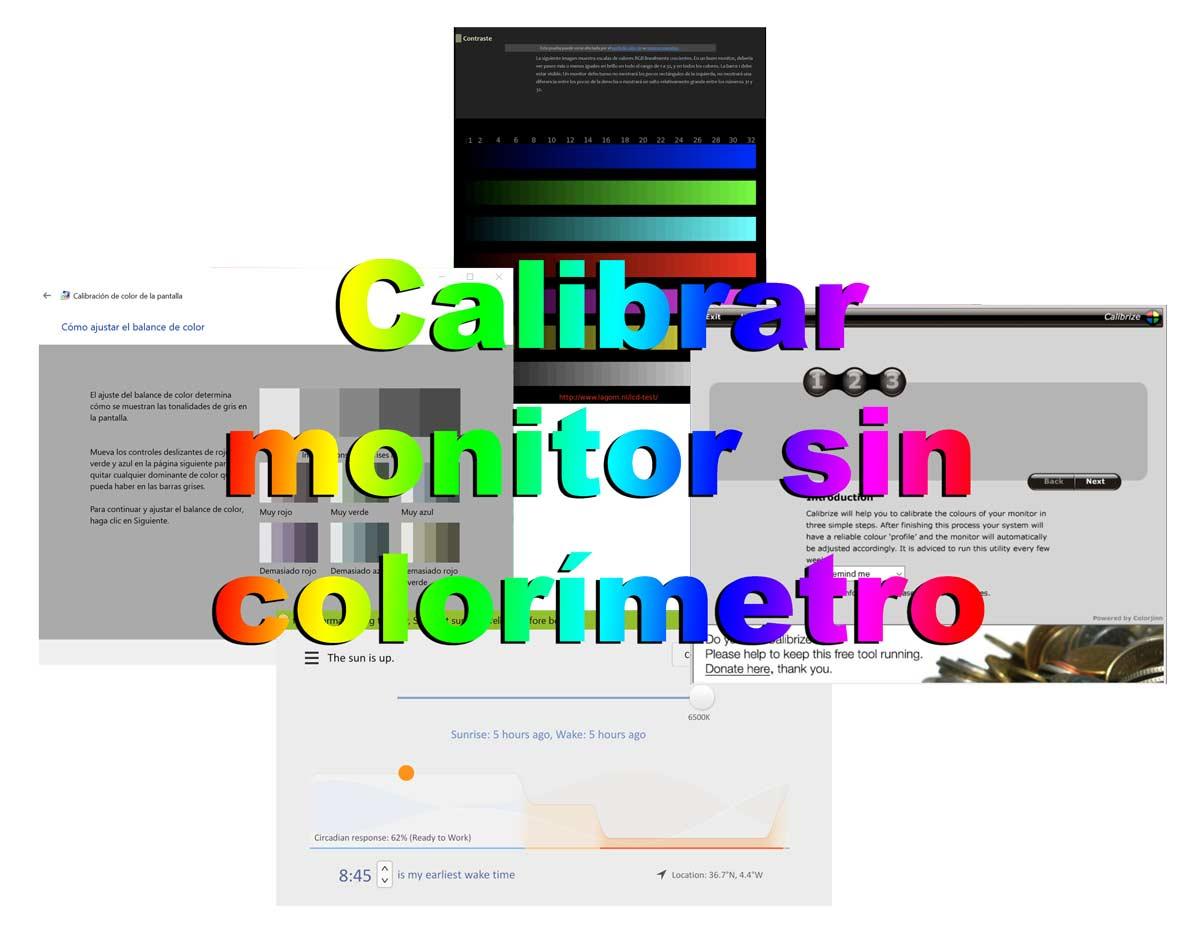
Existen métodos a ojo basados en patrones y ajustes manuales, pero no son recomendables para un uso profesional, ya que dependen mucho de cómo percibe el color cada persona. Si trabajas con fotografía, vídeo, diseño o impresión de forma seria, merece la pena invertir en un calibrador de calidad.
Los calibradores más conocidos son los de marcas como X-Rite (por ejemplo, los i1Display) y otros fabricantes especializados. El proceso habitual es sencillo: colocas el sensor sobre la pantalla, ejecutas el software de calibración, que muestra una serie de colores y escalas de gris, y el aparato va midiendo cómo responde el monitor.
Tras un periodo que suele ir de 10 minutos a una hora, el programa genera un perfil ICC personalizado para ese monitor en concreto y lo instala automáticamente en el sistema. A partir de ese momento, Windows y las aplicaciones que usen gestión de color trabajarán con ese perfil, consiguiendo una reproducción mucho más fiel.
La calibración no es algo que se haga una vez y te olvides. Con el tiempo, los monitores se van desajustando, así que conviene repetir el proceso cada cierto tiempo (cada mes, cada tres meses, según el uso y el nivel de exigencia). Así mantendrás la precisión de color dentro de un margen aceptable.
Encontrar el perfil ICC ideal para tu monitor sin calibrador
Si no puedes o no quieres comprar un calibrador, aún puedes mejorar bastante la gestión de color usando perfiles ICC ya creados. No serán tan precisos como uno personalizado, pero ayudan mucho respecto al perfil genérico de Windows.
La primera opción es siempre acudir a la web del fabricante de tu monitor y buscar por modelo. Si existe un perfil ICC oficial, descárgalo, instálalo y pruébalo. Suele estar pensado para un ajuste de fábrica concreto, así que quizá tengas que restaurar los valores del OSD (modo estándar, brillo recomendado, temperatura de color D65, etc.).
Si tu modelo no dispone de perfil oficial, puedes hacer una búsqueda en internet combinando marca, modelo y palabras clave como «ICC», «ICM» o «perfil de color». Muchos analistas de monitores y usuarios avanzados comparten perfiles que han generado con sus calibradores.
Portales especializados como TFT Central suelen ofrecer perfiles ICC acompañados de instrucciones específicas: modo de imagen recomendado, niveles de brillo y contraste, ajustes de gamma, etc. Seguir esas recomendaciones aumenta las probabilidades de que el perfil te encaje bien.
Debes tener presente que cada equipo es un mundo: la tarjeta gráfica, la configuración HDR, el sistema operativo y el entorno de uso influyen. Aunque el perfil venga de otro usuario con tu mismo monitor, puede que los resultados no sean idénticos, pero normalmente parten de una base mucho mejor que la configuración de serie.
Compatibilidad de los perfiles ICC con aplicaciones y juegos
La mayoría de aplicaciones modernas que respetan la gestión de color de Windows tendrán en cuenta el perfil ICC que hayas configurado y mostrarán los colores ajustados a él. Esto incluye visores de fotos avanzados, navegadores compatibles con color gestionado y programas profesionales de edición.
Sin embargo, algunos juegos y ciertas aplicaciones, especialmente más antiguas o poco cuidadas, ignoran por completo el perfil ICC del sistema. En esos casos, el motor gráfico trabaja en un espacio de color propio, sin aplicar las correcciones que indican los perfiles.
Hay herramientas externas que intentan forzar la aplicación del perfil de color en juegos, como utilidades tipo Color Clutch u otras similares. Aunque pueden funcionar en ciertos casos, también pueden provocar problemas: artefactos, parpadeos, inconsistencias o incluso inestabilidad en algunos títulos.
Por este motivo, no es aconsejable obsesionarse con forzar el perfil ICC en todos los juegos. Lo habitual es que muchos títulos se vean mejor con tu perfil personalizado, pero en algunos casos concretos sea mejor volver a la configuración original que el juego da por buena.
La clave está en probar: si notas comportamientos extraños o errores gráficos al forzar el uso del perfil, lo más sensato es volver a los ajustes por defecto del juego o del sistema y priorizar la estabilidad por encima de la precisión absoluta del color en ese contexto.
En conjunto, entender y aprovechar bien los perfiles ICC te permite dar un salto notable en calidad de imagen: tu monitor se acerca más a lo que realmente es capaz de mostrar, tus fotos se ven coherentes en diferentes dispositivos y las impresiones dejan de ser una lotería. Aunque pueda parecer un tema técnico, dedicarle un rato a configurar y elegir el perfil adecuado compensa de sobra el esfuerzo, sobre todo si valoras que lo que ves en pantalla se parezca lo máximo posible a la realidad.