- El NIC Teaming agrupa varias tarjetas de red físicas en una interfaz lógica para ganar ancho de banda y tolerancia a fallos.
- En Windows 11 los drivers Intel ANS ya no ofrecen teaming ni VLANs, y los cmdlets de NetSwitchTeam están oficialmente orientados a Windows Server.
- Existen soluciones no oficiales para reactivar LBFO en Windows 11, útiles en laboratorios o NAS caseros, aunque sin soporte de Microsoft.
- Windows Server sigue siendo la plataforma recomendada para escenarios avanzados de teaming, SET, SDN y virtualización de funciones de red.

Si trabajas con servidores, laboratorios caseros potentes o simplemente tienes un PC con varias tarjetas de red, probablemente te hayas planteado alguna vez cómo aprovechar al máximo varias NIC en Windows. Ahí es donde entra en juego el famoso NIC Teaming, también conocido como equipos de NIC o agregación de enlaces.
En Windows 11 el tema tiene truco: Microsoft ha cambiado bastante el panorama respecto a versiones anteriores y, además, los drivers y utilidades de fabricantes como Intel han dejado de soportar ciertas funciones en sistemas cliente. Aun así, hay escenarios en los que es posible trabajar con agregación de enlaces, alta disponibilidad y soluciones alternativas si sabes exactamente qué se puede y qué no se puede hacer.
Qué es NIC Teaming y para qué sirve
El concepto de NIC Teaming, o formación de equipos de adaptadores de red, consiste en unir varias tarjetas de red físicas en una sola interfaz virtual lógica. Desde el punto de vista del sistema operativo y de la red, se comporta como un único adaptador, pero por debajo está usando varias NIC reales.
El objetivo principal del NIC Teaming es ofrecer más ancho de banda disponible y mayor tolerancia a fallos. Dicho a lo bruto: si tienes dos puertos Gigabit, en lugar de tener dos “tuberías” independientes de 1 Gbps cada una, creas una especie de tubo lógico que reparte el tráfico entre ambos enlaces y sigue funcionando incluso si uno de ellos cae.
Cuando el teaming está bien configurado en el servidor y en el switch, puedes conseguir dos beneficios claros: por un lado, agregación de enlaces (Link Aggregation) para manejar múltiples flujos de tráfico de forma paralela y, por otro, alta disponibilidad a nivel de puerto de red, cableado y adaptador. Para cargas de trabajo de almacenamiento, copias de seguridad o transferencia simultánea de ficheros a varios clientes, el cambio se nota.
Es importante tener en cuenta que, en la práctica, no siempre verás el doble de velocidad en una única transferencia, porque el reparto de tráfico depende del modo de agregación, del switch y de cómo estén distribuidos los flujos. Lo que sí ganas es la capacidad de atender más conexiones al mismo tiempo sin que una sola NIC se convierta en cuello de botella.
En el mundo Microsoft, el NIC Teaming tradicional se ha implementado históricamente como LBFO (Load Balancing / Failover), una tecnología integrada en Windows Server, o bien con soluciones propietarias como Intel ANS a nivel de driver. En entornos modernos con Hyper‑V y redes definidas por software, Microsoft también ofrece Switch Embedded Teaming (SET), que integra la lógica de teaming dentro del conmutador virtual.
Ejemplo práctico: NIC Teaming en un equipo con Windows 11
Imagina que has montado un equipo muy compacto pero potente, como un miniPC tipo NUC de gama alta con varias interfaces Ethernet de 1 Gbps. Si la placa base o el módulo de red integra dos puertos físicos, es lógico que quieras sacarles partido más allá de conectarlos “porque sí”.
En este escenario real, el equipo cuenta con dos interfaces Intel Gigabit además de otras opciones de conectividad (Wi-Fi, USB‑Ethernet, etc.). La idea es crear un equipo de red que utilice esos dos puertos cableados para proporcionar mayor capacidad de red y redundancia de enlace.
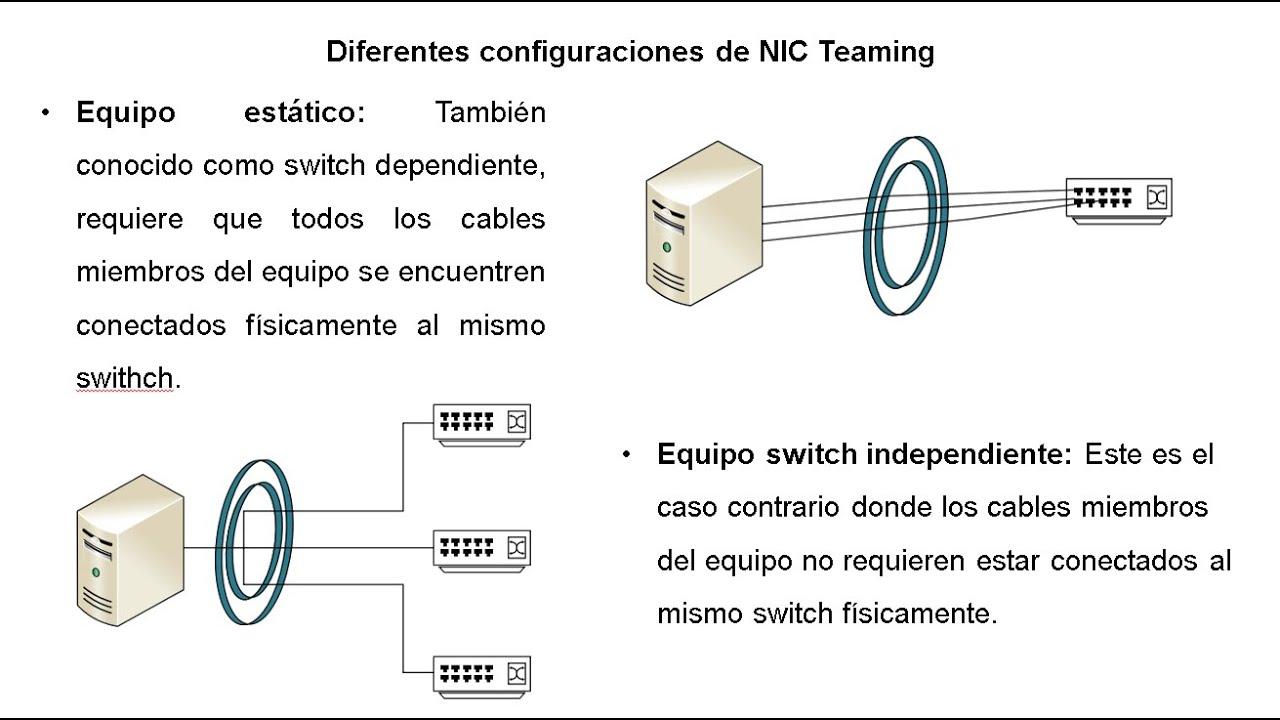
Antes de hacer nada en Windows, es fundamental preparar el entorno de red. En un switch gestionable (por ejemplo, un modelo HP o similar), debes configurar dos puertos como parte de un mismo trunk o grupo de agregación compatible con el tipo de teaming que vayas a usar (LACP o estático). Estos serán los puertos donde conectarás los dos cables de red del equipo.
Una vez que el switch está correctamente configurado, en el equipo con Windows 11 se puede recurrir a PowerShell para crear un equipo de red basado en las interfaces físicas disponibles. Aunque en Windows 11 cliente no está soportado el mismo modelo de teaming que en Windows Server, ciertos cmdlets como New‑NetSwitchTeam siguen estando presentes y pueden funcionar en contextos concretos (especialmente cuando se gestiona un switch de Hyper‑V remoto o se usan builds específicas).
Un flujo típico de trabajo consiste primero en comprobar qué adaptadores se van a usar. Desde una consola de PowerShell con permisos de administrador, se lanza un comando para listar las NIC disponibles:
PS C:\WINDOWS\system32> Get-NetAdapter

Name                 InterfaceDescription                   ifIndex Status       MacAddress        LinkSpeed
----                 --------------------                   ------- ------       ----------        ---------
WLAN01               Intel(R) Wi-Fi 6 AX200 160MHz          12      Disconnected 5C-80-B6-EC-4B-09 240 Mbps
LAN01                Intel(R) I210 Gigabit Network Connec... 11      Up           A4-AE-11-1E-CB-71 1 Gbps
Conexión de red Bl…  Bluetooth Device (Personal Area Netw…  7       Disconnected 5C-80-B6-EC-4B-0D 3 Mbps
LAN02                Intel(R) Ethernet Connection (7) I21…  6       Up           A4-AE-11-1E-CB-72 1 Gbps
USBETHERNET          Realtek USB GbE Family Controller      3       Up           48-BD-0E-01-0A-04 1 Gbps
En este caso se utilizarían, por ejemplo, las interfaces LAN01 y LAN02 como miembros del equipo. A continuación se crea el equipo de conmutación con otro cmdlet de PowerShell:
PS C:\WINDOWS\system32> New-NetSwitchTeam -Name "LANTEAMING" -TeamMembers "LAN01","LAN02"Tras ejecutar este comando, el sistema crea un adaptador virtual que agrupa a ambas NIC. Para confirmar que se ha creado correctamente, se puede usar el cmdlet de consulta de equipos de conmutación:
PS C:\WINDOWS\system32> Get-NetSwitchTeam

Name       : LANTEAMING
Members    : {LAN02, LAN01}
A nivel de interfaz de red, si abres las propiedades del nuevo adaptador verás que la velocidad anunciada suele reflejar la suma de las dos NIC físicas (por ejemplo, 2 Gbps si cada puerto es de 1 Gbps). De esa forma confirmas que el sistema está tratando el conjunto como una única interfaz lógica.
Si ahora ejecutas un ipconfig, comprobarás que la configuración IP aparece asociada al adaptador de equipo y no a las tarjetas físicas individuales, que pasarán a formar parte del conjunto:
PS C:\WINDOWS\system32> ipconfig

Configuración IP de Windows

Adaptador de Ethernet LANTEAMING:

   Sufijo DNS específico para la conexión. . : midominio.local
   Vínculo: dirección IPv6 local. . . . . . : fe80::42a0:3588:cffe:2125%16
   Dirección IPv4. . . . . . . . . . . . .  : 192.168.2.172
   Máscara de subred . . . . . . . . . . .  : 255.255.255.0
   Puerta de enlace predeterminada . . .  : 192.168.2.1
En este ejemplo, la dirección IPv4 que recibe el equipo procede del adaptador que tenía previamente la concesión DHCP, pero ahora queda asociada al equipo completo. Si se desconecta uno de los cables, el tráfico pasa a circular por la otra interfaz; se pierde ancho de banda pero se mantiene la conectividad, lo que aporta tolerancia a fallos frente a problemas de puerto, latiguillo o tarjeta.
Limitaciones y realidad del NIC Teaming en Windows 11
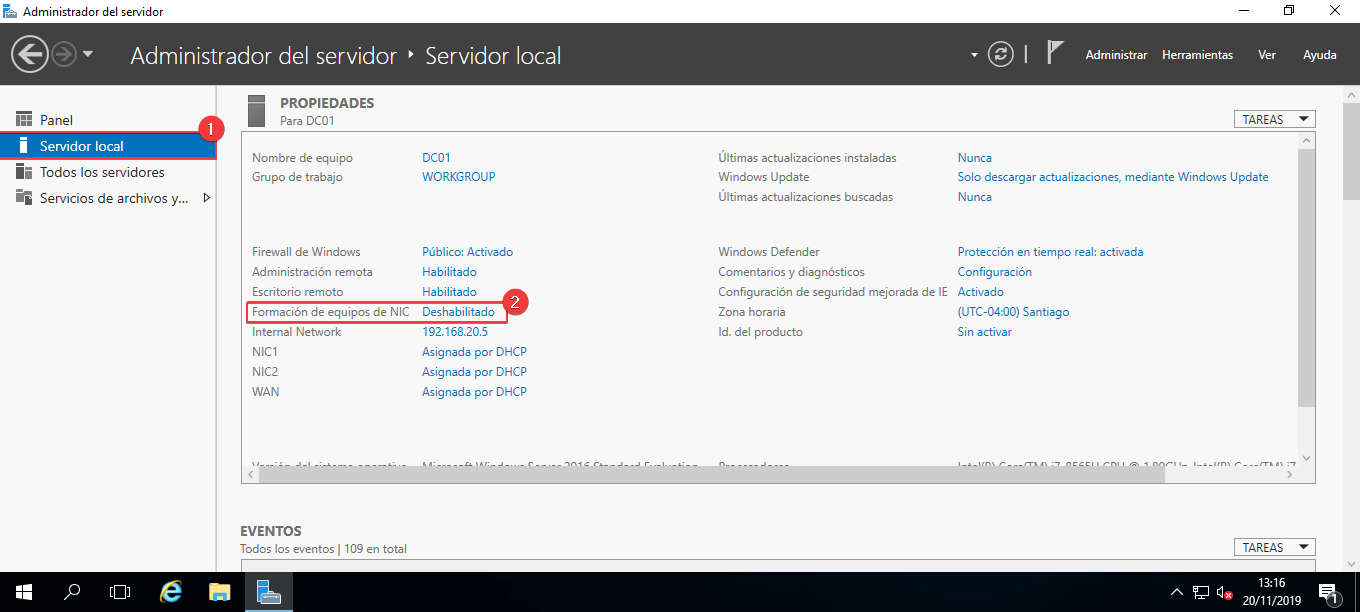
Hasta aquí todo suena muy bien, pero en el caso concreto de Windows 11 hay que tener claro qué partes del NIC Teaming están realmente soportadas y cuáles no. El cambio importante viene del lado de los drivers y de la propia política de Microsoft para los sistemas cliente.
Intel, por ejemplo, ha comunicado de forma oficial que Intel PROSet y Advanced Network Services (ANS) ya no son compatibles con Windows 11 ni con futuras versiones de Windows cliente. Eso significa que las funciones clásicas que ofrecía ANS para crear equipos y VLANs directamente desde el panel de Intel han dejado de estar disponibles en este sistema.
Además, Intel confirma que Windows 10 es la última versión de cliente que soporta estas utilidades. En Windows 11 solo se ofrece el driver básico para que la NIC funcione, pero sin las capacidades avanzadas de teaming y VLAN integradas en ANS. Este detalle es clave si estabas acostumbrado a montar equipos directamente desde el software de Intel en estaciones de trabajo.
Por su parte, Microsoft deja claro en su documentación que los cmdlets de PowerShell para administrar NetSwitchTeam están pensados para entornos de Windows Server. De hecho, en las notas oficiales se especifica que, en ediciones de cliente, estos cmdlets pueden utilizarse únicamente para gestionar de forma remota el switch extensible de Hyper‑V que se ejecuta en servidores, pero no para crear un switch de Hyper‑V completo en la propia máquina cliente.
En la práctica, algunos usuarios han comprobado que el comando New‑NetSwitchTeam se ejecuta en Windows 11 y llega a crear equipos funcionando en escenarios concretos, pero ni Intel ni Microsoft lo documentan como configuración soportada. Es decir, que aunque pueda “funcionar”, no está garantizado que reciba soporte oficial si algo se rompe en una actualización o si aparecen problemas de rendimiento.
Solución alternativa: restaurar LBFO en Windows 11
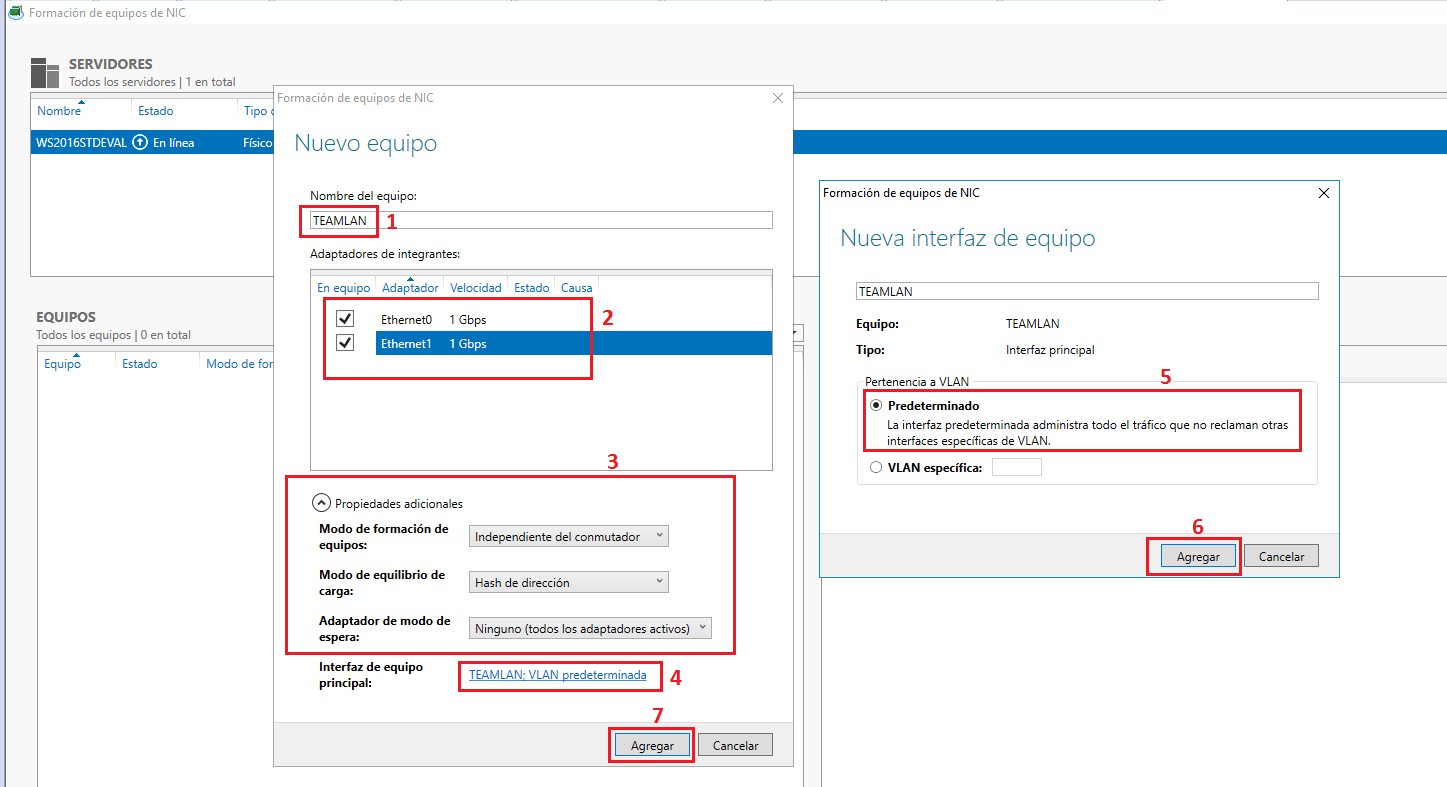
Para quienes necesitan sí o sí teaming en un entorno con Windows 11, han surgido soluciones comunitarias que restauran las capacidades de LBFO que estaban presentes en Windows 10 y Windows Server, pero ocultas o deshabilitadas en las versiones modernas de cliente.
Un ejemplo muy interesante es el trabajo publicado en un repositorio de GitHub donde se ofrece un instalador que reactiva LBFO/NIC Teaming en Windows 11. El autor explica que montó un NAS y un servidor de medios con Windows 11 IoT Enterprise LTSC 2024 y se encontró con la imposibilidad de usar LBFO como antes. Tras bastante investigación (y apoyándose en documentación poco visible, como la de Graham Sutherland), desarrolló un método de instalación único que devuelve esas capacidades al sistema.
Hasta el momento, esta solución se ha probado con éxito en Windows 11 Pro 24H2 y Windows 11 IoT Enterprise LTSC 2024, tanto en máquinas virtuales como en hardware físico. El resultado es que se puede de nuevo crear equipos de NIC y usar agregación de enlaces, por ejemplo, con LACP entre el router o switch gestionable y la máquina que actúa como servidor de laboratorio o NAS casero.
Como es lógico al tratarse de un desarrollo no oficial, el autor anima a que se reporten errores y problemas en GitHub para pulir el procedimiento. La sensación que describe al ver varios clientes de la red transfiriendo datos a través de un enlace LACP funcionando en Windows 11 es muy positiva, especialmente para quienes buscan exprimir su infraestructura doméstica o de laboratorio sin pasar sí o sí a Windows Server.
Eso sí, conviene tener presente que estas soluciones, aunque muy útiles, no están soportadas por Microsoft. Funcionan bien en la práctica, pero si tu entorno es crítico o requiere soporte oficial, lo recomendable sigue siendo recurrir a Windows Server o a plataformas específicas de almacenamiento que integren teaming de forma nativa.
NIC Teaming y escenarios soportados en Windows Server
Aunque nos centremos en Windows 11, para entender bien el posicionamiento de Microsoft conviene repasar cómo se trata la formación de equipos NIC en Windows Server, especialmente en versiones como Windows Server 2016 y posteriores.
En Windows Server, NIC Teaming forma parte de un abanico más amplio de escenarios de red oficialmente soportados, que incluyen redes definidas por software (SDN), virtualización de funciones de red (NFV), conmutadores virtuales de Hyper‑V, Switch Embedded Teaming (SET), RDMA, IPAM, DHCP y DNS, entre otros componentes de la plataforma.
Dentro de los escenarios de SDN, por ejemplo, se puede desplegar y administrar una controladora de red con varios nodos, gestionarla mediante la API REST Northbound, y usarla para crear redes virtuales utilizando encapsulaciones como NVGRE o VXLAN. Sobre estas redes virtuales, el tráfico puede ser balanceado y protegido usando distintas funciones virtualizadas.
En los escenarios de NFV se cubren funcionalidades como equilibradores de carga de software para tráfico norte‑sur y este‑oeste, balanceadores con NAT para redes virtuales, puertas de enlace de nivel 3, VPN IPsec de sitio a sitio con IKEv2, túneles GRE, enrutamiento dinámico con BGP y configuraciones de redundancia M+N para puertas de enlace y rutas de tránsito.
Además, la controladora de red permite definir listas de control de acceso (ACL) en redes virtuales e interfaces, lo que encaja con las políticas de microsegmentación y seguridad avanzadas que se esperan en entornos de nube privada o híbrida.
En lo que respecta específicamente al teaming, Windows Server admite escenarios en los que se puede crear y eliminar equipos NIC, así como añadir o quitar adaptadores físicos de un equipo existente mientras se respetan las configuraciones soportadas por la plataforma. Estos equipos pueden formarse con distintos modos de equilibrio de carga y conmutación por error.
En entornos donde se usa Hyper‑V y SDN, Microsoft impulsa el uso de Switch Embedded Teaming (SET). SET es una alternativa al NIC Teaming clásico que integra las capacidades de agrupación directamente en el conmutador virtual de Hyper‑V, simplificando la arquitectura y mejorando la interacción con RDMA y otras características avanzadas.
Los escenarios típicos de conmutador virtual de Hyper‑V incluyen la creación de un vSwitch con vNICs que soportan RDMA, la combinación de vNICs con SET para ofrecer alta disponibilidad y ancho de banda, y la posibilidad de administrar estos equipos SET íntegramente a través de comandos de PowerShell, lo que facilita la automatización en centros de datos.
En la parte de plataforma de red, Microsoft indica que se puede usar cualquier adaptador de red con controlador certificado para Windows Server, siempre que se cuente con las actualizaciones más recientes del fabricante. Además, se contemplan escenarios con NIC convergentes que combinan tráfico RDMA y Ethernet en un solo adaptador, o la creación de rutas de baja latencia mediante Packet Direct integrado con el conmutador virtual.
Por encima de todo esto se encuentran otros roles de red como el servidor DNS y los servicios IPAM con DHCP, donde se admiten directivas avanzadas de DNS (geolocalización, cerebro dividido, limitación de velocidad de respuestas, DANE, registros desconocidos, etc.) y administración centralizada de direcciones IP, zonas DNS y delegaciones de permisos mediante control de acceso basado en roles.
En contraste, Microsoft también publica una lista clara de escenarios de red no soportados en Windows Server 2016, lo que ayuda a los administradores a evitar configuraciones exóticas que no cuentan con soporte oficial. En general, el mensaje es claro: la parte de teaming avanzada y SDN está pensada y probada sobre ediciones Server, no sobre Windows 11 cliente.
Formación de equipos NIC y Switch Embedded Teaming (SET)
En lo que respecta específicamente al teaming, Windows Server admite escenarios en los que se puede crear y eliminar equipos NIC, así como añadir o quitar adaptadores físicos de un equipo existente mientras se respetan las configuraciones soportadas por la plataforma. Estos equipos pueden formarse con distintos modos de equilibrio de carga y conmutación por error.
En entornos donde se usa Hyper‑V y SDN, Microsoft impulsa el uso de Switch Embedded Teaming (SET). SET es una alternativa al NIC Teaming clásico que integra las capacidades de agrupación directamente en el conmutador virtual de Hyper‑V, simplificando la arquitectura y mejorando la interacción con RDMA y otras características avanzadas.
Los escenarios típicos de conmutador virtual de Hyper‑V incluyen la creación de un vSwitch con vNICs que soportan RDMA, la combinación de vNICs con SET para ofrecer alta disponibilidad y ancho de banda, y la posibilidad de administrar estos equipos SET íntegramente a través de comandos de PowerShell, lo que facilita la automatización en centros de datos.
En la parte de plataforma de red, Microsoft indica que se puede usar cualquier adaptador de red con controlador certificado para Windows Server, siempre que se cuente con las actualizaciones más recientes del fabricante. Además, se contemplan escenarios con NIC convergentes que combinan tráfico RDMA y Ethernet en un solo adaptador, o la creación de rutas de baja latencia mediante Packet Direct integrado con el conmutador virtual.
Por encima de todo esto se encuentran otros roles de red como el servidor DNS y los servicios IPAM con DHCP, donde se admiten directivas avanzadas de DNS (geolocalización, cerebro dividido, limitación de velocidad de respuestas, DANE, registros desconocidos, etc.) y administración centralizada de direcciones IP, zonas DNS y delegaciones de permisos mediante control de acceso basado en roles.
En contraste, Microsoft también publica una lista clara de escenarios de red no soportados en Windows Server 2016, lo que ayuda a los administradores a evitar configuraciones exóticas que no cuentan con soporte oficial. En general, el mensaje es claro: la parte de teaming avanzada y SDN está pensada y probada sobre ediciones Server, no sobre Windows 11 cliente.
Cuándo tiene sentido usar NIC Teaming en tu entorno
Más allá de la teoría y las limitaciones de cada sistema, la decisión de implementar NIC Teaming en Windows 11 o en Windows Server debería basarse en el tipo de carga de trabajo y en el nivel de criticidad de tu infraestructura. No es lo mismo un servidor de producción en una empresa que un laboratorio casero con fines de pruebas.
En entornos domésticos avanzados o laboratorios de pruebas, un usuario puede permitirse experimentar con comandos como New‑NetSwitchTeam o con soluciones de LBFO reactivadas vía scripts en Windows 11, especialmente si el objetivo es sacar más partido a un NAS casero, un servidor de medios o máquinas virtuales que comparten almacenamiento en red.
En un escenario empresarial, sin embargo, lo recomendable suele ser optar por Windows Server con soporte oficial de teaming, SET y SDN, o directamente por cabinas de almacenamiento y appliances que integran de serie la agregación de enlaces y la alta disponibilidad de red. De esta forma se garantiza compatibilidad a largo plazo y soporte técnico ante incidentes.
En cualquier caso, el patrón se repite: siempre que tengas varias interfaces de red físicas y un switch gestionable capaz de agrupar puertos, el NIC Teaming te permite aumentar el rendimiento total hacia múltiples clientes y asegurar que una caída de enlace no te deje tirado. Solo hay que tener claro si lo implementas con herramientas soportadas oficialmente o tirando de soluciones avanzadas y algo más “frikis”.
Con todo lo visto, queda claro que el NIC Teaming sigue siendo una pieza clave para quienes quieren sacar todo el jugo a sus tarjetas de red, ya sea en Windows 11 con ciertas limitaciones, con ayudas externas para restaurar LBFO, o en Windows Server donde la formación de equipos NIC, SET y los escenarios SDN/NFV están plenamente integrados y soportados, permitiendo combinar redundancia, rendimiento y gestión centralizada de la red en infraestructuras modernas.