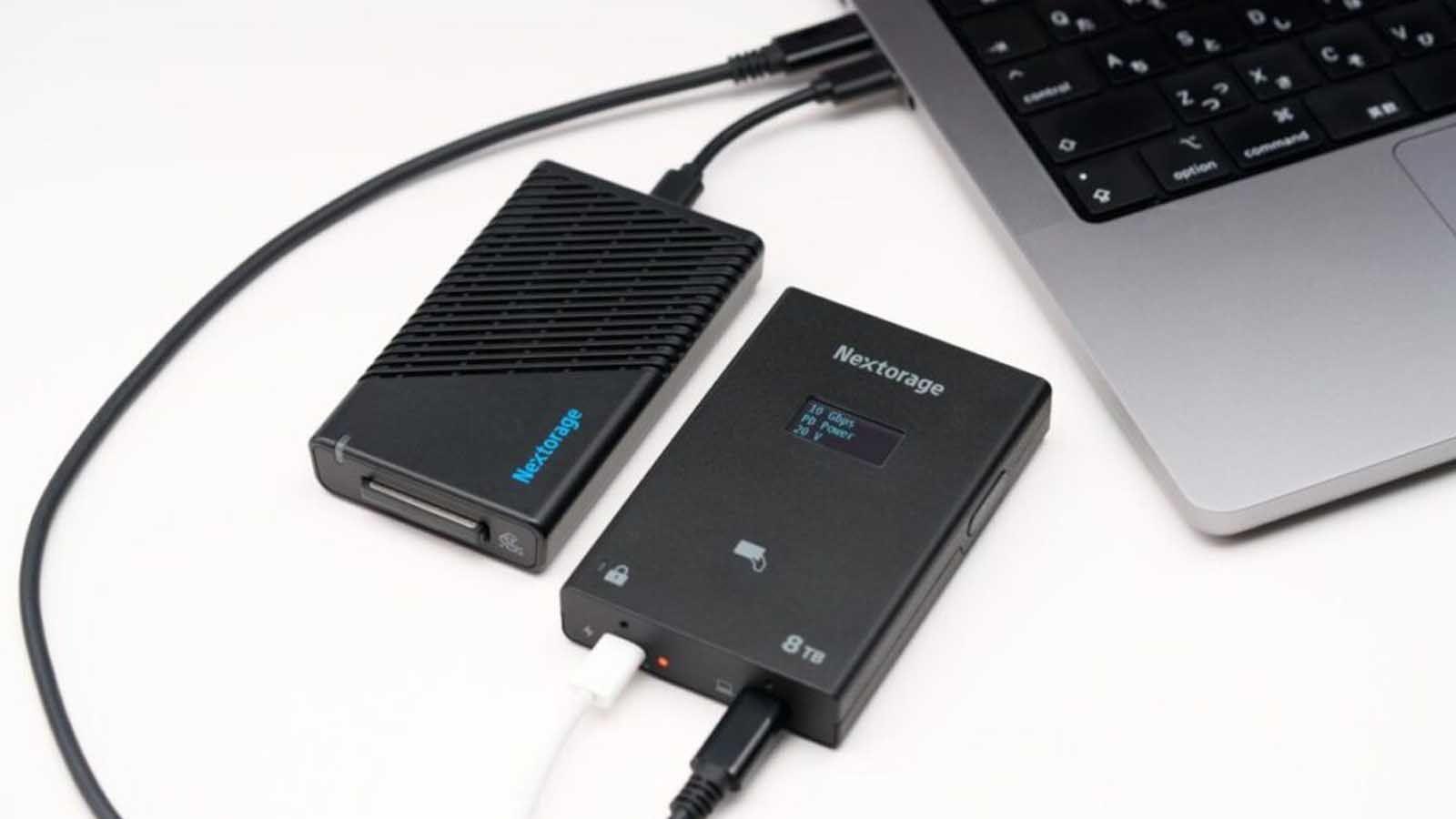
- La velocidad real del SSD externo depende de una cadena de factores: puerto, cable, hub, caché y temperatura del SSD, y comportamiento de macOS.
- Los cuellos de botella más frecuentes son cables USB 2.0, puertos limitados a 5 Gbps, hubs que comparten ancho de banda con pantallas y Spotlight indexando la unidad.
- Formatear en APFS, desactivar Spotlight en discos externos y priorizar conexiones Thunderbolt mejora notablemente estabilidad, TRIM y rendimiento sostenido.
- Una docking station Thunderbolt 5 con NVMe interno resuelve a la vez problemas de ancho de banda, alimentación, vídeo compartido y thermal throttling del SSD.

Si tu SSD externo promete 2.000 MB/s y en tu Mac apenas ves 400 MB/s, no eres el único. Cambias de puerto, reinicias, reformateas la unidad… y sigue igual de perezoso. Es normal pensar que el problema está en el disco, pero en la enorme mayoría de casos el verdadero culpable es la ruta completa entre el SSD y macOS, no el SSD en sí. Si quieres confirmarlo, puedes medir la velocidad de lectura y escritura para tener datos fiables.
La velocidad real que obtienes depende de una cadena de cinco eslabones: puerto del Mac, cable, hubs o adaptadores, comportamiento térmico y de caché del SSD, y el propio macOS. El más lento de esos eslabones pone el techo a tus velocidades de lectura y escritura, igual que la tubería más estrecha limita el caudal de agua aunque el resto del sistema sea enorme. Vamos a desgranar, paso a paso, qué está frenando tu SSD, cómo detectarlo y en qué casos una docking station Thunderbolt 5 es la solución que limpia varios cuellos de botella de golpe.
Qué está realmente frenando tu SSD externo en macOS
Lo más habitual es que la velocidad esté limitada por cómo conectas el SSD al Mac y cómo está configurado el sistema, no por un defecto de la unidad. Cada eslabón imprime su propio límite de rendimiento: tipo de puerto, estándar del cable, ancho de banda del hub, caché interna del SSD, temperatura del controlador y pequeños (o grandes) desastres de macOS como Spotlight o bugs de drivers.
Para orientarte, piensa en algunos síntomas típicos: si la velocidad se queda clavada alrededor de 40 MB/s pase lo que pase, casi seguro estás usando un cable USB 2.0 con conector USB-C. Si no pasas de 400-450 MB/s, lo más probable es que estés pasando por un puerto USB 3.0 de 5 Gbps (o un adaptador barato) en lugar de usar directamente el Thunderbolt del Mac. Y si siempre te quedas sobre los 900-950 MB/s cuando la caja del SSD promete 2.000 MB/s, lo más probable es que estés ante un SSD USB 3.2 Gen 2×2 que tu Mac no puede aprovechar al completo.
Otro síntoma muy común es que la velocidad de escritura empiece alta y se desplome a mitad de una copia grande. Ahí casi siempre entran en juego el agotamiento de la caché SLC del SSD y el thermal throttling del controlador cuando se calienta. Y si, además, trabajas con monitores, hubs y más periféricos, es fácil que se esté produciendo una guerra de ancho de banda interna que deja a tu SSD las migas.
Cómo influye el puerto de tu Mac en la velocidad del SSD
El tipo de puerto de tu Mac marca el límite máximo teórico que puedes alcanzar, por muy rápida que sea la unidad y por muy caro que sea el cable. Cada generación tiene un techo distinto, y ahí se esconde más de una trampa que pilla a usuarios veteranos.
Por ejemplo, un MacBook con puertos Thunderbolt 4 o USB 4 suele dejar los SSD externos en torno a 2.800-3.000 MB/s como máximo. En cambio, un modelo con puertos USB 3 “a secas” se queda sobre 900 MB/s. Y para rizar el rizo, hay portátiles donde un lado del equipo lleva USB 3 mientras que el otro solo ofrece USB 2.0 (480 Mbps) sin ninguna marca visible. Conectar el SSD al puerto equivocado significa quedarse clavado en unos 40 MB/s sin entender por qué.
El otro gran detalle: macOS no soporta USB 3.2 Gen 2×2 (20 Gbps). Muchos SSD USB modernos (por ejemplo, los que anuncian 2.000 MB/s sobre USB 3.2 Gen 2×2) necesitan ese estándar para alcanzar su velocidad máxima. En Mac, el enlace baja a 10 Gbps estándar y la velocidad real se queda alrededor de 900-1.000 MB/s. No es un bug, es una limitación de la plataforma Apple que lleva años sin resolverse y que confunde a muchísima gente.
La forma más fiable de saber qué está negociando tu puerto es ir al menú Apple, opción “Acerca de este Mac” y después a “Informe del sistema”. En las secciones de Thunderbolt o USB, macOS te mostrará para cada puerto el protocolo y el ancho de banda máximos. Si en el puerto donde está el SSD ves “Hasta 480 Mb/s”, ya tienes localizado un cuello de botella brutal.
En equipos con Apple Silicon, cada puerto Thunderbolt suele tener su controlador dedicado, lo que ayuda a que una pantalla en un puerto no robe ancho de banda al SSD en otro. El problema aparece cuando varios dispositivos comparten el mismo puerto a través de un hub o adaptador sencillo.
El papel del cable: el culpable silencioso del 95 % de las veces
Los cables USB-C que solo ofrecen USB 2.0 para datos son, de lejos, una de las causas más comunes de velocidades ridículas en SSD externos. Por fuera se parecen muchísimo a los cables rápidos, e incluso pueden anunciar carga rápida de 100 W, pero su canal de datos se queda en 480 Mbps, lo que se traduce en unos 40 MB/s de transferencia, es decir, más de un 95 % por debajo de lo que un buen SSD moderno podría dar.
Para complicarlo aún más, muchos cables de carga de Apple con conector USB-C funcionan exactamente así: gran potencia de carga, datos a paso de tortuga. Lo mismo ocurre con algunos cables que vienen con cargadores de móviles: el dato de “100W” solo habla de energía, no de velocidad de transferencia. Nada impide que un cable pueda cargar a tope un portátil y, a la vez, moverse a velocidad USB 2.0 propia de otra época.
¿Cómo saber qué tienes entre manos? Un icono de rayo en el cable o en el conector indica certificación Thunderbolt (40 Gbps o más). Una marca “SS” en un conector USB-A indica USB 3.0 (5 Gbps), y “SS10” suele referirse a USB 3.2 Gen 2 (10 Gbps). El grosor también da pistas: los cables USB 3.x suelen ser más gruesos porque necesitan más pares de datos.
La confirmación definitiva está otra vez en el “Informe del sistema” de macOS, pestaña USB: si el puerto donde está conectado el SSD aparece como “Hasta 480 Mb/s”, estás atrapado en USB 2.0 por culpa del cable o del adaptador intermedio. Interesa también recordar que algunos cables Thunderbolt 3 activos y largos pueden caer a velocidades USB 2.0 cuando se usan con dispositivos que no son Thunderbolt, de modo que puedes creer que tienes un cable de gama alta y en la práctica estás estrangulando tu SSD.
Hubs, adaptadores y la guerra de ancho de banda con las pantallas
Si además del SSD tienes monitores y otros periféricos colgando del mismo puerto del Mac, es muy probable que el problema esté en un hub USB-C o un adaptador multipuerto que comparte un ancho de banda ridículamente pequeño entre demasiadas cosas. La mayoría de estos hubs trabajan con un enlace de 5 a 10 Gbps totales que hay que repartir entre todo lo conectado, incluida la señal de vídeo.
En la práctica, esto significa que cuando conectas, por ejemplo, un monitor 4K a un hub USB-C y en otro puerto del hub metes tu SSD, la pantalla se queda gran parte del pastel y el SSD se tiene que conformar con lo que sobra. En determinadas configuraciones se han medido caídas a velocidades tan bajas como 40 MB/s para el SSD, mientras que enchufado directamente al Mac pasaba holgadamente de los 3 GB/s.
Incluso usando hubs Thunderbolt 4 aparentemente “serios” se ha observado que, cuando se conectan monitores de alta resolución (como pantallas 5K), las escrituras de los SSD caen por debajo del gigabyte por segundo mientras que las lecturas se mantienen altas. En cuanto se desconecta la pantalla del hub y se conecta directamente al Mac, el rendimiento de escritura del SSD vuelve a la normalidad.
La explicación está en cómo se reparte internamente el ancho de banda. Cada puerto Thunderbolt del Mac tiene su propia asignación de recursos, pero un hub sencillo tiene que compartir lo que recibe por un único enlace. Un dock Thunderbolt de gama alta funciona de otra forma: establece un enlace de gran capacidad (40 a 120 Gbps, dependiendo de la versión) y su controlador interno reparte el tráfico, muchas veces con rutas separadas para vídeo y datos, de modo que el monitor y el SSD no se pisan mutuamente.
Por qué la velocidad se desploma a mitad de una copia grande
Si al empezar una copia de, digamos, 200 GB ves picos de 2-3 GB/s pero al poco tiempo caes a 500-800 MB/s o menos, el cuello de botella no es ni el puerto ni el cable: es el propio diseño interno del SSD. Concretamente, entran en juego la caché SLC y el thermal throttling del controlador.
Casi todos los SSD modernos utilizan una caché SLC (Single Level Cell) que actúa como un búfer de escritura muy rápido. Mientras escribes dentro de esa caché, todo parece fulgurante; cuando se llena, el SSD tiene que volcar esos datos a la NAND real y la velocidad cae al ritmo auténtico de los chips de memoria. Dependiendo del modelo, esa caché puede agotarse tras escribir entre 20 y 100 GB de datos continuos, lo cual en SSD extremadamente rápidos puede ocurrir en cuestión de segundos.
Esto hace que SSD con especificaciones de catálogo espectaculares se comporten peor que otros sobre el terreno. Un SSD Thunderbolt 5 con una caché pequeña puede completar 100 GB más lento que un SSD USB4 con caché enorme, a pesar de tener una velocidad pico casi el doble. Para trabajos habituales de edición de vídeo o foto, el tamaño de la caché pesa más que la cifra tope de la caja.
El otro monstruo es la temperatura. Cuando el controlador del SSD y los chips NAND alcanzan entre 60 y 85 ºC (según modelo), entra en funcionamiento el thermal throttling, un mecanismo de protección que reduce la velocidad para evitar daños. Las carcasas plásticas, sin buena disipación, alcanzan esos niveles de calor mucho antes que las metálicas, y eso se nota en pérdidas de 30-50 % de rendimiento durante cargas sostenidas.
No existe una forma mágica de “arreglar” esto porque forma parte de cómo funcionan los SSD modernos, pero sí puedes gestionarlo mejor: elegir carcasas de aluminio con buena ventilación o elegir disipador para SSD M.2, espaciar las escrituras gigantescas cuando puedas, o instalar el NVMe dentro de un dock con refrigeración activa y sensores térmicos que mantengan a raya las temperaturas.
macOS como factor limitante: Spotlight, sistema de archivos y bugs
Incluso aunque tengas el puerto, el cable y el SSD perfectos, macOS puede jugar en tu contra. Hay tres frentes claros: la indexación de Spotlight, el sistema de archivos elegido y los bugs o regresiones de ciertas versiones de macOS.
Spotlight indexa por defecto los volúmenes externos para que las búsquedas sean rápidas. El problema llega cuando esa indexación se descontrola: se han reportado casos en los que Spotlight escribió más de 1,5 TB en un SSD en menos de tres semanas, consumiendo ciclos de escritura y ralentizando todo mientras el sistema genera y regenera índices en segundo plano. Para colmo, versiones recientes de macOS han reactivado Spotlight en discos que el usuario ya había excluido sin avisar.
La solución pasa por ir a Ajustes del Sistema, sección “Spotlight” o “Siri y Spotlight”, abrir el apartado de privacidad de búsqueda y añadir la unidad externa a la lista de volúmenes excluidos. Conviene revisar esta configuración después de cada actualización grande de macOS, porque algún que otro update ha ignorado o reseteado esas exclusiones.
El segundo gran punto es el formato del disco. En Mac, el sistema de archivos más rápido y moderno es APFS. Formatear en exFAT para compartir la unidad con Windows suele penalizar alrededor de un 10 % en escritura y, además, exFAT no soporta TRIM, lo que puede afectar a la consistencia del rendimiento con el tiempo. HFS+ (Mac OS Extended) sigue siendo aceptable en unidades solo para Mac que necesiten compatibilidad con software antiguo, pero en algunas versiones de macOS recientes han aparecido problemas de rendimiento notables con HFS+ en discos externos, especialmente al listar carpetas enormes desde Finder.
En casos reales se ha visto cómo un usuario sufría listados eternos (3-5 minutos) en Finder al abrir carpetas con cientos o miles de fotos RAW en RAID JBOD vía Thunderbolt, mientras que otras herramientas como Path Finder o incluso el comando ls en Terminal devolvían el contenido al instante. Tras probar de todo (cables, reinstalar macOS, arrancar en modo seguro, cambiar usuarios, incluso sustituir físicamente discos), el problema seguía igual. La solución, que Apple nunca llegó a sugerir, fue reformatear las unidades externas a APFS: con ese simple cambio, Finder dejó de atascarse y pasó a listar las carpetas gigantes con normalidad.
Por último, está el tema de TRIM y SMART. En macOS, la compatibilidad plena de TRIM sobre NVMe suele estar garantizada cuando el SSD se conecta por Thunderbolt, mientras que sobre USB depende de la controladora de la carcasa y, en la práctica, muchas unidades no reciben comandos TRIM correctamente. Con el tiempo, eso puede costar tanto en velocidad sostenida como en longevidad del SSD. Es una de esas ventajas silenciosas de usar Thunderbolt en lugar de USB puro para almacenamiento crítico.
Problemas de reconocimiento: cuando el SSD externo ni siquiera aparece
En ocasiones, el problema no es que el SSD vaya lento, sino que macOS ni siquiera lo monta o lo detecta. Ahí entran en juego tanto causas físicas (cable, puerto, alimentación) como lógicas (formato incompatible, errores de sistema o corrupción de datos).
Lo primero es lo obvio: asegurarse de que el cable está bien encajado y no “baila”, probar con otro puerto del Mac, y, si el disco necesita más energía de la que el puerto puede proporcionar, usar un hub con alimentación externa o el alimentador propio del disco si lo tiene. Algunos discos mecánicos de 3,5″ necesitan mucha más corriente que un SSD y simplemente no arrancan si el puerto no da la talla.
Si físicamente todo parece bien, el siguiente paso es ir a Utilidad de Discos (Aplicaciones > Utilidades) y comprobar si el volumen aparece en la barra lateral. Si lo ves pero no está montado, puedes seleccionar la unidad y pulsar “Montar”. Si no aparece ni siquiera como dispositivo físico, es cuando conviene probar el disco en otro Mac o incluso en un PC con Windows para descartar un fallo total o usar herramientas para diagnosticar y reparar discos.
También es posible que la unidad esté usando un formato que macOS no puede leer de serie, como ciertas variantes de NTFS. En esos casos, tu mejor baza suele ser respaldar los datos desde un PC, y luego reformatear el disco con Utilidad de Discos en APFS, exFAT u otro formato soportado por macOS. Ten en cuenta que el formateo borra todo lo que haya dentro.
Para usuarios un poco más avanzados, la app Terminal ofrece comandos como diskutil list para listar todas las unidades conectadas, incluso aquellas que no han montado un volumen reconocido. Si tu disco aparece como “externo, físico”, puedes consultar su información con diskutil info o intentar expulsarlo y reconectarlo por software. Eso sí, en versiones modernas de macOS es posible que tengas que dar a Terminal acceso total al disco en Ajustes de privacidad para que estos comandos funcionen sin el error de “Operación no permitida”.
Cuándo una docking station Thunderbolt 5 sí mejora la velocidad del SSD
Una buena docking station Thunderbolt 5 puede marcar una diferencia espectacular en varios escenarios, pero no es una varita mágica que arregle cualquier cosa. Mejora claramente cuando el problema está en la ruta de conexión (puertos limitados, hubs saturados, lío de cables, falta de energía, ausencia de TRIM sobre USB), no cuando el cuello está en la caché interna del SSD o en su propio diseño.
En el lado positivo, un dock Thunderbolt 5 ofrece un enlace de hasta 80-120 Gbps con el Mac. Eso significa que puedes tener un SSD NVMe a toda velocidad, uno o varios monitores 4K o 6K, red Ethernet rápida y otros periféricos, todo a través de un único cable hacia el portátil. El dock se encarga de repartir el ancho de banda, y si incluye salida DisplayPort 2.1 dedicada, la señal de vídeo viaja por una ruta aislada de los datos del SSD, evitando caídas de velocidad cuando conectas o desconectas pantallas. Si buscas un ejemplo concreto de este tipo de soluciones, revisa las características del Terramaster D1.
Además, estos docks suelen integrar power delivery de 100-140 W, así que cargan el MacBook mientras transfieren datos a máxima velocidad: se acabó eso de elegir entre enchufar el cargador o el SSD al puerto “bueno”. Reducir el número de cables y adaptadores también disminuye la probabilidad de falsos contactos, microcortes de alimentación por bus y desconexiones aleatorias que pueden corromper datos.
Otro punto clave es la compatibilidad con TRIM sobre NVMe vía Thunderbolt, algo que en USB se consigue de forma mucho más irregular. Y en docks avanzados que integran una ranura M.2 NVMe interna, puedes olvidarte por completo de la carcasa externa: montas el SSD directamente dentro del dock, que aprovecha su propia refrigeración pasiva o activa para mantener temperaturas estables, mitigando bastante el thermal throttling en trabajos pesados.
Ahora bien, si tu único problema es que estás usando un cable USB 2.0 o que Spotlight lleva días machacando tu SSD, un dock no es la primera inversión lógica: cambia el cable, revisa la configuración de macOS, reformatea en APFS si procede. Un dock merece la pena cuando quieres, en un solo gesto, despejar dudas de ancho de banda, alimentación, vídeo y estabilidad.
Recomendaciones prácticas según tu caso
Si trabajas con un MacBook Air o Pro moderno y quieres un flujo sencillo de “un cable para todo” (carga, monitor y SSD rápido), un dock Thunderbolt 5 con varios puertos downstream Thunderbolt, salida DisplayPort moderna, lector de tarjetas y Ethernet cumple de sobra. Con unos 120 Gbps de enlace, puedes tener un SSD externo exprimiendo el límite del puerto, doble pantalla 6K o combinaciones de 8K y 4K, sin ver a tu unidad caer a 40 MB/s porque la pantalla se ha zampado todo el ancho de banda.
Si eres editor de vídeo, fotógrafo profesional o mueves archivos enormes todos los días, te interesa que esa docking station incluya ranura M.2 NVMe interna con soporte PCIe Gen 4 y buena refrigeración. Trabajar con el proyecto principal dentro del dock, en vez de en una carcasa externa de plástico, reduce mucho el riesgo de cuellos térmicos y ralentizaciones súbitas a mitad de exportación.
En sobremesas como el Mac mini, también hay docks específicos que se colocan bajo el equipo y aportan esa ranura M.2 y puertos frontales cómodos, aunque en algunos casos no ofrecen carga para portátiles, por lo que no son la elección adecuada si tu máquina principal es un MacBook.
Como regla general, si actualmente usas un hub USB-C barato para colgar monitor, SSD y varios periféricos del mismo puerto, cambiar a una docking station Thunderbolt moderna suele ser la mejor mejora de rendimiento y estabilidad que puedes hacer sin tocar el propio SSD. Pero siempre, siempre, empieza por lo básico: comprobar el cable, el puerto, el formato del disco y la configuración de macOS.
Al final, la clave está en entender que tu SSD probablemente no es el vago de la película: lo lenta suele ser la ruta completa desde el disco hasta macOS. Puerto, cable, hub, temperatura y sistema operativo forman una cadena; el eslabón más débil fija tu velocidad real. Si revisas esos cinco puntos con calma y, cuando toca, das el salto a una buena docking station Thunderbolt 5 con NVMe interno, tendrás un entorno en el que tus SSD externos por fin podrán correr tan rápido como prometía la caja.