
- Revisar batería, conexión inalámbrica, puertos USB y posibles daños físicos suele resolver la mayoría de fallos de un teclado inalámbrico.
- Funciones de accesibilidad, idioma mal configurado y drivers corruptos pueden provocar retrasos, teclas cambiadas o ausencia total de respuesta.
- Ajustes de energía, malware y errores de sistema también afectan a los periféricos y se corrigen con análisis, restauraciones y desactivando inicio rápido.
- Si tras pruebas en otros equipos, reinstalar controladores y restablecer el dispositivo sigue sin funcionar, conviene usar la garantía o recurrir al soporte técnico.
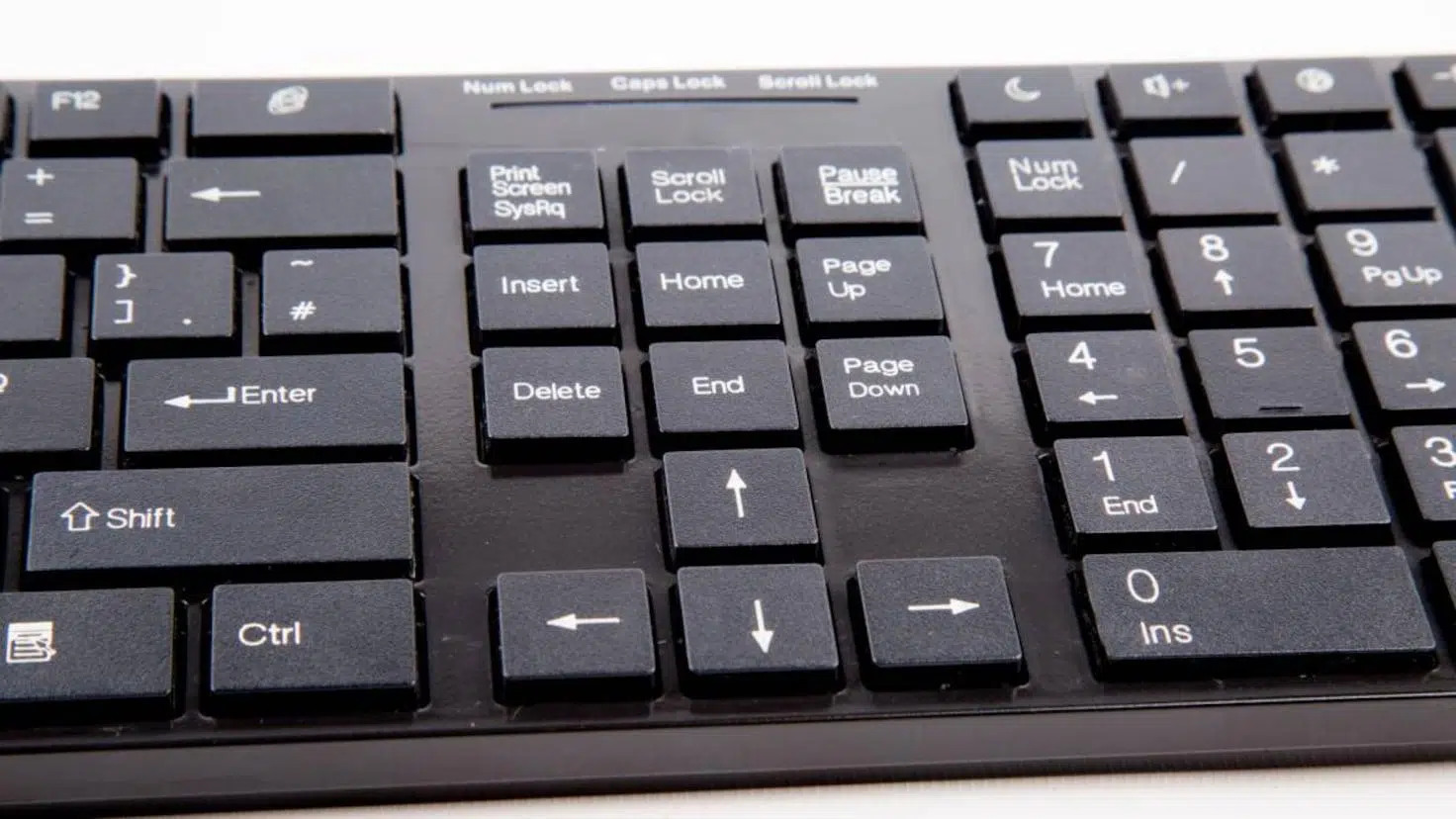
Cuando tu teclado inalámbrico deja de funcionar de repente y las teclas no responden, es fácil entrar en pánico: no puedes escribir, no puedes iniciar sesión con normalidad y, si trabajas o estudias con el ordenador, te corta en seco. La buena noticia es que la mayoría de problemas tienen solución si sabes por dónde empezar y sigues un orden lógico.
En esta guía vas a encontrar todas las causas habituales y las soluciones prácticas para un teclado inalámbrico que no funciona: desde fallos simples de batería o puerto USB, pasando por errores de configuración en Windows y macOS, hasta problemas más serios de hardware, drivers o incluso placa base. El objetivo es que puedas ir descartando posibilidades paso a paso y recuperar tu teclado sin volverte loco.
1. Identificar qué le pasa realmente a tu teclado inalámbrico
Antes de tocar nada, es clave entender qué tipo de fallo estás teniendo, porque no es lo mismo que el teclado no escriba nada que tener solo algunas teclas locas o con retraso. Esto te ayudará a centrarte en las causas más probables y a no perder tiempo.
Uno de los escenarios más habituales es que haya problemas de conectividad: el dongle USB (receptor) está mal conectado, el Bluetooth se ha desparejado o hay interferencias. En estos casos, el teclado directamente no responde o se conecta y desconecta constantemente, o incluso necesitas usar un teclado inalámbrico sin receptor si has perdido el dongle.
También es frecuente notar un retardo o lag al escribir, en el que las letras aparecen con unos segundos de retraso o a golpes. Esto suele tener que ver con interferencias, poca batería o funciones de accesibilidad (como Teclas de filtro) mal configuradas en Windows.
Si solo fallan ciertas teclas —por ejemplo, la barra espaciadora, las flechas o algún número— lo normal es que haya suciedad, restos de comida o líquido derramado bloqueando el mecanismo, o que esas teclas hayan sufrido un golpe.
En casos más extremos, el teclado puede dejar de responder por completo sin razón aparente y sin que se arregle con un simple reinicio. Ahí entran en juego drivers dañados, puertos defectuosos o incluso fallos de placa base, que requieren una revisión más a fondo.
2. Comprobar batería y conexión del teclado inalámbrico
El paso más básico, pero que más veces se pasa por alto, es revisar la batería del teclado inalámbrico (consulta consejos para mejorar la duración de la batería). Si usa pilas AA o AAA, dales la vuelta y asegúrate de que están bien colocadas, o mejor aún, pon unas nuevas y de buena calidad para descartar falta de alimentación.
Si tu teclado tiene batería recargable integrada, conéctalo con su cable al PC o a un cargador de confianza hasta que se cargue por completo. Luego apaga y vuelve a encender el Bluetooth del ordenador para forzar una nueva negociación de la conexión y, si hace falta, empareja el teclado desde cero (en macOS puedes consultar cómo activar Bluetooth en Mac para emparejarlo).
En los modelos con receptor USB, es fundamental verificar que el dongle está firmemente conectado a un puerto USB funcional. Prueba a desenchufarlo y conectarlo en otro puerto. Si lo tenías en un hub USB barato, conéctalo directamente al PC para evitar problemas de alimentación o compatibilidad.
En teclados Bluetooth, entra en la configuración de tu sistema (Windows o macOS) y revisa que el Bluetooth esté activado y el teclado figure como conectado. Si aparece vinculado pero no responde, elimina el dispositivo de la lista y vuelve a emparejarlo desde cero con el botón de sincronización del teclado.
Ten en cuenta que los dispositivos inalámbricos son sensibles a la interferencia de otros aparatos (routers Wi‑Fi, teléfonos inalámbricos, bases de algunos ratones, etc.). Acerca el teclado al receptor y aleja otros dispositivos inalámbricos para comprobar si el problema mejora.
3. Revisar puertos USB, dongles y posibles fallos físicos
Si tras cambiar pilas y revisar la conexión el teclado sigue sin funcionar, toca comprobar si el puerto USB o el receptor son los culpables. Es más común de lo que parece que sea el puerto el que está fallando y no el teclado (entiende mejor cómo funciona el receptor para identificar fallos).
Empieza probando el receptor del teclado inalámbrico en distintos puertos USB del mismo ordenador. Si en ninguno funciona, llévalo a otro PC o portátil para confirmar si el teclado responde allí. Si en otro ordenador va perfecto, el problema está en tu equipo, no en el teclado.
En equipos de sobremesa montados a mano, conviene revisar que los puertos USB del frontal de la caja estén bien conectados a la placa base. Si esos puertos no funcionan pero los traseros sí, quizá el conector interno no está bien puesto o hay un problema de alimentación.
Si usas un dongle Bluetooth USB para conectar el teclado en lugar de un módulo interno de la placa, no descartes que el propio adaptador Bluetooth se haya estropeado o que Windows haya dejado de reconocerlo correctamente. En ocasiones, basta con reinstalar sus drivers; en otras, toca cambiar de dongle.
Cuando ni cambiando de puerto, ni de PC, ni de receptor parece reaccionar nada, empieza a cobrar fuerza la idea de un fallo más profundo en la placa base o en el chipset USB. Ahí ya conviene que un técnico revise el equipo, sobre todo si ves también problemas con otros dispositivos USB.
4. Limpiar el teclado y revisar daños por golpes o líquidos
Si tu problema es que fallan solo algunas teclas, se quedan pegadas o escriben solas, lo más probable es que tengas suciedad acumulada, migas o restos secos de bebida dentro del mecanismo.
Para empezar, apaga el ordenador y desconecta el teclado del PC. Si es inalámbrico con dongle USB, desenchufa también el receptor. En portátiles, apágalo por completo y desconéctalo de la corriente antes de manipular el teclado.
Pon el teclado boca abajo y agítalo suavemente para que caigan migas y polvo. Después, usa un pincel pequeño o un cepillo de cerdas suaves para arrastrar la suciedad que quede entre las teclas.
El siguiente paso es usar un spray de aire comprimido, manteniéndolo a unos 15 cm de distancia para no dañar nada, y dirigir el chorro entre las teclas en distintos ángulos. Esto ayuda a expulsar polvo y restos que no ves a simple vista.
Para acabar, pasa un paño de microfibra ligeramente humedecido con agua o alcohol isopropílico por la superficie de las teclas. No empapes el paño ni eches líquido directamente sobre el teclado. Si hubo derrame de líquido, a veces es necesario retirar tapas de teclas concretas o incluso cambiar el teclado si el daño es profundo.
5. Usar el teclado en pantalla para poder arreglar el problema
Cuando el teclado físico no responde y necesitas escribir para buscar soluciones o iniciar sesión, te salva la vida el teclado en pantalla que incluyen Windows y macOS. Con él puedes navegar y realizar cambios sin necesidad de pulsar teclas reales.
En Windows, abre el menú de inicio con el ratón y entra en Configuración > Accesibilidad > Teclado. Activa la opción “Usar el teclado en pantalla” (ver cómo activar el teclado en pantalla) para que aparezca un teclado virtual con el que podrás escribir haciendo clic con el ratón.
En macOS, ve a Menú Apple > Ajustes del Sistema > Accesibilidad > Teclado y habilita la opción de “Teclado accesible” o similar según tu versión. A partir de ahí podrás escribir con el ratón mientras pruebas soluciones.
Si tu teclado inalámbrico es el único dispositivo de entrada y ni siquiera puedes poner la contraseña inicial, en muchos casos podrás activar el teclado en pantalla desde la pantalla de inicio de sesión, usando los iconos de accesibilidad que aparecen en una esquina.
Una vez dispongas del teclado virtual, podrás reiniciar el equipo, cambiar configuraciones, actualizar drivers o instalar software sin quedarte bloqueado por completo.
6. Desactivar funciones de accesibilidad: Teclas de filtro, especiales y NumLock
Hay ocasiones en las que el teclado “funciona”, pero lo que escribes no coincide con lo que aparece en pantalla o las teclas responden con mucho retraso. En muchos casos el responsable es alguna función de accesibilidad activada por error en Windows.
Si al pulsar una tecla hay un breve retardo hasta que aparece el carácter, revisa si tienes activadas las Teclas de filtro (Filter Keys). En Windows 10 y 11 puedes desactivarlas desde el buscador escribiendo “Configuración del teclado de accesibilidad” y apagando esa opción.
Si, por el contrario, pulsas una tecla una sola vez y se repite varias veces en pantalla, conviene ajustar el “Retardo de repetición” en el Panel de control > Teclado, moviendo el control deslizante hacia “Largo” para hacer la repetición menos agresiva.
Otro clásico es que, al pulsar ciertas letras, aparezcan números en lugar de caracteres. Esto suele ocurrir cuando el bloque numérico interno está activado en algunos portátiles, es decir, cuando NumLock está encendido y ciertas letras actúan como teclado numérico.
Para comprobarlo, en Windows abre el comando Ejecutar, escribe “osk” y en el teclado en pantalla activa o desactiva NumLock. Ajusta también el idioma y la distribución del teclado en Configuración > Hora e idioma > Idioma, añadiendo “Español” y asegurándote de que el teclado elegido es el layout correcto (español QWERTY).
7. Actualizar, reinstalar y configurar drivers del teclado
Si el teclado inalámbrico sigue sin funcionar o lo hace a trompicones, es el momento de revisar los drivers o controladores del sistema. A veces se corrompen con una actualización de Windows o con la instalación de otro periférico.
En Windows puedes abrir el Administrador de dispositivos desde la barra de búsqueda. Una vez dentro, despliega la categoría “Teclados”, haz clic derecho sobre el dispositivo correspondiente a tu teclado inalámbrico y elige “Desinstalar dispositivo”. Repite la operación si ves varios teclados listados; después reinicia el equipo y sigue la guía de solución al fallo del teclado en Windows 10 si persisten problemas.
Tras desinstalar, reinicia el equipo. Windows volverá a instalar automáticamente los controladores genéricos del teclado al arrancar. Muchas veces este simple proceso repara un driver dañado y devuelve la funcionalidad.
Si tu teclado tiene funciones avanzadas (macros, teclas multimedia, RGB, etc.), conviene visitar la web oficial del fabricante (Logitech, Corsair, Razer, etc.) y descargar el software y los drivers específicos. Además de permitir la personalización, suelen incluir versiones más recientes y estables de los controladores.
En macOS, las actualizaciones de drivers llegan principalmente a través de Actualización de software en App Store. Revisa la pestaña de “Actualizaciones” e instala todo lo pendiente. Aunque no veas “teclado” explícitamente, muchas mejoras de compatibilidad de hardware vienen dentro de las actualizaciones del sistema.
8. Ajustes de energía e inicio rápido que pueden bloquear el teclado
Especialmente en portátiles, algunas funciones de ahorro de energía pueden desactivar puertos USB o reducir la alimentación a receptores inalámbricos tras un tiempo de inactividad, provocando que el teclado deje de responder o tarde en reconectar.
En Windows, entra en la configuración de batería desde el icono de la barra de tareas y desactiva el Modo ahorro de batería mientras haces pruebas. También puedes entrar en las opciones de energía avanzadas para evitar que el sistema suspenda dispositivos USB para ahorrar energía.
Otra función conflictiva en Windows 10 es el llamado Inicio rápido. Aunque acelera el arranque, a veces causa que, tras encender el equipo, ciertos periféricos no se inicialicen correctamente. Puedes desactivar esta opción desde Panel de control > Hardware y sonido > Opciones de energía > “Elegir el comportamiento de los botones de inicio/apagado”.
En macOS, revisa en Ajustes del Sistema > Batería el parámetro “Modo de bajo consumo” y ponlo en “Nunca” para descartar que la gestión de energía esté apagando el teclado inalámbrico o el Bluetooth en reposo.
Si ves que el teclado solo falla cuando el equipo lleva un tiempo en suspensión o tras cerrar y abrir la tapa del portátil, es casi seguro que alguna política de energía está apagando el dispositivo y tendrás que ajustar ese comportamiento.
9. Comprobar malware y errores de sistema que afectan a los periféricos
Aunque no es lo más habitual, un virus o programa malicioso también puede interferir con el funcionamiento del teclado y ratón, sobre todo si intenta registrar pulsaciones o secuestrar la entrada del usuario.
En Windows, es recomendable hacer un análisis sin conexión con Windows Defender. Desde Seguridad de Windows > Protección antivirus y contra amenazas > Opciones de examen, elige “Examen de Windows Defender sin conexión”. El sistema se reiniciará y ejecutará un análisis profundo antes de cargar el sistema operativo.
Si el escaneo detecta malware, sigue las instrucciones para eliminar cualquier amenaza. Una vez limpio, reinicia y comprueba si el teclado inalámbrico vuelve a comportarse con normalidad.
Para errores más raros, el Visor de eventos de Windows puede mostrar mensajes relacionados con servicios de la placa base, controladores de USB o módulos inalámbricos (como ciertos servicios que gestionan Wi‑Fi y Bluetooth). No es una herramienta para principiantes, pero puede ayudar a un técnico a localizar el origen del fallo.
Si sospechas que una actualización reciente de Windows rompió algo, puedes restaurar el sistema a un punto de restauración anterior desde las opciones de recuperación, o desinstalar esa actualización concreta y comprobar si el teclado vuelve a la vida.
10. Configurar idioma y distribución del teclado en español
Un problema clásico con teclados inalámbricos nuevos es que escriben caracteres distintos a los que ves en las teclas: la “ñ” no aparece, las tildes no funcionan o los símbolos están cambiados. Casi siempre es un asunto de idioma y distribución, no de hardware.
En Windows 10 y 11, ve a Configuración > Hora e idioma > Idioma. Revisa que tengas añadido “Español (España)” o “Español (Latinoamérica)” y márcalo como idioma predeterminado. Después entra en su configuración y asegúrate de que el teclado asociado es “Español QWERTY” o el que corresponda a tu modelo. Si usas un layout americano, puede ayudarte consultar cómo poner la ñ en teclado americano.
Si tienes varios idiomas configurados, puedes alternar rápidamente entre ellos con la combinación Windows + barra espaciadora. Esto es útil para comprobar si el problema desaparece al cambiar de layout.
En macOS, entra en Menú Apple > Ajustes del Sistema > Teclado > Fuentes de entrada. Añade “Español” si no está y colócalo como opción principal. También puedes activar el icono de idioma en la barra superior para cambiar de distribución al vuelo.
Una vez bien ajustado el idioma, deberías poder usar la ñ, los acentos y los símbolos tal y como aparecen serigrafiados en tu teclado físico, sin comportamientos extraños.
11. Restablecer y reparar el teclado inalámbrico
Muchos teclados inalámbricos incluyen un botón de reset o de conexión tanto en el propio teclado como en el receptor USB. Usarlo puede forzar una nueva vinculación y resolver errores de comunicación.
El procedimiento típico consiste en apagar el teclado, apagar el PC, desconectar el receptor USB, esperar unos segundos y volver a conectar el dongle. Luego enciendes el equipo, enciendes el teclado y pulsas el botón de sincronización de ambos dispositivos hasta que se establezca el enlace (normalmente se indica con un parpadeo de luces). Si necesitas guías paso a paso, consulta cómo reiniciar el teclado en Windows 10.
Si tu modelo incluye botón de reinicio en el compartimento de las pilas, presiona con un clip o similar durante unos segundos. Esto suele restaurar los valores de fábrica del teclado y obliga al sistema a tratarlo como un dispositivo nuevo.
En caso de que tras un reset completo, reinstalación de drivers, cambio de puertos y pruebas en otro equipo el teclado siga muerto, es bastante probable que exista un daño interno en la electrónica del teclado o en el propio receptor inalámbrico.
Si el producto está todavía en período de garantía, lo más sensato es tramitarla con la tienda o el fabricante para que lo reparen o sustituyan. Con teclados de marcas muy económicas a veces no compensa el proceso y sale mejor comprar otro modelo, pero con fabricantes de renombre suele ser bastante sencillo.
12. Contactar con soporte técnico cuando nada más funciona
Si has seguido todas las comprobaciones anteriores —batería, puertos, limpieza, accesibilidad, idioma, drivers, energía, malware y resets— y el teclado inalámbrico sigue sin escribir, ha llegado el punto de tirar de soporte técnico especializado.
Antes de llamar o abrir un ticket, prepara una descripción clara del problema: si el teclado no escribe nada, si solo fallan algunas teclas, si el fallo es intermitente, si se desconecta, si va con lag, etc. Cuantos más detalles, más fácil será para el técnico acertar.
Ten también a mano el modelo exacto y el número de serie del teclado, así como el sistema operativo que usas (versión de Windows o de macOS). Si el teclado venía con un PC de marca, apunta también el modelo del ordenador.
Indica qué pasos de diagnóstico has realizado ya (cambio de pilas, prueba en otro puerto, reinstalar drivers, etc.) para evitar que te hagan repetir cosas innecesarias y puedan pasar directamente a soluciones más avanzadas.
En muchos casos, el propio servicio técnico del fabricante puede ofrecerte soporte remoto para revisar tu equipo, instalar drivers adecuados o detectar conflictos de software. Y si determinan que el teclado está defectuoso, te indicarán cómo gestionar la reparación o el reemplazo dentro de la garantía.
Con todo lo anterior tienes una ruta bastante completa para diagnosticar por qué tu teclado inalámbrico ha dejado de funcionar y qué puedes hacer en cada caso: desde lo más simple (pilas, puertos, idioma) hasta lo más técnico (drivers, energía, malware, placa base). Ordenando los pasos y con un poco de paciencia, lo normal es que puedas recuperar el teclado o, al menos, saber con certeza si ha llegado la hora de cambiarlo por uno nuevo.
