- El Administrador de tareas es un centro de control clave para supervisar y optimizar CPU, RAM, disco, red y GPU en Windows.
- Sus funciones avanzadas permiten analizar cadenas de espera, ajustar la velocidad de actualización y usar el Modo eficiencia.
- Gestionar aplicaciones de inicio y reiniciar procesos como el Explorador mejora notablemente el arranque y la estabilidad del sistema.
- La personalización de vistas, columnas y pestaña de inicio convierte al Administrador de tareas en una herramienta a medida.
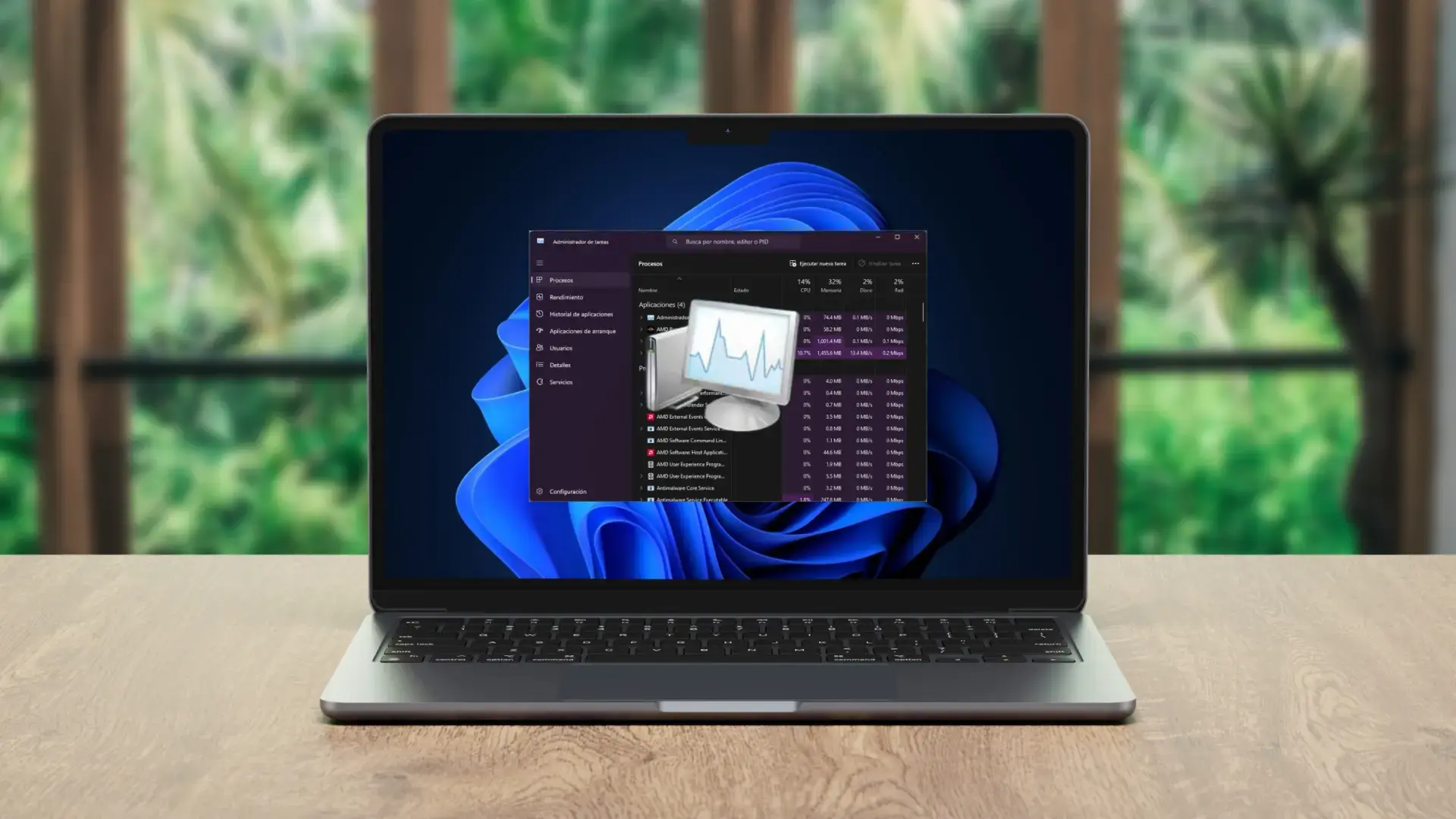
Si el ordenador fuese un cerebro, el Administrador de tareas sería la parte que evita que todo se bloquee cuando algo va mal. Esta pequeña gran herramienta de Windows lleva décadas acompañándonos y, aun así, la mayoría solo la usa para matar programas colgados y poco más.
Con las versiones actuales de Windows 10 y Windows 11, el Administrador de tareas se ha convertido en un auténtico centro de control para el rendimiento del PC: monitoriza CPU, RAM, disco, red, GPU, aplicaciones de inicio, historial de uso e incluso permite aplicar modos de eficiencia y diagnósticos avanzados. Con unos cuantos trucos bien aprendidos, puedes pasar de “apagar cosas a lo bruto” a entender qué le pasa de verdad a tu equipo.
Qué es realmente el Administrador de tareas y para qué sirve
El Administrador de tareas es una utilidad integrada en todas las versiones modernas de Windows que muestra qué aplicaciones, procesos y servicios se están ejecutando, cuánto consumen y cómo afectan al rendimiento general del sistema. Aunque su función más famosa es cerrar programas congelados, ofrece mucha más información de la que parece a primera vista.
Desde sus pestañas puedes ver el uso detallado de CPU, memoria RAM, disco, red e incluso de la GPU, comprobar qué programas se inician con Windows, revisar el historial de ejecución de las aplicaciones o gestionar usuarios conectados. También permite lanzar nuevas tareas, asignar prioridades y acceder a herramientas avanzadas como el Monitor de recursos.
Con cada nueva versión de Windows, esta herramienta ha ganado potencia y claridad. Windows 10 la refinó y Windows 11 le dio un lavado de cara visual, con nuevas opciones, más métricas y algunos modos especiales pensados para reducir consumo y mejorar la estabilidad cuando el equipo va justo de recursos.
En la práctica, el Administrador de tareas se ha convertido en el panel de mando imprescindible para diagnosticar cuellos de botella y cuelgues, tanto si eres un usuario doméstico curioso como si te dedicas a dar soporte técnico a otros.
Un vistazo a su historia: de taskman.exe a taskmgr.exe
El Administrador de tareas como lo entendemos hoy nació a mediados de los 90 en la casa de un ingeniero de Microsoft, David Plummer. La primera versión no estaba pensada para mostrar datos internos del sistema, sino más bien para exponer información basada en APIs públicas de Windows.
En Windows 95 se populariza la combinación Control + Alt + Suprimir, que muchos asociamos directamente al Administrador de tareas. En aquel momento el ejecutable se llamaba taskman.exe y tenía capacidades mucho más limitadas que las actuales, centradas en ver aplicaciones y finalizar tareas.
Con Windows XP empezaron a integrarse opciones relacionadas con el inicio de sesión y el apagado, y el Administrador de tareas fue tomando peso como herramienta de diagnóstico. Es en Windows Vista y versiones posteriores cuando esta utilidad se convierte de verdad en un monitor de rendimiento con multitud de gráficos y métricas.
Hoy en día su ejecutable se llama taskmgr.exe y puedes lanzarlo directamente escribiendo ese nombre (con o sin la extensión .exe) en Ejecutar, en el cuadro de búsqueda o incluso en la barra de direcciones del Explorador de archivos. A estas alturas, es una pieza clave de Windows y un aliado indispensable cuando algo no va bien.
Todas las formas de abrir el Administrador de tareas sin volverte loco
Aprender varios atajos para abrir el Administrador de tareas te puede ahorrar muchos clics y, sobre todo, te saca de más de un apuro cuando el sistema se queda medio congelado. Estas son las maneras más útiles de acceder a él.
La combinación histórica es Ctrl + Alt + Supr. En las versiones actuales de Windows ya no abre directamente el Administrador de tareas, sino una pantalla azul con varias opciones (bloquear equipo, cambiar de usuario, cerrar sesión, cambiar contraseña, etc.) desde la que puedes hacer clic en Administrador de tareas. Es fiable, pero algo lenta y requiere usar las dos manos.
Si quieres ir al grano, tienes Ctrl + Shift + Esc, que abre de inmediato el Administrador de tareas sin pantallas intermedias. Es la forma más rápida de todas y, además, puedes pulsarla con una sola mano si te apañas bien con el teclado.
Otra opción es usar el menú contextual del botón de Inicio. Haz clic derecho sobre el icono de Windows en la barra de tareas (o pulsa Win + X) y se desplegará el llamado “menú de usuario avanzado”, donde encontrarás la entrada Administrador de tareas junto a otras herramientas del sistema.
Si prefieres el ratón, también puedes abrirlo desde la barra de tareas (en las versiones donde aún se permite): basta con hacer clic derecho en un área vacía de la barra y elegir Administrador de tareas en el menú que aparece. Para muchos usuarios es la vía más cómoda en el día a día.
En cuanto a comandos, puedes recurrir al clásico Win + R para abrir Ejecutar y escribir taskmgr. Tras pulsar Intro, se lanzará el Administrador de tareas. El mismo comando taskmgr funciona desde el Símbolo del sistema, desde PowerShell o incluso escribiéndolo en la barra de direcciones del Explorador de archivos.
Por último, ten en cuenta que el Administrador de tareas también aparece en la lista de aplicaciones del menú Inicio y en la búsqueda de Windows. Si escribes “administrador de tareas” o “taskmgr” en el cuadro de búsqueda, lo localizarás al instante.
Pestañas y vistas básicas: lo que todo el mundo debería controlar
Aunque pueda imponer un poco al principio, la interfaz del Administrador de tareas se organiza en pestañas que separan claramente la información. Algunas son más amigables y otras están pensadas para usuarios avanzados, pero todas pueden ayudarte a entender qué está pasando en tu PC.
En la pestaña Aplicaciones (o la parte superior de la pestaña Procesos, según la versión) verás los programas principales que están abiertos en ese momento: navegadores, editores de texto, correo, etc. Desde aquí puedes seleccionar una aplicación y pulsar en Finalizar tarea para cerrarla de forma segura cuando deja de responder.
La pestaña Procesos es mucho más detallada: lista absolutamente todos los procesos y servicios en ejecución, tanto los visibles como los que trabajan en segundo plano. Puedes ordenar por CPU, memoria, disco o red para ver qué está gastando más recursos en cada momento.
Dentro de Procesos, un detalle útil es que puedes finalizar tareas que consumen demasiada memoria o saturan el procesador. Basta con clic derecho y Finalizar tarea. Eso sí, si no conoces el proceso, ten cuidado, porque algunos son necesarios para que Windows funcione correctamente y cerrarlos te puede obligar a reiniciar el equipo.
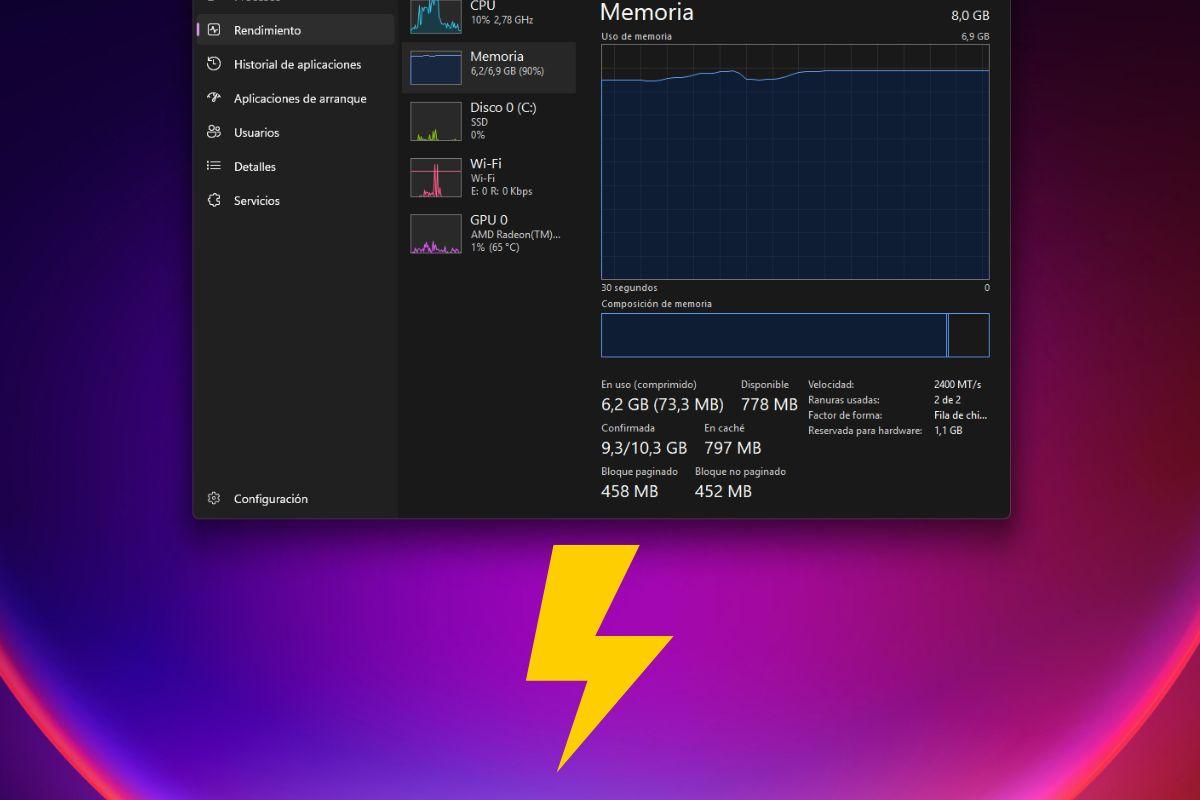
En la pestaña Rendimiento encontrarás gráficos en tiempo real con el uso de CPU, memoria RAM, discos, red y GPU. Es una forma visual y rápida de comprobar si el problema de lentitud viene por falta de RAM, por un disco al 100 %, por consumo excesivo de CPU o por una saturación de la tarjeta gráfica.
Además, el Administrador de tareas incluye pestañas como Red, Servicios y Usuarios (o vistas equivalentes integradas en versiones más recientes). La pestaña Red ayuda a diagnosticar problemas de conectividad, Servicios permite ver y gestionar componentes internos que suelen ser invisibles para el usuario y, en Usuarios, puedes cerrar sesión a otros perfiles del equipo para liberar recursos.
Trucos avanzados para monitorizar mejor el rendimiento
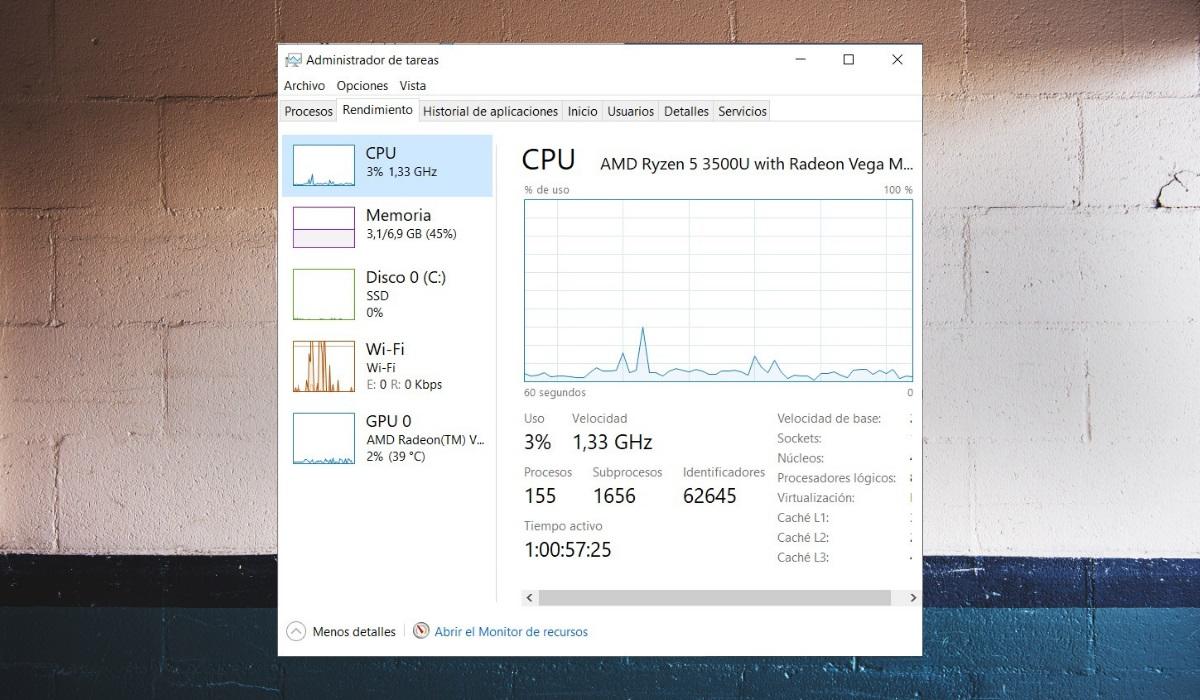
Uno de los mejores usos del Administrador de tareas es detectar qué está lastrando el rendimiento cuando el PC va lento. Más allá de mirar números sueltos, conviene conocer ciertas funciones que afinan mucho el diagnóstico.
En la pestaña Rendimiento puedes pulsar en el enlace Abrir Monitor de recursos. Esta herramienta muestra, de forma aún más detallada, hilos, tiempos de respuesta del disco, posibles problemas de memoria y tráfico de red, repartidos en varias pestañas. Es ideal cuando necesitas ver qué proceso está saturando realmente el sistema.
Otra función clave está en la opción Analizar cadena de espera (Analyze wait chain). Si un programa parece colgado, en lugar de matarlo a lo bruto, puedes ver si está bloqueado esperando a otro proceso. Haz clic derecho sobre el proceso, ve a Ver detalles si hace falta, vuelve a pulsar con el botón derecho y elige Analizar cadena de espera.
Esta herramienta te muestra si ese proceso está atrapado detrás de otro. Si resulta que el problema viene de una dependencia concreta, puedes decidir cuál cerrar, minimizando el riesgo de perder datos por terminar la aplicación equivocada.
En escenarios en los que la memoria es el cuello de botella, presta atención a la pestaña Rendimiento: si ves que el uso de RAM se acerca o supera el 80 % de forma constante, probablemente necesites cerrar programas pesados o pestañas del navegador, o incluso plantearte ampliar la memoria física del equipo.
También es muy útil el seguimiento del uso de la GPU. En versiones modernas de Windows, el Administrador de tareas permite ver qué aplicaciones están tirando de la tarjeta gráfica, algo clave si trabajas con juegos, edición de vídeo o aplicaciones 3D y notas tirones o sobrecalentamientos.
Modo eficiencia, velocidad de actualización y vista siempre visible
Windows 11 ha incorporado mejoras muy interesantes en el Administrador de tareas, entre ellas el Modo eficiencia. Este modo permite reducir el uso de recursos y energía de procesos concretos, ideal para aplicaciones de baja prioridad que no tienen por qué comerse media CPU.
Para usarlo, solo tienes que hacer clic derecho sobre un proceso y activar Modo eficiencia. A partir de ahí, Windows limitará su impacto en el procesador y el consumo energético. Es una buena forma de mantener a raya programas secundarios, aunque debes saber que pueden funcionar algo más lentos o volverse menos estables si dependen mucho de la CPU.
Otra función poco conocida es la posibilidad de cambiar la velocidad de actualización en tiempo real de los gráficos y métricas. Desde la configuración del Administrador de tareas puedes elegir que se refresquen más rápido o más lento, según te convenga.
Si necesitas un análisis muy preciso, te interesa una actualización rápida. Si, en cambio, no quieres que el propio Administrador de tareas consuma demasiados recursos en equipos justos de potencia, puedes reducir la frecuencia de actualización para que la herramienta sea más ligera.
Además, tienes la opción de mantener siempre la ventana del Administrador de tareas en primer plano. En los ajustes, dentro de Administración de ventanas, marca la casilla “Siempre en primer plano” para que la ventana quede por encima del resto de aplicaciones. Es perfecto para monitorizar en directo el consumo de recursos mientras trabajas o juegas.
Si vas a la pestaña Rendimiento y haces clic derecho sobre CPU, Memoria u otros componentes, puedes activar la Vista de resumen. Esta vista compacta muestra solo los gráficos esenciales en una ventana pequeña, perfecta para poner un monitor de rendimiento flotante encima de lo que estés haciendo.
Cómo congelar la información, copiar gráficos y personalizar columnas
En ocasiones, el refresco constante de datos puede ser un incordio: cuando la lista de procesos se mueve sin parar es difícil fijarse en algo concreto. Para eso existe un truco muy práctico: congelar temporalmente la actualización.
Si mantienes pulsada la tecla Ctrl dentro del Administrador de tareas, la información deja de actualizarse en tiempo real. De esta forma puedes examinar con calma un valor o un proceso determinado sin que todo se desplace. Cuando sueltes la tecla, los datos volverán a reflejar el estado actual del sistema.
En la vista de gráficos de Rendimiento, al hacer clic derecho sobre cualquiera de ellos encontrarás la opción Copiar. Esta función copia al portapapeles un resumen textual actualizado del estado del recurso elegido (por ejemplo, Memoria), útil para pegarlo en un documento, enviarlo por correo a soporte técnico o guardarlo para comparaciones futuras.
La pestaña Procesos no está limitada a las columnas que ves por defecto. Si haces clic derecho en la cabecera de las columnas, podrás añadir más datos, como tipo de proceso, estado, nombre de la imagen, consumo de GPU, impacto energético y mucho más.
Gracias a esto, puedes adaptar la vista de Procesos a tus necesidades: por ejemplo, añadir impacto de energía si te preocupa la autonomía en un portátil, o consumo de GPU si estás depurando problemas gráficos. No te conformes con CPU y memoria si necesitas información más precisa.
Además, existe la posibilidad de cambiar ciertos contadores de porcentajes a valores absolutos. Si prefieres ver cuánta memoria en MB o cuántos MB/s de disco está usando un proceso en lugar de un tanto por ciento, haz clic derecho sobre el medidor correspondiente, ve a Valores del recurso y elige entre porcentaje o valores concretos.
Gestionar aplicaciones de inicio y mejorar el arranque del equipo
Una de las formas más sencillas de ganar velocidad en un PC con Windows es controlar qué programas se ejecutan al iniciar sesión. Muchos instaladores se cuelan en el arranque sin avisar y van sumando segundos (o minutos) al tiempo que tarda en estar todo listo.
Para ello, el Administrador de tareas cuenta con la pestaña Inicio o Aplicaciones de inicio. Desde ahí puedes ver qué programas se cargan automáticamente, su editor, su estado actual (habilitado o deshabilitado) y, en muchos casos, el impacto que tienen en el arranque (bajo, medio, alto).
Si localizas aplicaciones que no necesitas nada más encender el equipo, especialmente las marcadas con impacto alto, puedes deshabilitarlas con un clic derecho y seleccionando Deshabilitar. No se desinstalan, simplemente dejan de arrancar automáticamente, liberando recursos y acelerando el inicio de Windows.
En esa misma sección verás también el tiempo de BIOS, que indica cuánto tarda el equipo, desde que pulsas el botón de encendido, en empezar realmente a cargar Windows. Es el periodo en el que suele aparecer el logo del fabricante. Si este tiempo es muy alto, el cuello de botella puede estar en la propia placa base o configuración de arranque, no tanto en Windows.
Ejecutar nuevas tareas, abrir la consola y acceder a ubicaciones
El Administrador de tareas no solo sirve para cerrar cosas, también te permite abrir programas, archivos y carpetas de forma rápida. En el menú superior encontrarás la opción Archivo > Ejecutar nueva tarea.
Al hacer clic, se abre un cuadro de diálogo muy parecido a la ventana Ejecutar (Win + R), donde puedes escribir el nombre de un ejecutable, una ruta o incluso un comando. Si quieres, puedes marcar la casilla para crear esa tarea con privilegios de administrador, algo muy útil cuando necesitas ejecutar herramientas de sistema con permisos elevados.
Hay un atajo menos conocido: si en el menú Archivo mantienes pulsada la tecla Ctrl al seleccionar Ejecutar nueva tarea, se abrirá directamente una ventana del Símbolo del sistema, sin necesidad de escribir nada. Es una forma exprés de tener una consola a mano cuando estás ya dentro del Administrador de tareas.
Desde la lista de procesos también puedes acceder a la ubicación física de un programa en el disco. Solo tienes que hacer clic derecho sobre el proceso y elegir Abrir ubicación del archivo. Windows abrirá el Explorador exactamente donde está instalado ese ejecutable, sin tener que buscar manualmente en carpetas de Program Files.
Esta función viene genial cuando necesitas copiar archivos de configuración, reemplazar ejecutables o revisar qué hay instalado realmente detrás de un proceso cuyo nombre no te suena demasiado.
Forzar cierres, reiniciar el Explorador y administrar ventanas
Probablemente el uso más extendido del Administrador de tareas sea forzar el cierre de programas que han dejado de responder. Cuando una aplicación se congela y no te deja hacer nada, selecciónala en la lista y pulsa en Finalizar tarea.
Debes tener en cuenta que, al hacerlo de esta manera, la aplicación se cierra sin guardar los cambios. Todo lo que no estuviese guardado se pierde, así que siempre que sea posible intenta darle unos segundos para ver si termina lo que estaba haciendo antes de matarla.
Algo que no todo el mundo sabe es que el Explorador de archivos (explorer.exe) se puede reiniciar desde el Administrador de tareas. Si la barra de tareas, el menú Inicio o las ventanas del Explorador se quedan colgados, no hace falta reiniciar todo el PC.
Solo tienes que localizar el proceso Explorador de Windows en la lista, hacer clic derecho y elegir Reiniciar. El shell de Windows se cerrará y se volverá a abrir, recuperando normalmente la funcionalidad sin perder tu sesión ni el resto de programas abiertos.
Desde el listado de aplicaciones también puedes administrar las ventanas abiertas. Clic derecho sobre una aplicación y verás opciones como traer al frente, minimizar, maximizar o finalizar tarea. Es especialmente útil cuando alguna ventana queda fuera de la pantalla o atrapada en un monitor fantasma.
Historial de aplicaciones y búsqueda de información en Internet
La pestaña Historial de aplicaciones te muestra cuánto tiempo de CPU ha usado cada aplicación y cuántos datos de red ha consumido. Esto ayuda a identificar programas que, sin darte cuenta, están “chupando” muchos recursos o ancho de banda.
Esta recopilación de datos de uso es muy útil para detectar aplicaciones que casi nunca utilizas pero que generan un impacto notable, o para revisar qué programas se han ejecutado en un equipo compartido durante un periodo determinado.
Si en la lista de procesos ves un nombre raro y sospechas que algo no cuadra, no hace falta irte a Google a mano. Haz clic derecho sobre el proceso y elige Buscar en línea. Windows abrirá tu navegador con resultados sobre ese ejecutable en concreto.
De este modo, puedes averiguar en segundos si se trata de un componente legítimo del sistema, de un programa instalado o de algo potencialmente peligroso. Es una capa extra de seguridad antes de decidir si finalizar o no una tarea desconocida.
Personalización de la pantalla de inicio y vistas compactas
Si usas a menudo el Administrador de tareas para ciertas cosas, te interesa definir con qué pestaña se abre por defecto. En la configuración encontrarás la opción Página de inicio predeterminada, donde puedes elegir Procesos, Rendimiento, Inicio, Historial de aplicaciones u otra sección.
Así, cada vez que abras la herramienta irás directo a la vista que más te interesa, ahorrando clics y tiempo. Por ejemplo, si la usas sobre todo para controlar el arranque, puedes configurarla para que se abra siempre en Aplicaciones de inicio.
En la sección de Rendimiento, además de la vista estándar, existe la ya mencionada Vista de resumen. Esta vista compacta se puede aplicar a todo el panel o a cada gráfico por separado, lo que te permite tener pequeñas ventanas flotantes con solo la información esencial de CPU, RAM, disco o red.
Cambiando entre gráficos con el botón derecho y combinando la vista de resumen con la opción de mantener el Administrador en primer plano, puedes montarte un mini panel de control siempre visible sin que ocupe media pantalla.
Al final, se trata de adaptar el Administrador de tareas a tu forma de trabajar: más gráfico o más numérico, más compacto o más detallado, priorizando la pestaña que más uses y mostrando solo las columnas relevantes para ti.
Con todos estos trucos, atajos y ajustes, el Administrador de tareas deja de ser ese botón del pánico que solo usas cuando algo se cuelga y se transforma en una herramienta diaria para entender cómo respira tu ordenador, exprimir su rendimiento y evitar cuelgues innecesarios, teniendo siempre a la vista qué ocurre realmente bajo el capó de Windows.