- El undervolt reduce voltaje para bajar temperatura y consumo manteniendo casi el mismo rendimiento.
- MSI Afterburner permite ajustar la curva voltaje/frecuencia y fijar una frecuencia máxima estable.
- La estabilidad depende de la calidad del silicio, por lo que cada GPU necesitará un voltaje mínimo distinto.
- Un buen undervolt puede suponer hasta 10 ºC menos y un consumo notablemente más bajo con pocos FPS de pérdida.
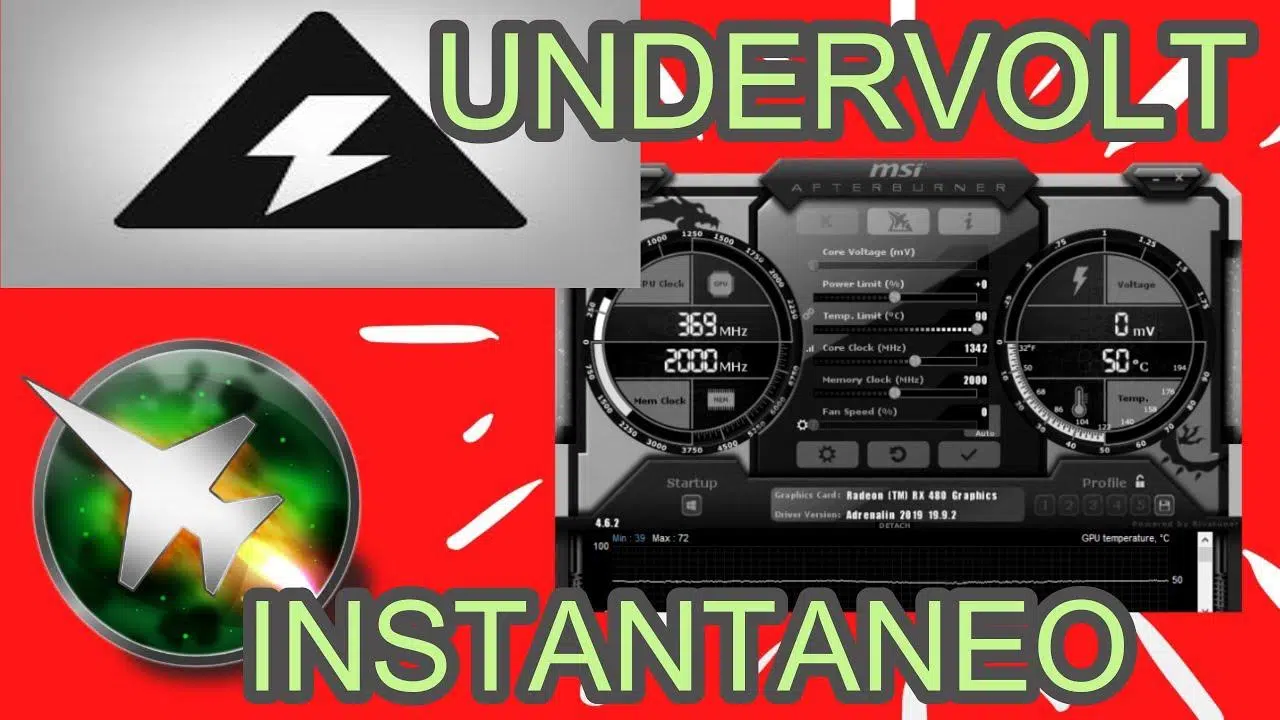
Si tienes una RTX 4090, una 5090 o cualquier otra gráfica moderna y te estás planteando cómo exprimirla mejor, seguramente ya te habrás topado con el concepto de undervolt con MSI Afterburner. No es una pregunta tonta ni mucho menos: es normal liarse con el editor de curvas, que a más de uno le parece un auténtico tostón. La buena noticia es que, bien hecho, el undervolt es una forma bastante segura de bajar consumo y temperatura sin perder prácticamente rendimiento.
En este artículo vamos a ver cómo hacer un undervolt seguro paso a paso, qué problemas típicos te puedes encontrar (como que Afterburner no guarde la curva al reiniciar), qué lógica hay detrás de la construcción de la curva voltaje/frecuencia y hasta qué margen real de mejora puedes esperar según el chip que te haya tocado. Todo ello con ejemplos basados en experiencias reales con gráficas como la 4090 y 5090, pero aplicable a cualquier GPU moderna.
Qué es realmente el undervolt y por qué interesa hacerlo
Cuando hablamos de undervolt en una gráfica nos referimos a reducir el voltaje máximo al que trabaja la GPU para una determinada frecuencia. El objetivo principal no es ganar FPS, sino bajar temperatura y consumo, manteniendo un rendimiento lo más parecido posible al de fábrica.
Las GPUs actuales vienen de serie con un margen de voltaje bastante generoso para asegurar que casi todas las unidades del chip sean estables incluso en las peores condiciones (peor silicio, mala ventilación, fuentes reguleras, etc.). Esto significa que muchas tarjetas están funcionando con más voltaje del necesario para ser estables a la frecuencia que alcanzan en juegos exigentes.
Al hacer undervolt, lo que buscamos es encontrar el punto de equilibrio entre voltaje y frecuencia: la GPU sigue rindiendo prácticamente igual, pero consume menos vatios y, por tanto, se calienta menos. En la práctica se pueden ver diferencias de 10 ºC menos en algunos modelos y reducciones claras en el consumo, sin perder más que unos pocos FPS, a veces ni eso.
Esto se consigue ajustando la curva de voltaje/frecuencia que utiliza la GPU, de forma que deje de dispararse por encima del voltaje que realmente necesitamos para la frecuencia objetivo. Aquí es donde entra en juego MSI Afterburner y su famoso (y algo odioso) editor de curvas.
Herramientas necesarias para hacer undervolt con seguridad
Para hacer undervolt de forma segura y sin complicarse demasiado la vida, conviene tener a mano dos tipos de herramientas: una para modificar la curva y otra para comprobar la estabilidad en la vida real.
La pieza clave es MSI Afterburner, que sigue siendo la referencia para tocar voltajes y frecuencias en la mayoría de gráficas Nvidia y muchas AMD. Con Afterburner puedes:
- Modificar la curva de voltaje/frecuencia desde el editor avanzado.
- Ajustar el límite de potencia (Power Limit).
- Configurar una curva de ventiladores personalizada para controlar mejor temperaturas y ruido.
- Guardar y cargar perfiles para no perder la configuración.
Además de Afterburner, necesitas algo que te permita estresar la GPU y ver si los ajustes son estables. Aquí puedes usar:
- Juegos muy exigentes como Cyberpunk 2077 en 4K con ajustes altos o ultra.
- Benchmarks sintéticos (3DMark, Unigine, etc.) para sesiones de estrés continuadas.
La gracia del undervolt es que, si te pasas bajando voltaje o frecuencia, lo peor que va a ocurrir es que el juego o el benchmark se cierre o se cuelgue. No hay riesgo real para la gráfica si solo tocas la curva de voltaje/frecuencia y no haces barbaridades con otros parámetros, por lo que es una práctica bastante segura para probar y aprender.
Cómo funciona la curva de voltaje y frecuencia en MSI Afterburner
El editor de curvas de MSI Afterburner puede parecer un infierno la primera vez que lo abres, pero en realidad lo que te muestra es una relación directa entre voltaje (mV) y frecuencia (MHz) para tu GPU. Cada punto en esa gráfica indica: “a este voltaje, corre a esta frecuencia”.
En la zona inicial de la curva hay normalmente una parte casi plana, con voltajes muy bajos y frecuencias reducidas, que corresponden a estados de reposo o baja carga. Según aumenta el voltaje, la curva sube y la GPU pasa a frecuencias mucho más altas, que son las que se usan en juegos exigentes.
De serie, muchas gráficas alcanzan frecuencias por encima de lo que anuncia el fabricante como “Boost” en la hoja de especificaciones. Por ejemplo, una GPU que en teoría sube hasta 1725 MHz en modo turbo puede terminar funcionando en juegos a unos 1965 MHz gracias al margen de voltaje, la refrigeración y el límite de potencia. Esta “alegría” adicional suele traducirse en más calor y consumo.
El undervolt busca fijar una frecuencia máxima razonable, ligeramente por debajo de ese pico que ves de serie, y encontrar el voltaje mínimo al que la GPU puede mantener esa frecuencia de manera estable. De esta forma, la curva deja de subir tanto y se aplana alrededor de un punto concreto, reduciendo así temperatura y consumo sin un impacto serio en FPS.
Algunos usuarios han intentado automatizar este proceso creando herramientas que importan y exportan curvas de Afterburner. La idea es introducir unos pocos datos (voltaje mínimo, frecuencia máxima, offset intermedio) y que el programa genere automáticamente una curva. Aunque el enfoque funciona, se ha visto que la GPU rara vez se queda clavada en los puntos exactos de la curva, sino que se mueve alrededor dependiendo de la carga, la temperatura y otros factores internos.
Elección de frecuencia máxima y voltaje objetivo
El primer paso práctico para un undervolt sensato es decidir cuál va a ser tu frecuencia máxima objetivo. Lo ideal es basarte en:
- La frecuencia de boost que indica el fabricante.
- La frecuencia real que ves jugando con la GPU de fábrica.
Por ejemplo, si tu gráfica marca 1725 MHz en las especificaciones pero jugando se planta en 1965 MHz con un voltaje alto, una buena estrategia es escoger una frecuencia intermedia, tipo 1835 MHz. Con esa cifra no pierdes prácticamente rendimiento, pero te da margen para recortar voltaje sin miedo.
A partir de ahí toca buscar el voltaje mínimo estable para esa frecuencia. Este valor es muy dependiente de la calidad del silicio de tu chip. Entre dos tarjetas idénticas en modelo, una puede funcionar estable a 825 mV y otra necesitar 875 mV o incluso 900 mV para aguantar los mismos 1835 MHz sin caerse.
La forma práctica de encontrar tu punto es:
- Elegir la frecuencia objetivo (por ejemplo, esos 1835 MHz).
- Ir bajando el voltaje paso a paso en la curva y probar estabilidad.
- Cuando el juego o el benchmark empiece a crashear, subir un pelín el voltaje hasta recuperar la estabilidad.
En pruebas reales, muchos usuarios han encontrado que el valor más bajo estable para mantener 1835 MHz estaba alrededor de 875 mV. Otra tarjeta algo mejor podría sobrevivir a 825 mV, mientras que una peor necesitaría 900 mV. No hay una cifra mágica universal, aquí manda el chip que te haya tocado en la lotería del silicio.
Pasos básicos para hacer undervolt seguro con MSI Afterburner
Vamos a resumir una forma muy práctica de hacer undervolt con seguridad usando Afterburner, sin entrar en combinaciones raras y sin ponerte en riesgo de romper nada.
Lo primero es instalar MSI Afterburner y su herramienta de monitorización. Una vez lo tengas listo, sigue un flujo básico como este:
1. Abre MSI Afterburner y habilita el control de voltaje
En la configuración de Afterburner, asegúrate de activar las opciones que permiten modificar el voltaje y desbloquear los controles avanzados de frecuencia. Sin esto, el editor de curvas no te dejará tocar lo que necesitas.
2. Abre el editor de curva de voltaje/frecuencia
Haz clic en el botón de la curva dentro de Afterburner para que se abra la ventana con todos los puntos de voltaje y frecuencia. Aquí es donde vas a construir tu perfil de undervolt.
3. Elige tu frecuencia máxima objetivo
Observa cuál es la frecuencia real que tu GPU alcanza jugando de serie. Después, selecciona un valor algo inferior (por ejemplo, esos 1835 MHz si tu tarjeta rondaba los 1965 MHz). La idea es no recortar demasiado para que el impacto en FPS sea mínimo.
4. Ajusta la curva alrededor de un voltaje concreto
Localiza en la gráfica el punto de voltaje que quieres probar (por ejemplo, 875 mV) y fija ahí la frecuencia máxima objetivo. Suele hacerse seleccionando ese punto y moviéndolo a la frecuencia escogida, y después aplanando los puntos siguientes para que no suban más.
5. Guarda el perfil y prueba estabilidad
Una vez hecha la curva, guarda la configuración en uno de los perfiles de Afterburner. Después, ejecuta un juego exigente o un benchmark durante un buen rato. Si todo va bien, no deberías notar cuelgues ni artefactos raros.
6. Si hay crasheos, sube un poco el voltaje
Si el sistema se reinicia, el juego se cierra o notas inestabilidad, simplemente aumenta ligeramente el voltaje objetivo (por ejemplo, de 875 a 887 mV) y vuelve a probar. No hay riesgo para la GPU, lo peor que puede pasar es que se caiga la aplicación.
Este proceso es el mismo tanto si usas una gráfica como una RTX 4090 que has dejado con un límite de potencia al 70 %, como si estás probando una RTX 5090 y quieres que corra juegos como Cyberpunk 2077 en 4K con DLSS en modo Calidad consumiendo bastante menos de lo que traga de fábrica.
Experiencias reales: 4090, 5090 y resultados típicos
En el caso de una RTX 4090, es muy habitual combinar un recorte de límite de potencia (por ejemplo, fijarlo alrededor del 70 %) con una curva de ventilador personalizada y un undervolt moderado. Algunos usuarios han comentado que, aunque la gráfica se reinicia ocasionalmente con ciertas configuraciones agresivas, con un ajuste cuidadoso se puede mantener muy buen rendimiento bajando ruido, consumo y temperatura.
En una RTX 5090, se han probado curvas más trabajadas, incluso generadas por herramientas externas que importan y exportan curvas de Afterburner. Con una curva bien planteada, se ha llegado a ejecutar Cyberpunk 2077 en 4K a unos 90 FPS, con prácticamente todo al máximo salvo el Ray Tracing, y usando DLSS en Calidad, mientras el consumo se mantiene entre los 300 y 400 W la mayor parte del tiempo. Esto es una reducción notable frente a los picos que puede alcanzar la tarjeta en stock.
En muchas pruebas comparando la GPU con ajustes de fábrica vs. con undervolt, se han visto diferencias del orden de 10 ºC menos en carga, por ejemplo pasar de 76 ºC a unos 66 ºC. Esa bajada viene acompañada de un consumo más contenido y, en la mayoría de juegos, la perdida de FPS es mínima, en torno a 5 fotogramas por segundo o incluso menos, algo que para muchos es perfectamente asumible.
Es importante tener claro que la GPU no se va a quedar clavada en los puntos exactos de la curva que tú marcas; el chip ajusta dinámicamente la frecuencia según la carga, la temperatura y el power limit. Por eso a menudo verás que nunca aterriza exactamente en esos puntos que has configurado en la curva; se mueve por la zona que le has dibujado, pero con cierto margen interno.
Diseño de curvas personalizadas y herramientas auxiliares
Para quienes odian literalmente el editor de curvas de Afterburner, tiene sentido pensar en herramientas externas que generen automáticamente la curva. La idea que algunos desarrolladores han puesto en marcha es la siguiente:
Crear una aplicación capaz de leer y escribir las curvas de MSI Afterburner, de forma que puedas introducir solo unos cuantos parámetros numéricos: voltaje mínimo donde empieza a subir la curva, frecuencia máxima deseada y un offset genérico para los puntos intermedios.
Con esos datos, la herramienta cerraría Afterburner, modificaría los archivos de configuración para insertar una nueva curva y volvería a lanzar el programa. Así te ahorras tener que andar haciendo clic en cada punto del editor y arrastrando manualmente.
Este enfoque es muy útil para mantener la curva base en su sitio, evitando por ejemplo que la gráfica se dispare visualmente hacia arriba como cuando haces un “shift + selección” y arrastras en bloque los puntos. Sin embargo, se ha visto que con solo tres parámetros (voltaje mínimo, frecuencia máxima y offset intermedio) a veces es difícil controlar lo pronunciada que es la curva y cómo se comporta en juegos reales.
Por eso, aunque estas herramientas son una gran idea y muchos planean liberar el código en GitHub, sigue siendo importante entender la lógica de la curva y estar dispuesto a ajustar a mano ciertos puntos clave si quieres un resultado fino y estable.
Gestión de perfiles y problema de la configuración que se resetea
Un problema bastante común al hacer undervolt con MSI Afterburner es que, tras reiniciar el PC, la tarjeta vuelve a la configuración de fábrica y la curva personalizada desaparece, mientras que otros ajustes como el límite de potencia o la curva de ventilador sí parecen mantenerse.
Si te ocurre que cada vez que intentas configurar un undervolt se restablece al reiniciar, lo primero que debes comprobar es:
- Que has guardado la configuración en uno de los perfiles de Afterburner (los números de la parte inferior).
- Que has marcado la opción de cargar ese perfil automáticamente al inicio de Windows.
- Que Afterburner se ejecuta con los permisos adecuados (a veces ayuda iniciarlo como administrador).
También conviene verificar que en la pestaña de configuración de Afterburner está activada la opción de iniciar con el sistema y aplicar la configuración al arrancar. Si no, al encender el PC, la gráfica arrancará en modo stock y no aplicará el undervolt hasta que tú abras el programa y cargues el perfil.
Si a pesar de todo la curva sigue reseteándose, puede ser que haya algún conflicto con versiones, drivers o incluso algún software de la propia marca de la gráfica que intente imponer su propia configuración. En esos casos, suele ser buena idea desactivar utilidades de overclock de terceros del fabricante (como ciertos paneles tuning) y dejar que solo Afterburner gestione la GPU.
Impacto real en temperatura, consumo y rendimiento
Lo que la mayoría busca con el undervolt es bajar temperatura sin destrozar el rendimiento. Los ejemplos reales muestran que, si calibras sensores térmicos del PC, esto es bastante factible: en algunas GPUs se ha pasado de funcionar a unos 76 ºC en carga a moverse alrededor de 66 ºC con una combinación de frecuencia objetivo más contenida y voltaje recortado.
En cuanto al consumo, el recorte puede ser bastante notable, sobre todo en GPUs muy tragonas. Casos como el de una 5090 que se mantiene la mayor parte del tiempo entre 300 y 400 W jugando a un título pesado en 4K con ajustes al máximo y DLSS en Calidad demuestran que hay margen para ahorrar sin renunciar a una experiencia fluida.
Respecto al rendimiento, la clave está en dónde fijas la frecuencia máxima. Si eliges una frecuencia muy cercana a la que alcanzaba la GPU de serie, la pérdida de FPS será casi imperceptible. Muchos usuarios se quedan con un recorte de apenas 5 FPS, algo difícil de notar en la práctica, sobre todo a resoluciones altas y con tasas por encima de 60 o 90 FPS.
Por supuesto, siempre puedes ir un paso más allá: bajar aún más la frecuencia objetivo y el voltaje, sacrificando algo más de rendimiento a cambio de temperaturas todavía más bajas y un consumo aún menor. Esto ya depende de lo que tú priorices: si te importa más el silencio y la eficiencia que exprimir hasta el último frame, merecerá la pena ser más agresivo.
Queda claro que el undervolt no es una maniobra extrema; es un ajuste fino para adaptar la gráfica a tu uso real, tu caja, tu ventilación y tus preferencias personales, minimizando el calor y el ruido sin renunciar a que los juegos vayan como deben.
Al final, entender cómo funciona la curva de voltaje y frecuencia, saber que los cuelgues en pruebas no ponen en peligro la GPU y tener claro que el chip que te ha tocado manda en el margen de ajuste, te permite sacarle partido al undervolt con MSI Afterburner. Con unas pocas pruebas y algo de paciencia, puedes conseguir una gráfica que rinde prácticamente igual que de serie, pero con menos grados, menos vatios y una sensación general de equipo mejor afinado.