
- PingPlotter combina traceroute y monitorización continua para detectar latencia y pérdidas en cada salto de la ruta.
- Una conexión puede tener 0% de pérdida de paquetes, pero ser inestable por picos de latencia y paquetes tardíos.
- El análisis nodo a nodo permite saber si el fallo está en tu red doméstica, en el proveedor o en nodos intermedios.
- Capturas prolongadas con PingPlotter aportan pruebas objetivas para optimizar la red o reclamar al operador.
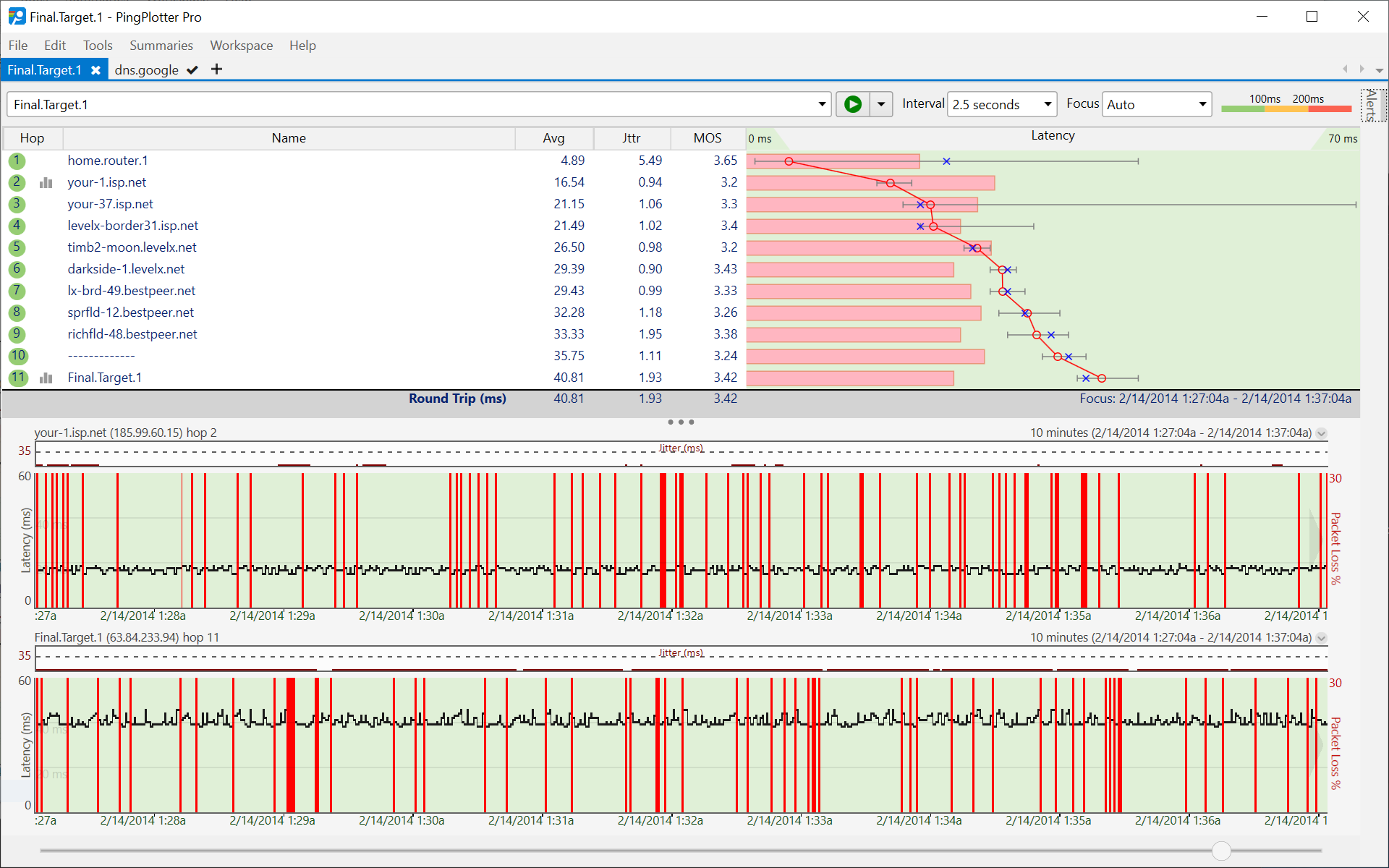
Cuando nuestra conexión a Internet empieza a dar problemas y aparecen errores constantes al abrir webs, tirones en los juegos online o cortes en las videollamadas, lo normal es culpar directamente al proveedor. Sin embargo, antes de llamar indignado al soporte técnico, conviene tener a mano datos objetivos sobre el estado real de la red. Ahí es donde entra en juego PingPlotter, una herramienta muy potente para ver qué está pasando “por el camino” entre tu equipo y el servidor de destino.
Con PingPlotter puedes visualizar todos los saltos que recorre tu tráfico, detectar picos de latencia, pérdidas de paquetes y comportamientos extraños que a simple vista son imposibles de ver. Mucha gente se queda solo con hacer un ping desde la consola, pero esa prueba es muy limitada: PingPlotter permite seguir la evolución del problema durante minutos u horas, ver dónde se rompe la cadena y demostrar con pruebas si la culpa es de tu router, de tu operador o de un nodo intermedio.
Qué es PingPlotter y para qué sirve en el diagnóstico de red
PingPlotter es una aplicación de monitorización de red que combina el clásico comando traceroute con mediciones continuas de ping y una representación gráfica muy clara. En lugar de lanzar un traceroute puntual y olvidarte, PingPlotter mantiene la prueba en marcha y registra la latencia y la pérdida de paquetes en cada salto hacia el destino que has elegido.
En la práctica, esto significa que puedes ver, en tiempo real, cómo se comporta tu conexión no solo en tu casa, sino también en cada router o nodo intermedio por el que pasan los datos. Si en algún punto aparecen picos de latencia muy altos o un porcentaje de paquetes perdidos, sabrás exactamente dónde se origina el problema. Es especialmente útil cuando notas que “Internet va mal a ratos” y necesitas una gráfica que demuestre esos altibajos.
Además de la parte gráfica, PingPlotter muestra tablas con estadísticas muy detalladas: latencia mínima, media y máxima, desviación estándar, porcentaje de pérdida de paquetes, número de saltos totales… Todo esto te permite pasar de una sensación subjetiva de lentitud a un informe técnico sólido que puedes usar para ajustar tu red doméstica, probar la tarjeta de interfaz de red o para reclamar a tu compañía.
Otro punto fuerte de PingPlotter es que resulta muy útil tanto para usuarios domésticos como para técnicos más avanzados. Un usuario normal puede fijarse en los colores de las gráficas y en los porcentajes de pérdida, mientras que alguien con más conocimientos puede afinar el análisis nodo a nodo, identificar problemas de rutas BGP, saturaciones horarias o comportamientos anómalos en determinadas líneas de acceso.
En documentos y manuales sobre PingPlotter se insiste en que es una de las herramientas más completas para analizar la estabilidad de una conexión, justo porque no se limita al clásico “hago un ping y ya está”. En contextos donde el tráfico en tiempo real es crítico (videojuegos competitivos, VoIP, streaming profesional) poder ver de un vistazo cómo evoluciona la latencia durante 15, 30 o 60 minutos es oro puro.
Conceptos clave: latencia, saltos, pérdida de paquetes y paquetes tardíos
Para sacarle partido a PingPlotter es importante tener claros unos cuantos conceptos básicos que vas a ver continuamente en las tablas y gráficas. Entender bien qué significa cada dato te ayudará a interpretar correctamente los resultados y no sacar conclusiones erróneas.
En primer lugar está la latencia, que no es más que el tiempo que tarda un paquete en ir desde tu equipo hasta el destino y volver. PingPlotter la muestra en milisegundos (ms). Una latencia baja y estable suele indicar una conexión sana; en cambio, latencias muy variables o picos puntuales muy altos suelen traducirse en tirones, retardos en juegos online y, en general, sensación de “red torpe”.
El segundo concepto clave son los saltos (hops). Cuando haces una prueba a un servidor remoto, los datos no viajan en línea recta: van pasando por distintos routers y nodos intermedios. Cada uno de estos puntos es un salto. PingPlotter identifica cada salto por su IP o nombre de host, y te permite ver qué latencia y pérdida de paquetes se produce en cada uno. Ese mapa de saltos es el corazón del diagnóstico.
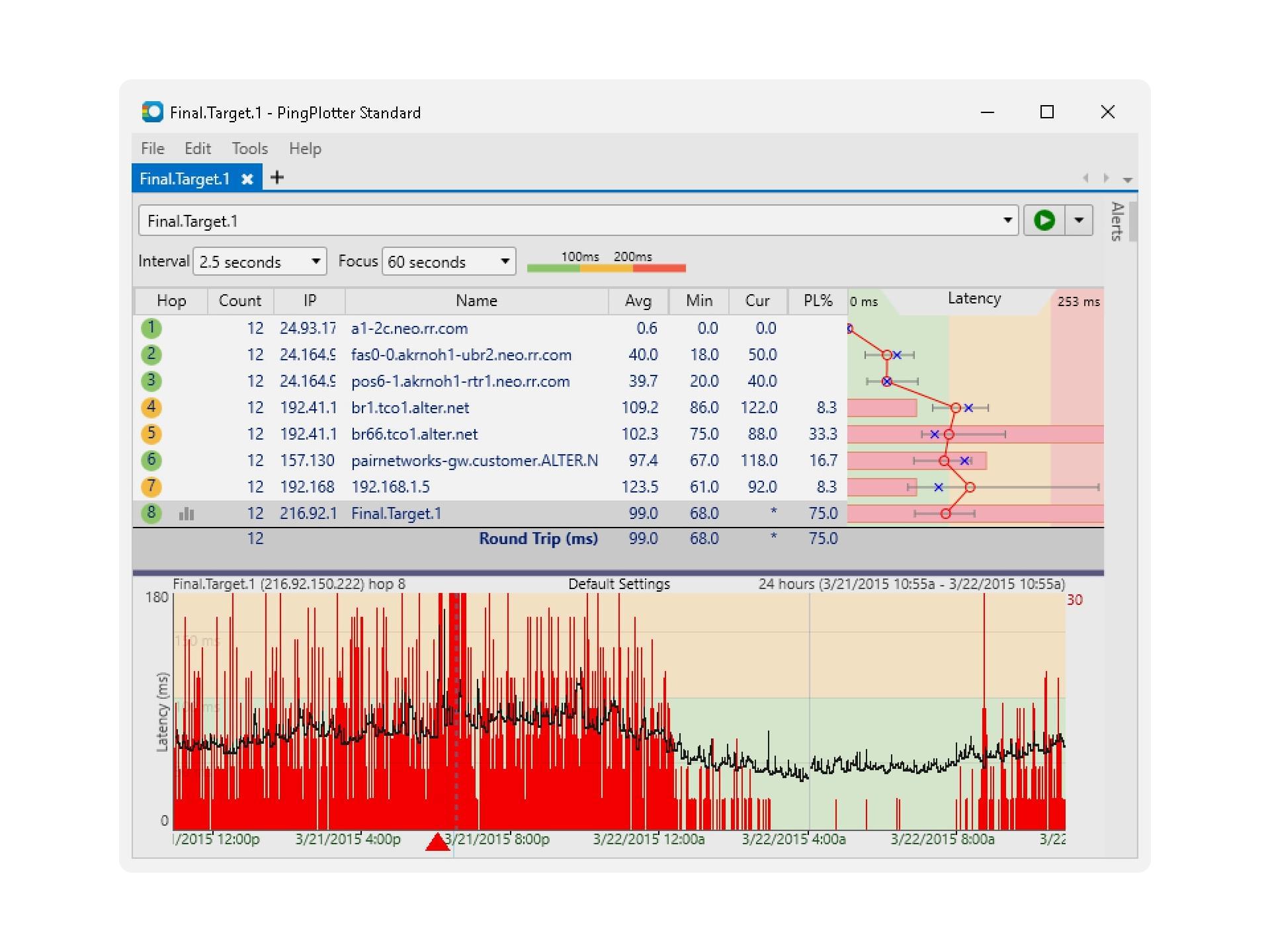
También verás el dato de pérdida de paquetes. Indica el porcentaje de paquetes que nunca llegan al destino (o que no vuelven con respuesta). Un 0% de pérdida es lo ideal; cifras bajas (1-2%) pueden pasar desapercibidas en navegación web, pero en videojuegos o voz pueden dar problemas. Cuando la pérdida de paquetes se dispara (por ejemplo, a valores del 20-30%) notarás cortes, congelaciones y desconexiones frecuentes.
Por último, en algunas pruebas aparece el concepto de paquetes tardíos o retrasados. No se trata de paquetes que se pierden por completo, sino de paquetes que llegan más tarde de lo que se considera aceptable para la aplicación que estás usando. Es decir, desde el punto de vista del protocolo o del servidor, ese paquete ha llegado “demasiado tarde” y se trata como no válido. Puedes encontrarte con situaciones en las que la pérdida de paquetes es 0%, pero el porcentaje de paquetes tardíos es muy alto, como un 41%. Esto se traduce en una experiencia igual de mala que si hubiera pérdida real: retardos enormes, respuestas lentas y cortes.
Cómo interpretar casos reales con PingPlotter y pruebas de ping
Un escenario muy típico es el de alguien que está tratando de averiguar qué demonios pasa con su red doméstica. Por ejemplo, un usuario decide descargar PingPlotter porque nota inestabilidad: juegos que pegan tirones, desconexiones puntuales o navegación errática. Además, prueba una herramienta específica de medición de pérdida de paquetes que le devuelve 0% de pérdida pero un 41% de paquetes tardíos. A primera vista, esos datos pueden resultar desconcertantes.
En su caso concreto, al lanzar PingPlotter no ve prácticamente pérdida de paquetes (valores cercanos a 0%), pero observa que en una de sus líneas el ping va saltando mucho, mientras que en la otra se mantiene más estable. Para complicar más la situación, comenta que tiene un solo dispositivo que actúa de módem y router a la vez, lo que indica que toda su red doméstica depende de ese equipo y de cómo gestiona las dos líneas o caminos de salida, por lo que conviene .
Este tipo de captura suele acompañarse de imágenes (por ejemplo, subidas a servicios como Imgur) donde se ve un PingPlotter ejecutándose durante 25 minutos. En la gráfica se aprecian oscilaciones importantes de latencia en determinados saltos. Aunque la pérdida de paquetes sea casi nula, esos picos pueden explicar perfectamente las sensaciones de “lag” y comportamiento errático en juegos o streaming.
Lo interesante es que, poco después, el usuario experimenta un pico de pérdida de paquetes muy marcado, y vuelve a capturar imágenes del comportamiento de la red en esos momentos concretos, tanto en una ventana corta (unos segundos) como a lo largo de 60 segundos. Esos pantallazos muestran cómo, de repente, la gráfica se llena de puntos rojos o zonas con pérdida, lo que confirma que el problema no es imaginario ni puntual, sino que hay un patrón de inestabilidad.
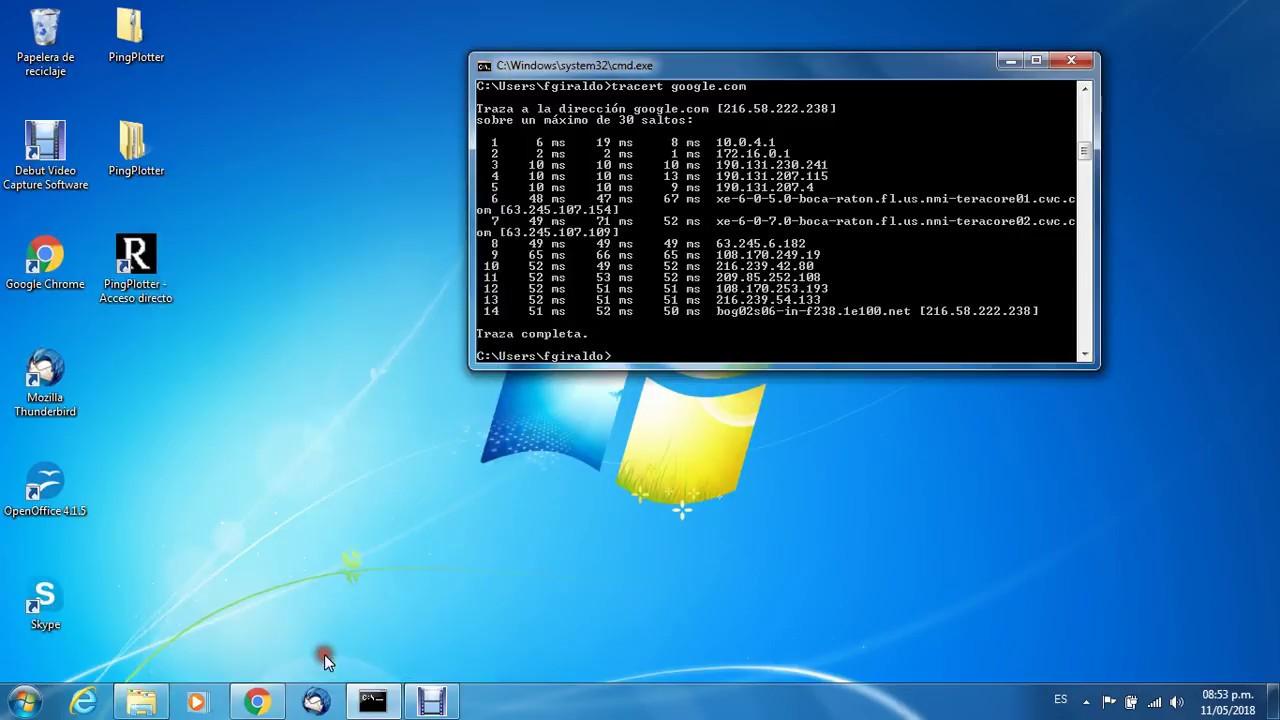
Adicionalmente, el usuario hace una prueba de ping desde la consola (cmd), y también toma una captura de pantalla de ese resultado. Suelen verse tiempos de respuesta que, en algunos momentos, están dentro de lo razonable, pero que en otros se disparan o devuelven mensajes de tiempo excedido. Esta combinación de pruebas (PingPlotter a largo plazo y prueba de ping desde la consola (cmd)) ofrece una imagen muy completa de lo que está ocurriendo en la red.
Relación entre PingPlotter, pérdida de paquetes y paquetes tardíos
Puede llamar la atención que dos herramientas distintas muestren cosas aparentemente contradictorias: por un lado, un test dice 0% de pérdida de paquetes pero 41% de paquetes tardíos; por otro, PingPlotter refleja 0% de pérdida en muchos tramos, aunque el usuario experimenta problemas reales. Esto se entiende mejor si se tiene claro cómo mide cada herramienta y qué considera como “pérdida”.
En las pruebas clásicas de ping, se considera que un paquete se ha perdido cuando no llega respuesta en un tiempo determinado. Si la respuesta llega más tarde de ese límite, la herramienta lo interpreta como timeout, aunque en realidad el paquete haya circulado por la red. En cambio, algunos test específicos de calidad de conexión diferencian entre paquete completamente perdido y paquete que llega tarde. Ese 41% de paquetes tardíos es gravísimo para aplicaciones en tiempo real, aunque desde el punto de vista de un ping relajado no se refleje como pérdida.
PingPlotter, por su parte, mide la latencia de cada eco ICMP que devuelve cada salto. Si el paquete llega (aunque sea un poco tarde), no lo marcará como perdido; pero la gráfica mostrará picos de latencia enormes. Esto encaja muy bien con la experiencia del usuario: tablas con 0% de pérdida de paquetes, pero líneas de color que suben y bajan continuamente en algunos nodos, con valores de ms anormalmente altos.
Es importante entender que una red puede tener pérdida de paquetes casi nula y, aun así, ser mala para jugar o hacer videollamadas. Si el jitter (variación de latencia) es muy alto, o si una gran parte de los paquetes llega fuera del margen aceptable por la aplicación, notarás tirones, cortes de voz y sensaciones de “teletransporte” en los juegos. En ese escenario, herramientas que midan paquetes tardíos van a ser mucho más reveladoras que una simple media de ping.
Por tanto, cuando analices tus resultados con PingPlotter, no te quedes solo con el valor de pérdida de paquetes. Fíjate también en cómo evolucionan las líneas de latencia, en si hay tramos planos y luego picos muy marcados, y en si esos picos se concentran siempre en los mismos saltos o aparecen de forma global. Ese patrón te dirá si el problema viene de tu propia red, del proveedor o de un segmento intermedio de Internet.
Diagnosticar tu red doméstica con PingPlotter paso a paso (sin entrar en tutorial)
Sin convertir esto en una guía paso a paso, sí merece la pena destacar algunas ideas prácticas para aprovechar PingPlotter en una red doméstica. El objetivo es que, igual que el usuario del ejemplo, puedas armarte de capturas y datos cuando notes que algo va mal, en lugar de quedarte en un “me va fatal” difícil de demostrar.
Lo primero es elegir bien el destino de la prueba. Puedes apuntar a la IP de un servidor de juego, a un servicio de streaming o a un host estable como puede ser un DNS público. Lo importante es que el objetivo represente el tipo de uso que te está dando problemas, por eso conviene identificar la red de internet. No es lo mismo diagnosticar lag en un juego competitivo que cortes en videollamadas.
A continuación, deja PingPlotter funcionando durante un tiempo razonable. Una foto de 30 segundos puede no reflejar nada, mientras que una captura de 20-30 minutos, o incluso más, sí mostrará picos recurrentes, patrones horarios, momentos en los que el ping se dispara o tramos concretos donde la red se satura. En el caso citado, la sesión de 25 minutos fue clave para identificar una segunda línea con ping muy inestable.
Mientras la prueba está en marcha, conviene anotar a mano en qué momentos notas los problemas (cortes de voz, lag en juegos, errores de carga en webs). Después, puedes comparar esos instantes con las gráficas temporales de PingPlotter. Si, por ejemplo, a los 10 minutos de prueba tu juego pega un tirón y, justo en ese minuto, aparece un pico brutal de latencia en uno de los saltos, ya tienes un indicio muy claro de por dónde van los tiros.
En paralelo, no está de más hacer algún ping desde la consola a los mismos destinos (o parecidos) durante unos minutos. Aunque sea una prueba más rudimentaria, te da una segunda opinión independiente. Si en cmd ves respuestas con tiempos razonables y de vez en cuando aparecen líneas con “Tiempo de espera agotado”, y esos momentos coinciden con los picos de PingPlotter, la historia que cuentan ambas herramientas es consistente.
Localizar el punto débil: router, proveedor o nodos intermedios
Uno de los grandes puntos fuertes de PingPlotter es que te permite aislar en qué tramo de la ruta se estropean las cosas. Esto es especialmente útil cuando tienes un solo módem-router que gestiona toda tu red, como ocurre en muchas casas, y no sabes si el cuello de botella está dentro de tu hogar o ya fuera, en la red de tu compañía.
Si los problemas de latencia y pérdida de paquetes aparecen ya en el primer salto (tu router), es muy probable que el origen esté en tu propia red local: saturación por demasiados dispositivos, WiFi con señal pobre, firmware poco estable, hardware envejecido, etc. En ese caso, antes de llamar al operador, es buena idea probar conectando por cable, reiniciando el equipo, actualizando el firmware o incluso usando otro router si tienes uno a mano.
Cuando el primer salto está limpio, pero a partir del segundo o tercer salto (normalmente ya en el entorno del proveedor de acceso) empiezan a aparecer picos de latencia o pérdida, el problema suele estar en la propia red de la compañía. Aquí PingPlotter es una herramienta excelente para demostrarlo: puedes guardar las gráficas y enviarlas al soporte técnico, mostrando claramente que tu red interna está bien, pero a partir de su router el rendimiento se hunde.
También puede ocurrir que los primeros saltos estén sanos y el problema aparezca más adelante, en nodos intermedios o rutas troncales de Internet. En esos casos, a veces el operador puede cambiar la ruta, o el problema puede ser temporal (saturación, incidencias puntuales). Aunque sea más complicado de resolver, al menos sabrás que no tiene sentido cambiar de router o tocar tu instalación doméstica, porque el fallo está a cientos de kilómetros.
Cuando se tiene una configuración algo más compleja, por ejemplo dos líneas lógicas que salen de un mismo módem-router, PingPlotter permite comparar el comportamiento de cada una. Que una de las líneas muestre un ping saltando y la otra no puede indicar una mala configuración de balanceo de carga, problemas en una de las rutas o, simplemente, que una de las interfaces del equipo está en peor estado. Esa información es oro para acotar el problema.
