- Windows Performance Recorder y Analyzer permiten capturar y visualizar trazas ETL basadas en ETW para localizar cuellos de botella de CPU, disco, red o drivers.
- En HoloLens y en PCs con Windows 11, combinar WPT, SysInternals y herramientas como MSI Afterburner ayuda a detectar desajustes entre CPU, GPU y memoria.
- En ASP.NET Core y aplicaciones .NET, PerfView, PerfCollect y Azure Application Insights facilitan el análisis profundo de rendimiento en servidor y en la nube.
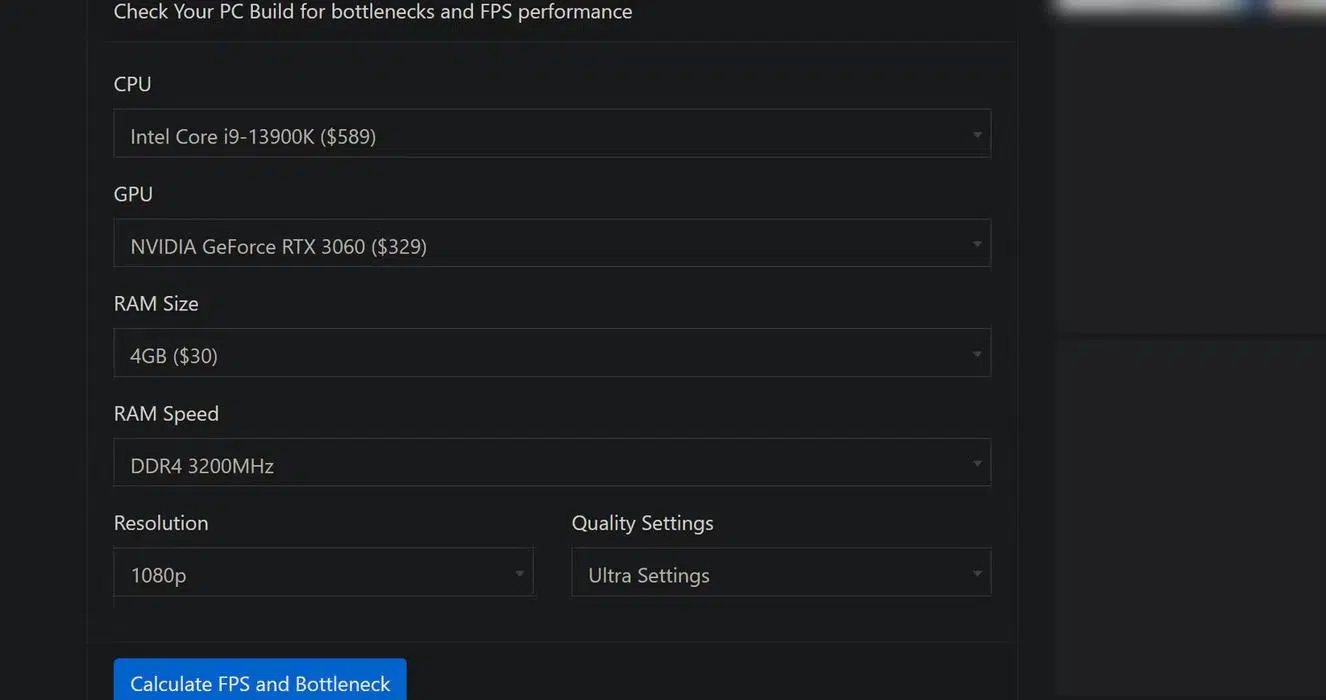
- Usar calculadoras de cuello de botella solo como referencia, complementándolas con pruebas reales y monitorización, evita compras de hardware desequilibradas.
Cuando un PC con Windows empieza a ir a trompicones, se congela en los peores momentos o los juegos rinden muy por debajo de lo esperado, casi siempre hay un culpable escondido: un cuello de botella en hardware o en software que está frenando el sistema. La buena noticia es que Windows ofrece herramientas muy potentes -entre ellas Windows Performance Recorder y Windows Performance Analyzer- para localizar estos problemas de rendimiento con bastante precisión.
Más allá de “probar a reiniciar”, un enfoque serio exige medir, registrar y analizar cómo se comporta el equipo bajo carga real. Desde diagnósticos avanzados con Windows Performance Toolkit o PerfView en ASP.NET Core, hasta comprobaciones más mundanas con el Administrador de tareas o MSI Afterburner, hay todo un arsenal de utilidades para entender qué está saturado: CPU, GPU, RAM, disco, red o un driver díscolo.
Conceptos básicos: ETW, ETL, WPR y WPA
Antes de ponerse a grabar seguimientos, conviene dominar una mínima jerga, porque gran parte del diagnóstico avanzado en Windows gira en torno a ETW y los archivos ETL. Son siglas que verás una y otra vez cuando uses Windows Performance Recorder o herramientas similares.
El sistema de Event Tracing for Windows (ETW) es la infraestructura de trazas integrada en el propio Windows a nivel de kernel. Permite registrar eventos de casi todo: planificador de CPU, disco, red, llamadas del sistema, pila gráfica, drivers, etc. Todo ese caudal de información se vuelca en archivos de registro que luego se pueden analizar con calma.
Esos registros se guardan en ficheros con extensión .etl (Event Trace Log). Cada sesión de seguimiento de rendimiento que lances -ya sea desde HoloLens, desde el escritorio o desde un servidor- termina en uno o varios archivos ETL que encapsulan millones de eventos de bajo nivel listos para inspeccionar.
Para que el seguimiento tenga sentido, hace falta una herramienta que arranque y detenga la captura. Ahí entra en juego Windows Performance Recorder (WPR), una aplicación que se apoya en ETW y que utiliza perfiles de configuración con extensión .wprp. Esos perfiles indican exactamente qué proveedores de eventos se activan, con qué nivel de detalle y cuánto tiempo.
El otro pilar del kit es Windows Performance Analyzer (WPA), una herramienta gráfica (GUI) diseñada para abrir archivos ETL y mostrarlos como gráficos de tiempo, tablas jerárquicas y vistas correlacionadas. Con WPA puedes ordenar por hilos, procesos, módulos, interrupciones, latencias de E/S y un largo etcétera para dar caza a cuellos de botella muy rebuscados.
Windows Performance Recorder y Analyzer en HoloLens
En dispositivos HoloLens, el seguimiento de rendimiento es especialmente crítico porque los cuellos de botella de CPU, GPU o termales impactan de lleno en la experiencia de realidad mixta. Un exceso de carga puede traducirse en sobrecalentamientos, bajadas brutales de FPS o incluso apagados por protección.
En este entorno, el propio HoloLens ofrece la característica de seguimiento de rendimiento integrada en el Windows Device Portal. Esta función captura trazas de Windows Performance Recorder y las guarda como archivos ETL para que después los abras con Windows Performance Analyzer en un PC de escritorio.
La instalación es sencilla: puedes descargar WPA directamente desde Microsoft Store si solo quieres analizar trazas, o instalar Windows Performance Toolkit como parte del Windows Assessment and Deployment Kit (Windows ADK) si necesitas todo el paquete de depuración y generación de perfiles.
Una vez tienes las herramientas listas, el flujo recomendado para HoloLens es muy claro: generar el ETL desde Device Portal, descargarlo y procesarlo en WPA con símbolos y perfiles adecuados para que los gráficos y tablas cobren sentido.
Cómo grabar un seguimiento de rendimiento con HoloLens
Desde el Portal de dispositivos de Windows en HoloLens puedes configurar y lanzar una sesión de seguimiento sin tocar la línea de comandos. Esto resulta muy cómodo cuando quieres reproducir un problema de rendimiento mientras llevas el casco puesto.
El procedimiento estándar para capturar un seguimiento de rendimiento en HoloLens es el siguiente, siempre con la idea de provocar el fallo mientras la traza está grabándose para capturarlo “en vivo”:
- En el lateral izquierdo del Device Portal, entra en la sección Seguimiento de rendimiento, donde se listan los perfiles disponibles.
- Elige uno de los perfiles predefinidos o carga un perfil personalizado desde Perfiles personalizados > Examinar si has preparado un .wprp específico para tu escenario.
- Pulsa en Iniciar seguimiento; desde ese instante, HoloLens empezará a registrar eventos ETW según el perfil seleccionado.
- Reproduce los síntomas de rendimiento que te preocupan: aplicaciones que calientan demasiado el dispositivo, caídas de FPS, bloqueos momentáneos, etc., de forma que queden capturados en la traza.
- Cuando hayas terminado de provocar el problema, haz clic en Detener seguimiento para cerrar el archivo ETL.
- Al final de la página aparecerá un listado de seguimientos completados; pulsa el icono de disco correspondiente para descargar el archivo ETL al PC donde pienses analizarlo.
Con esto en la mano ya dispones de un fichero .etl que puedes abrir directamente en Windows Performance Analyzer o reenviar a otro técnico para un análisis más profundo. La clave está en que el periodo de captura incluya el momento exacto en que se manifiesta el cuello de botella.
Análisis de trazas ETL con Windows Performance Analyzer
WPA es una herramienta extremadamente versátil, capaz de mostrar los datos de un ETL como gráficos de tiempo, tablas jerárquicas, vistas de pila de llamadas y análisis de CPU, E/S de disco, red o GPU. Dominarla lleva tiempo, pero incluso con conocimientos básicos se obtienen conclusiones muy útiles.
Al abrir un archivo de seguimiento, WPA suele mostrar una pestaña de Introducción (Getting Started) que resume los paneles más típicos: uso de CPU, actividad de disco, procesos y árboles de pila. Desde ahí puedes ir añadiendo vistas, reordenándolas o aplicando filtros para enfocar el problema.
Para facilitar el trabajo, muchos equipos comparten perfiles de WPA (.wpaProfile) ya configurados con las vistas y agrupaciones más relevantes para determinados escenarios: por ejemplo, un perfil centrado en análisis de CPU para HoloLens, u otro orientado a interrupciones y DPCs en servidores.
En escenarios avanzados es crucial contar con símbolos de depuración (PDB). Si colocas los PDB correspondientes en una carpeta de símbolos local y los apuntas desde WPA, las pilas de llamadas se resolverán con nombres de función legibles, lo que facilita muchísimo identificar drivers y módulos problemáticos.
Un ejemplo de organización mínima para analizar una traza podría ser:
Carpeta_WPA
├─ HoloLens_trace_file.etl        # Archivo de traza (*.etl)
├─ CPU_analysis.wpaProfile        # Perfil de WPA (*.wpaProfile)
└─ Symbols                        # Carpeta de símbolos (descomprimidos)
   ├─ *.pdb
   └─ ...
Una vez tengas todo en su sitio, el flujo típico sería: abrir el ETL, cargar símbolos, aplicar el perfil de WPA y empezar a “bucear” por los gráficos para localizar los periodos de tiempo conflictivos y las funciones que más tiempo consumen.
Diagnóstico de rendimiento en ASP.NET Core y aplicaciones .NET
En el mundo servidor, los cuellos de botella no se notan como bajadas de FPS sino como tiempos de respuesta elevados, picos de CPU, saturación de GC o bajadas de throughput. En ASP.NET Core existen varias herramientas especializadas para diagnosticar estos síntomas en profundidad.
El propio Visual Studio incluye herramientas integradas de generación de perfiles (profilers) que permiten medir uso de CPU, consumo de memoria, asignaciones y eventos de rendimiento en aplicaciones ASP.NET Core durante el desarrollo. Son especialmente cómodas porque se ejecutan desde el mismo entorno donde editas el código.
Para monitorización continua en producción, Azure proporciona Application Insights, que recopila datos de rendimiento detallados: tasas de éxito y error, tiempos de respuesta de las peticiones, latencia de dependencias externas, métricas personalizadas y mucho más, tanto en entornos cloud como on-premise.
Dentro de Application Insights destacan varias vistas útiles para encontrar cuellos de botella en aplicaciones distribuidas: el Mapa de aplicación, que muestra visualmente los componentes y sus tiempos de respuesta; el Explorador de métricas, que permite correlacionar picos y caídas; y la hoja de rendimiento, donde es posible profundizar en operaciones concretas con mucha latencia.
Además, Azure Application Insights integra un Profiler que puede activarse bajo demanda o de forma programada, generando trazas de rendimiento que se visualizan directamente en el portal de Azure o se descargan para analizarlas con herramientas externas como PerfView.
PerfView, PerfCollect y Windows Performance Toolkit
Para escenarios .NET avanzados, una herramienta clásica es PerfView, creada por el propio equipo de .NET para analizar uso de CPU, comportamiento del recolector de basura, asignaciones de memoria, eventos ETW y tiempos de reloj, entre otras cosas. Es especialmente fuerte cuando se trata de rastrear dónde se pierde tiempo dentro de código administrado.
PerfView está orientado a Windows, así que cuando quieres analizar problemas de rendimiento en entornos Linux con ASP.NET Core o .NET necesitas un intermediario. Ahí entra en juego PerfCollect, un script Bash que usa herramientas de perfilado nativas de Linux (perf, LTTng) para generar trazas que luego puedes abrir con PerfView en un equipo Windows.
En paralelo, Windows Performance Toolkit -que incluye WPR y WPA- sigue siendo la referencia para generar perfiles detallados del sistema operativo y sus aplicaciones. Ofrece una visualización muy rica y flexible de datos ETW, aunque en algunos escenarios PerfView resulta más eficiente para el análisis de código .NET puro.
En resumen, en entornos de servidor es habitual combinar varias capas: telemetría continua con Application Insights, pruebas puntuales con PerfView o WPT y, si es necesario, recopilaciones en Linux con PerfCollect para cerrar el círculo entre código, sistema operativo e infraestructura.
Configuración óptima de Windows 11 para reducir cuellos de botella
Más allá de las herramientas de traza, buena parte del rendimiento de un PC con Windows 11 depende de una configuración básica sensata del sistema. Un equipo mal mantenido puede parecer “lento” aunque el hardware sea perfectamente capaz; para pasos prácticos sobre cómo solucionarlo en Windows 11 consulta cómo solucionar el lento rendimiento en Windows 11.
Lo primero es tener el sistema operativo al día: desde Configuración > Windows Update conviene revisar tanto las actualizaciones normales como las opcionales (controladores, microcódigos, parches específicos de rendimiento). Muchos problemas extraños desaparecen tras aplicar la última ronda de parches.
El siguiente paso lógico es revisar lo que se carga al inicio desde el Administrador de tareas, pestaña Inicio. Ahí suele haber montones de programas que se cuelan sin pedir permiso y que, sumados, crean un cuello de botella constante de CPU y disco cada vez que enciendes el equipo; si te ocurre, revisa nuestras soluciones para Windows 10 inicio lento.
También es buena idea revisar el plan de energía. En un sobremesa, activar “Alto rendimiento” o “Máximo rendimiento” evita que el procesador recorte demasiado frecuencia o que la GPU entre en estados de ahorro agresivos que penalizan el tiempo de respuesta.
Por último, el apartado de almacenamiento no conviene dejarlo tirado: activar y personalizar el Sensor de almacenamiento en Configuración > Sistema > Almacenamiento ayuda a mantener a raya archivos temporales, la Papelera y otros residuos y, si se acumulan en un SSD casi lleno, acaban convirtiéndose en un cuello de botella de escritura, por lo que conviene revisar la administración de discos.
Herramientas avanzadas: PowerToys y SysInternals
Cuando necesitas ir un paso más allá en el diagnóstico de rendimiento del día a día, conviene echar mano de utilidades como Microsoft PowerToys y el paquete SysInternals, ambas gratuitas y mantenidas por Microsoft.
PowerToys incluye módulos como FancyZones, que permite diseñar zonas de ventana personalizadas para mejorar la productividad en pantallas grandes, o PowerRename, muy útil para manipular grandes volúmenes de archivos. Aunque no son herramientas de perfilado puro, ayudan a trabajar de forma más eficiente y a reducir pérdidas de tiempo innecesarias.
El paquete SysInternals es otra historia: ahí se encuentran joyas como Process Explorer, que es básicamente un Administrador de tareas con esteroides, capaz de mostrar hilos, DLL cargadas, consumo detallado de CPU y memoria, árboles de procesos y mucho más.
Además de Process Explorer, Autoruns permite gestionar de forma muy granular todo lo que se ejecuta al inicio del sistema: entradas de Registro, extensiones de shell, tareas programadas… Es extremadamente útil para cazar software que se arranca solo y provoca un cuello de botella constante justo tras el arranque.
Otra herramienta destacada del paquete es RAMMap, que muestra cómo se está utilizando la memoria física en detalle: páginas de caché, listas libres, memoria compartida, etc. Cuando observas que el sistema “se queda sin RAM” sin motivo aparente, RAMMap ayuda a localizar qué componente está acaparando recursos.
Drivers, aplicaciones pesadas y pruebas de estrés
Una vez la base del sistema está minimamente afinada, el siguiente candidato a crear cuellos de botella son los controladores defectuosos o desactualizados. Desde el Administrador de dispositivos puedes localizar dispositivos con errores y actualizar sus drivers manualmente o dejar que Windows Update ofrezca versiones más recientes.
Herramientas como PC Manager de Microsoft pueden ayudar a centralizar ciertas tareas de mantenimiento (limpieza básica, optimización ligera, revisión de controladores) sin recurrir a utilidades de terceros más agresivas que, a veces, causan más problemas de los que solucionan.
En entornos profesionales se añaden además aplicaciones muy pesadas como AutoCAD, Revit, Outlook, Excel, Adobe Acrobat o suites de productividad web. Cada una tiene sus propios puntos críticos de rendimiento, desde el uso de GPU dedicada hasta la forma en que tratan la caché o recalculan fórmulas.
Para validar la estabilidad del sistema cuando sospechas problemas de hardware, es muy útil recurrir a pruebas de estrés específicas: Prime95 para CPU y RAM, FurMark para la GPU, iperf3 para la red o el Diagnóstico de memoria de Windows para chequear módulos de RAM dañados.
Existen también herramientas en SysInternals como TestLimit, que pueden simular un consumo extremo de recursos (por ejemplo, asignar grandes cantidades de memoria) para ver cómo reacciona el sistema y si aparece algún cuello de botella inesperado.
Monitorización básica de cuellos de botella con Administrador de tareas
No siempre hace falta montar un despliegue complejo de ETW y WPA para localizar el problema principal: con el propio Administrador de tareas de Windows se pueden detectar cuellos de botella evidentes de manera muy rápida.
El truco está en cerrar todo lo que no sea necesario y, desde la pestaña Rendimiento y la lista de procesos, lanzar la aplicación o juego problemático mientras vigilas CPU, memoria, disco, red y GPU. Si uno de esos componentes se clava en el 100 % durante periodos prolongados, ya tienes un sospechoso claro.
Por ejemplo, si al abrir un juego la CPU se queda en el 100 % y la GPU apenas pasa del 30 %, está bastante claro que la CPU está “haciendo tapón” y no deja que la gráfica rinda todo lo que puede. Justo lo que se conoce como cuello de botella del procesador.
En otros casos, verás que lo que se dispara es el disco (sobre todo en HDD antiguos o SSD casi llenos) o la RAM (cuando no hay suficiente memoria y el sistema empieza a paginar a disco), dando lugar a parones, microcortes y tiempos de carga absurdos. Para mitigar estos episodios puedes aumentar la memoria virtual de Windows 10 como medida temporal mientras ajustas el sistema.