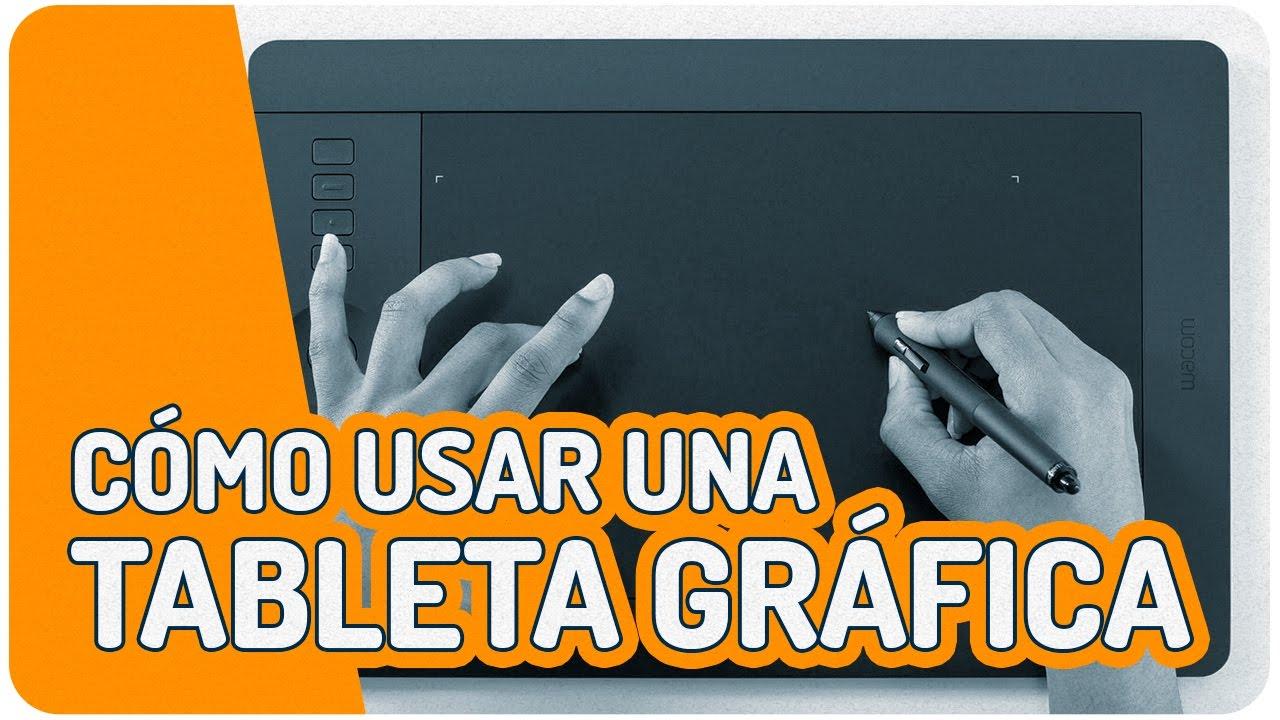
- La mayoría de problemas con tabletas gráficas en Windows 11 se deben a controladores, archivos del sistema dañados o conflictos de software.
- Es clave comprobar versión de Windows, modelo del equipo y estado en el Administrador de dispositivos antes de reinstalar drivers.
- Una buena configuración del lápiz, el área de trabajo y el software de dibujo marca la diferencia en precisión y fluidez al crear.
- Elegir entre tableta gráfica dedicada o tablet/iPad depende del equilibrio que busques entre precisión profesional, portabilidad y presupuesto.
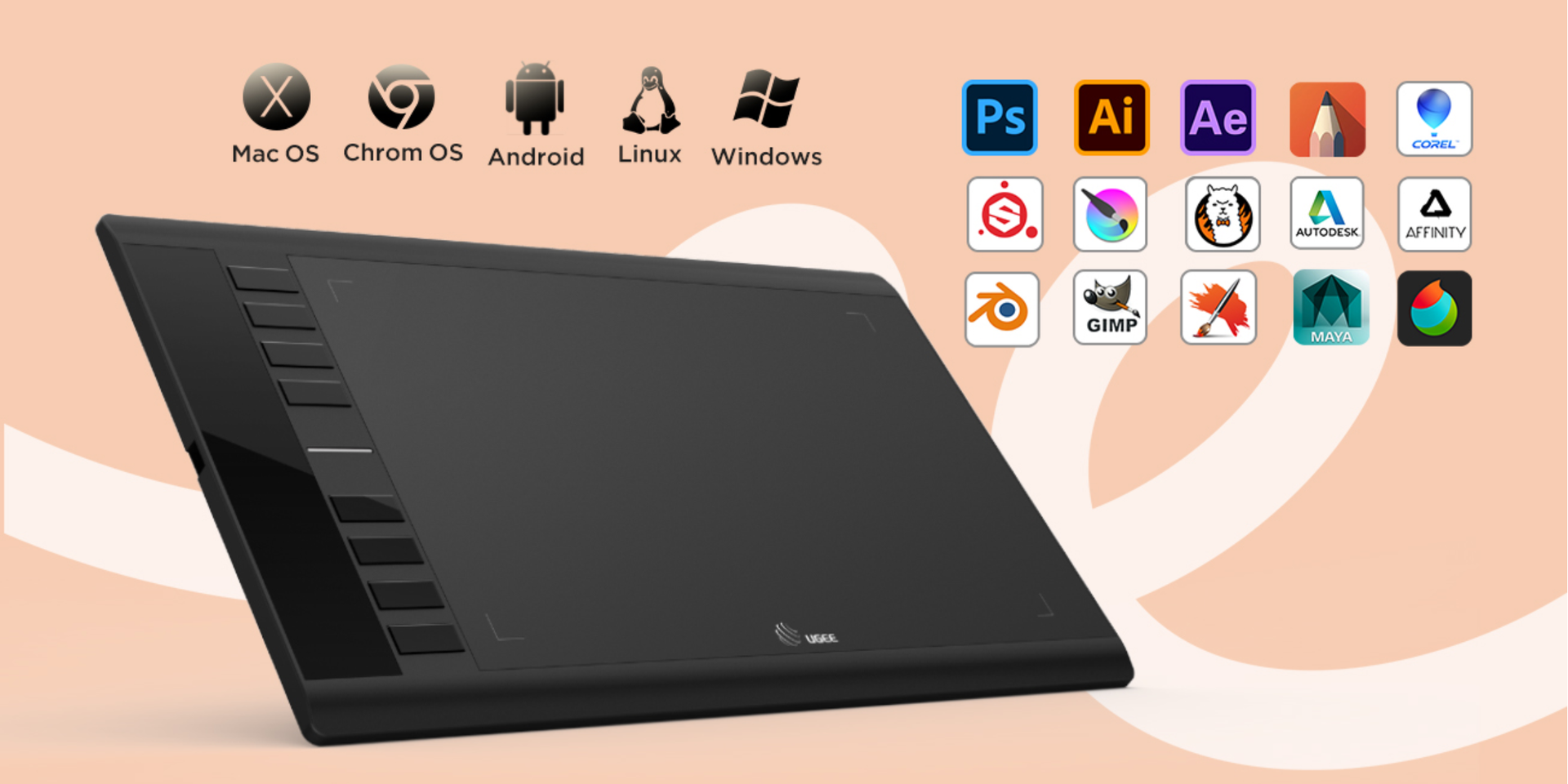
Si usas una tableta gráfica para dibujar, retocar fotos o diseñar, seguramente ya habrás comprobado que Windows 11 puede dar guerra al reconocer estos dispositivos. Cortes de señal, el mensaje de «No Signal» en la pantalla, el lápiz que no responde o controladores que se niegan a funcionar… son fallos más habituales de lo que parece.
En las próximas líneas vas a encontrar una guía muy completa sobre cómo conectar y configurar tabletas gráficas en Windows 11, qué hacer cuando el sistema no las detecta, cómo optimizar su uso para dibujar de forma fluida y qué diferencias reales hay entre una tableta gráfica dedicada (como XP-Pen o Huion) y alternativas como un iPad. Todo explicado en castellano de España, con un tono cercano y pensando tanto en quien empieza como en quien ya lleva tiempo dibujando en digital.
Problemas habituales al conectar una tableta gráfica en Windows 11
Uno de los casos más típicos es el de quienes, como muchos usuarios de modelos tipo XP-PEN Artist 15.6 Pro, se encuentran con que la tableta deja de ser reconocida de un día para otro: enciendes, aparece «No Signal» en la pantalla de la tableta y Windows 11 actúa como si no hubieras conectado nada.
Este comportamiento suele deberse a controladores dañados, incompatibilidades con la versión de Windows o archivos del sistema corruptos. Aunque parezca que el fallo es de la tableta, muchas veces el problema está en el propio ordenador, sobre todo si has actualizado recientemente a Windows 11 o has instalado una gran actualización.
Es importante tener claro que no basta con instalar y desinstalar el driver una y otra vez. Hay usuarios que lo han hecho cinco o seis veces sin éxito, porque el origen real del problema está en conflictos con otros dispositivos, en el sistema de archivos o en un controlador antiguo que no se ha eliminado bien.
Antes de volverte loco, conviene comprobar algo muy básico: si la tableta funciona correctamente en otro ordenador. Si en un PC de un familiar o amigo va perfecta, puedes descartar casi por completo que sea un fallo de hardware de la tableta y centrarte en Windows 11.
También es bastante frecuente que el problema esté relacionado con las tarjetas gráficas y su configuración. En equipos portátiles con GPU integrada y dedicada (por ejemplo, Intel + NVIDIA), un controlador gráfico desactualizado o mal instalado puede impedir que la señal llegue correctamente a la pantalla de la tableta gráfica con monitor.
Comprobaciones previas en Windows 11 antes de tocar nada más
Antes de meterte en diagnósticos avanzados, merece la pena hacer algunas verificaciones rápidas en Windows 11 para entender mejor el contexto en el que está fallando la tableta.
La primera es revisar la versión y compilación exacta de Windows 11 que tienes instalada. Para ello, pulsa en el menú Inicio, escribe WINVER y presiona Enter. Se abrirá una ventana con la edición del sistema y el número de compilación. Esto es clave para saber si tu tableta tiene drivers compatibles con esa versión concreta.
También interesa tener a mano la marca y el modelo exactos del portátil o PC, junto con sus especificaciones (CPU, cantidad de RAM, tipo de GPU y puertos de vídeo disponibles). Muchos fabricantes de tabletas publican listas de compatibilidad y requisitos mínimos que conviene revisar si estás al límite en potencia o conexiones.
Otro paso imprescindible es comprobar cómo ve Windows la tableta desde el Administrador de dispositivos. Puedes abrirlo con clic derecho en el botón de Inicio > Administrador de dispositivos, y buscarla en apartados como «Dispositivos de interfaz humana», «Pantallas» o «Dispositivos USB». Si aparece con un icono de advertencia o como dispositivo desconocido, casi seguro hay un problema de driver.
Si puedes, realiza también una prueba simple: conectar la tableta a otro ordenador, aunque sea con otro sistema operativo. Si allí funciona sin problemas, la sospecha vuelve a apuntar claramente al entorno de Windows 11 de tu equipo principal.
Pasos básicos para que Windows 11 reconozca tu tableta gráfica
Una vez hechas estas comprobaciones, llega el momento de seguir una serie de pasos lógicos para forzar que Windows 11 detecte y use correctamente la tableta, reduciendo al mínimo los posibles conflictos.
Empieza por asegurarte de que no hay actualizaciones de Windows pendientes. Ve a Configuración > Windows Update y aplica todo lo que haya disponible. Microsoft corrige a menudo fallos de compatibilidad con hardware en estas actualizaciones acumulativas.
Después, te interesa descargar el driver más reciente de la web oficial de tu marca (XP-PEN, Huion y Wacom, etc.). Evita a toda costa instalar versiones antiguas de terceros o las que pueda ofrecer Windows Update por su cuenta, porque a menudo no incluyen todas las funciones del lápiz ni el soporte completo para la pantalla.
Cuando vayas a instalar el controlador, lo ideal es hacerlo tras haber desinstalado por completo cualquier driver anterior. Puedes usar la herramienta propia del fabricante o, si no la tiene, eliminarlo desde «Aplicaciones» en Configuración y reiniciar para que desaparezcan restos en memoria.
Si aun así Windows 11 sigue sin reconocer bien el dispositivo, es posible que tengas archivos del sistema dañados. En estos casos, puedes ejecutar DISM y el Comprobador de archivos de sistema (SFC) desde el Símbolo del sistema con permisos de administrador para intentar reparar la instalación de Windows sin formatear.
En algunos escenarios más puñeteros viene bien arrancar Windows 11 en arranque limpio (solo con servicios y controladores esenciales de Microsoft) para descartar que otro programa o driver esté causando el conflicto con la tableta. Si al conectar la tableta en ese modo funciona, ya sabes que el problema viene de algún software de terceros.
Cómo conectar físicamente y configurar una tableta gráfica en Windows 11
Más allá de los fallos, conviene entender bien cómo se conecta y configura una tableta gráfica para aprovecharla al máximo en Windows 11, sobre todo cuando incluye pantalla propia o cuando quieres usar otra tableta como monitor de dibujo remoto.
Lo primero es elegir la tableta adecuada a tus necesidades. No todas las tabletas táctiles sirven como tableta gráfica para PC. Para dibujar con comodidad necesitas pantalla táctil capacitiva o similar, compatibilidad con stylus y una potencia de procesamiento suficiente para mover software de diseño sin tirones.
Si tu dispositivo no es una tableta gráfica dedicada, sino una tablet genérica (Android, iPad, etc.), verifica que admite lápiz con sensibilidad a la presión. Sin esa función, la experiencia de dibujo será muy limitada y no se parecerá en nada a trabajar con un tablero de dibujo profesional.
En segundo lugar, tendrás que instalar el software de dibujo que vayas a utilizar en tu PC Windows 11 (Photoshop, Krita, Clip Studio Paint, etc.) o en la propia tablet si la usas de forma independiente. La clave es elegir programas compatibles tanto con tu tableta como con tu flujo de trabajo.
Para usar cualquier superficie de dibujo con precisión, resulta prácticamente imprescindible disponer de un lápiz óptico de calidad. En el caso de tabletas gráficas dedicadas, el stylus viene incluido y suele contar con alta sensibilidad a la presión, reconocimiento de inclinación, botones configurables y rechazo de la palma.
A la hora de conectar físicamente una tableta gráfica con pantalla al PC, lo más habitual es que se necesiten varios cables: USB para datos, HDMI/DisplayPort para vídeo y, a veces, alimentación adicional. Asegúrate de conectar todos los cables en los puertos correctos y, si usas adaptadores, que sean compatibles con la resolución y frecuencia de refresco que soporta la tableta.
En el caso de que quieras utilizar una tablet «normal» como superficie de dibujo para tu PC Windows 11, dispones de dos grandes opciones de conexión: mediante cable USB o mediante conexión inalámbrica usando aplicaciones específicas que convierten la tablet en pantalla secundaria.
Usar una tableta como tablero de dibujo para PC con Windows 11
Transformar una tablet en un auténtico tablero de dibujo conectado al ordenador es una forma muy interesante de aprovechar dispositivos que ya tienes, sin invertir de inmediato en una tableta gráfica profesional.
El principal motivo para hacerlo es el coste: muchas tablets son más baratas que una tableta gráfica avanzada, y aun así ofrecen una gran portabilidad y potencia más que suficiente para trabajar con apps de diseño o funcionar como pantalla remota del PC.
Además, esa portabilidad hace que tu espacio creativo deje de estar «anclado» a la mesa del escritorio. Puedes dibujar en el sofá, en clase o mientras viajas, llevando contigo todo tu entorno de trabajo digital si usas la tablet conectada a tu equipo principal o trabajando directamente en la propia tablet.
Las tablets modernas también destacan por su versatilidad. Siguen siendo excelentes para navegar por internet, ver vídeos, leer documentos o responder correos, con lo que se convierten en una herramienta todo en uno: trabajo, ocio y creación artística en el mismo dispositivo.
La combinación de una pantalla táctil sensible y un buen lápiz permite trazar líneas muy precisas y controlar mejor el trazo que con un ratón. Esto, unido a las opciones de los programas de dibujo, acerca bastante la experiencia al uso de una tableta gráfica tradicional.
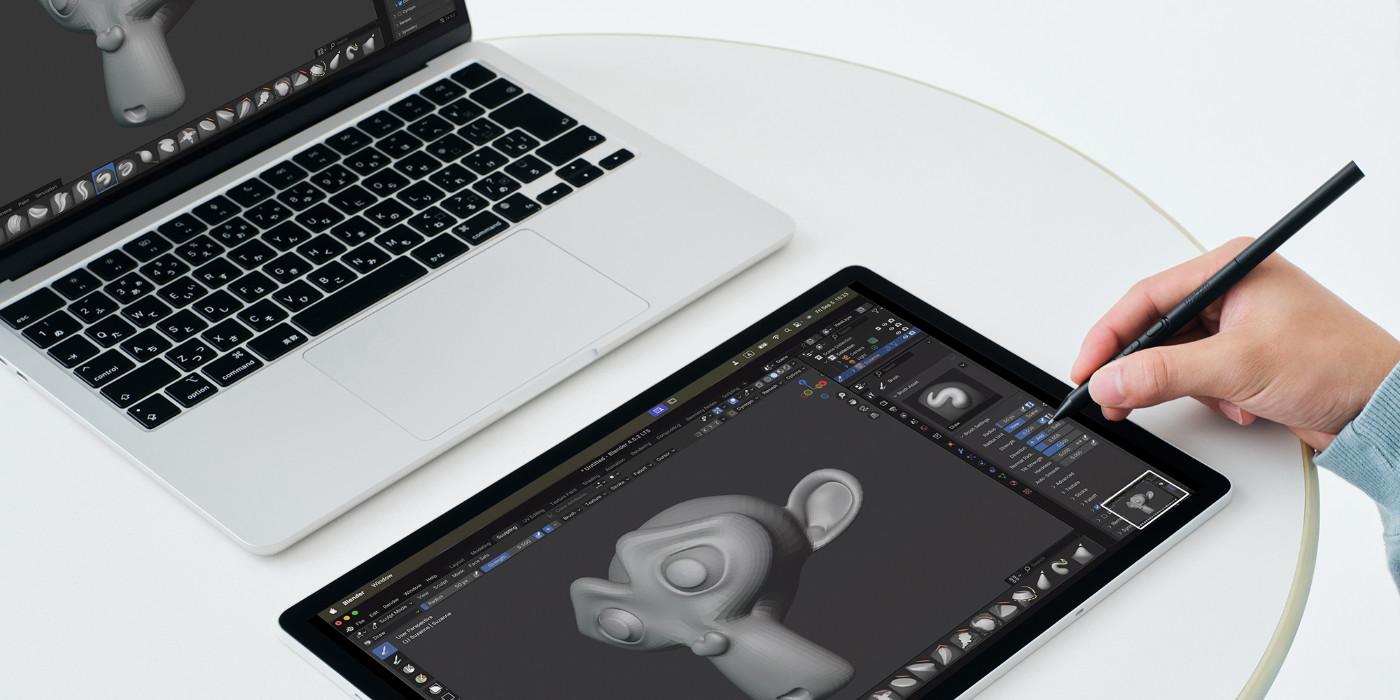
Para usar una tablet como tablero de dibujo para PC con Windows 11, puedes recurrir a programas que la conviertan en una pantalla extendida del ordenador. Herramientas como Duet Display o Astropad (muy comunes en el entorno iPad) permiten que lo que se ve en tu PC aparezca en la tablet, donde dibujas con el lápiz sobre el lienzo de tu software favorito.
Cuando conectes la tablet al PC, ya sea por USB o por Wi‑Fi, asegúrate de que la latencia es lo suficientemente baja para que el trazo no tenga retraso. En conexiones inalámbricas esto dependerá de la calidad del Wi‑Fi y de la app que utilices; con cable, lo normal es que la respuesta sea más inmediata.
Configuración del software de dibujo y del lápiz en Windows 11
Una vez que el PC y la tableta se entienden bien a nivel de conexión, toca ajustar el software de dibujo y las opciones del stylus para que la experiencia sea realmente cómoda y profesional.
Dentro del driver de la tableta gráfica (o de la app que use tu tablet como pantalla), encontrarás secciones para configurar la sensibilidad a la presión, la inclinación, el área activa y los botones tanto del lápiz como del propio dispositivo. Merece la pena dedicar un rato a dejar estas opciones a tu gusto.
En el software de dibujo, comprueba que está activada la dinámica de presión del lápiz. En algunos programas hay que seleccionarlo explícitamente dentro del pincel, o elegir el dispositivo de entrada correcto (por ejemplo, «Stylus» en lugar de «Ratón»).
También resulta útil personalizar atajos de teclado y accesos rápidos en la tableta. Muchas tabletas gráficas, como los modelos de XP-Pen o Huion, incluyen teclas programables y ruedas o diales con los que puedes controlar el zoom, el tamaño del pincel o deshacer sin soltar el lápiz.
No olvides ajustar la calibración de la pantalla si tu tableta tiene monitor integrado. En los paneles modernos la precisión suele ser muy buena, pero si notas que el cursor queda ligeramente desplazado respecto a la punta del lápiz, revisa la opción de calibración en el panel del driver.
En cuanto a la organización del espacio de trabajo, puedes adaptar la interfaz de tu programa de dibujo para tener las herramientas más usadas cerca de la zona de dibujo y evitar estar buscando menús. Casi todos los programas permiten guardar espacios de trabajo personalizados para distintos tipos de proyectos.
Consejos para dibujar de forma fluida con tu tableta en Windows 11
Una tableta bien configurada no solo depende de drivers y conexiones: también influye mucho cómo mantienes el sistema y la propia herramienta, además de tus hábitos de trabajo diario.
Es muy recomendable mantener siempre actualizado tanto el sistema operativo como el software de dibujo. Las nuevas versiones no solo añaden pinceles o funciones, también corrigen errores de rendimiento y compatibilidad con tabletas gráficas y lápices.
Otro aspecto clave es la gestión de archivos. Usar servicios de almacenamiento en la nube (OneDrive, Google Drive, Dropbox, etc.) te permite tener una copia de seguridad automática de tus ilustraciones y acceder a ellas desde otros dispositivos sin depender únicamente del PC donde dibujas.
Aun así, no está de más que adoptes el hábito de guardar con frecuencia tu trabajo, sobre todo en proyectos largos o pesados. Un corte de luz, un cuelgue del programa o un reinicio inesperado de Windows 11 te pueden hacer perder horas de dibujo si no tienes copias intermedias.
Cuando lleves tiempo usando la misma tableta, quizá te convenga experimentar con distintas configuraciones de espacio de trabajo, pinceles y atajos. Ajustar estos detalles a tu manera de dibujar puede suponer un cambio enorme en comodidad y velocidad, especialmente si dibujas durante muchas horas.
Y, por supuesto, no hay truco mágico que sustituya a la práctica: dibujar con regularidad, probar estilos, técnicas y programas distintos es lo que de verdad te dará soltura sobre la tableta, tanto si es una gráfica dedicada como si trabajas mediante una tablet conectada al PC.
Tableta gráfica dedicada vs iPad: qué encaja mejor con Windows 11
Cuando llega el momento de invertir en hardware, mucha gente duda entre usar una tableta gráfica específica (XP-Pen, Huion, Wacom, etc.) o apostar por un iPad con Apple Pencil y conectarlo de alguna forma a su PC con Windows 11.
Las tabletas gráficas profesionales suelen destacar por la calidad de su lápiz: niveles de presión muy altos, reconocimiento preciso de la inclinación y respuesta inmediata. Esto permite un control muy fino del trazo, especialmente en ilustración avanzada, cómic o pintura digital detallada.
Además, este tipo de dispositivos suelen ofrecer una gran capacidad de personalización: teclas rápidas configurables, soportes ajustables en altura e inclinación, distintas superficies de trabajo y posibilidad de ajustar el comportamiento del lápiz a tu estilo de dibujo.
En el terreno de la compatibilidad, las tabletas gráficas dedicadas están pensadas para en Windows 11: Adobe Photoshop, Illustrator, Corel Painter, Clip Studio Paint, Krita y muchos otros. Esto las convierte en la opción preferida de quienes dependen de herramientas concretas y flujos de trabajo muy establecidos.
Por otro lado, la resolución de estas pantallas suele ser muy alta. Modelos como los de gama media-alta de marcas como XP-Pen pueden llegar a ofrecer paneles 2K o superiores con gran precisión de color, lo cual resulta vital para trabajos de impresión o arte profesional.
Si miramos al iPad, su gran baza es la portabilidad extrema y la versatilidad. Es un dispositivo ligero que puedes llevar a todas partes, usar para dibujar, para ocio, para ofimática, redes sociales y un largo etcétera, sin necesidad de estar siempre atado al PC de sobremesa.
Además, un iPad no se limita al dibujo: puede sustituir a otros aparatos del día a día como el lector de libros, la consola portátil o incluso, en parte, al portátil, lo que hace que mucha gente lo valore como inversión más global que una tableta gráfica centrada solo en el arte digital.
En cuanto al coste, para ciertos perfiles puede resultar más rentable empezar con un iPad con Apple Pencil que con una tableta gráfica de gama alta, sobre todo si todavía estás explorando el dibujo digital y no quieres gastarte demasiado al principio en un equipo que solo usarás para ilustrar.
Si ya utilizas otros dispositivos Apple, disfrutarás también de una integración muy pulida entre iPad, iPhone y Mac, con funciones como Handoff, iCloud o Sidecar. Eso sí, si tu entorno principal para dibujar es un PC con Windows 11, necesitarás apps de terceros para integrar el iPad como pantalla de dibujo.
En resumen, para artistas profesionales que buscan máxima precisión, opciones avanzadas y plena compatibilidad con el software estándar de Windows 11, una tableta de dibujo dedicada (por ejemplo, una gama tipo Artist Pro de XP-Pen o similares) suele ser la opción más adecuada.
Si lo que necesitas es un dispositivo muy versátil, portátil y que vaya más allá del dibujo, un iPad con Apple Pencil puede ser una apuesta estupenda, especialmente si estás empezando o tu presupuesto es limitado y quieres un aparato que cubra más frentes además del arte digital.
Con todo lo visto, queda claro que con una buena configuración de drivers, unas cuantas comprobaciones básicas en Windows 11 y la elección del dispositivo que mejor se adapte a tu bolsillo y a tu forma de trabajar, es perfectamente posible disfrutar de una experiencia de dibujo cómoda, estable y potente, ya sea con una tableta gráfica clásica o reutilizando una tablet como tablero de dibujo para tu PC.