
- Configurar correctamente TWAIN e ISIS permite controlar modo, resolución, tamaño y tratamiento de imagen para obtener digitalizaciones consistentes y de calidad.
- Las funciones avanzadas (recorte automático, eliminación de ruido, detección de color, lectura de códigos de barras) optimizan la legibilidad y reducen trabajo manual.
- La integración con OCR, flujos automatizados, servicios en la nube y herramientas de análisis convierte el escáner en un componente clave de la gestión documental.
- Un mantenimiento periódico, junto con medidas de seguridad y administración centralizada, garantiza estabilidad, cumplimiento normativo y rendimiento a largo plazo.
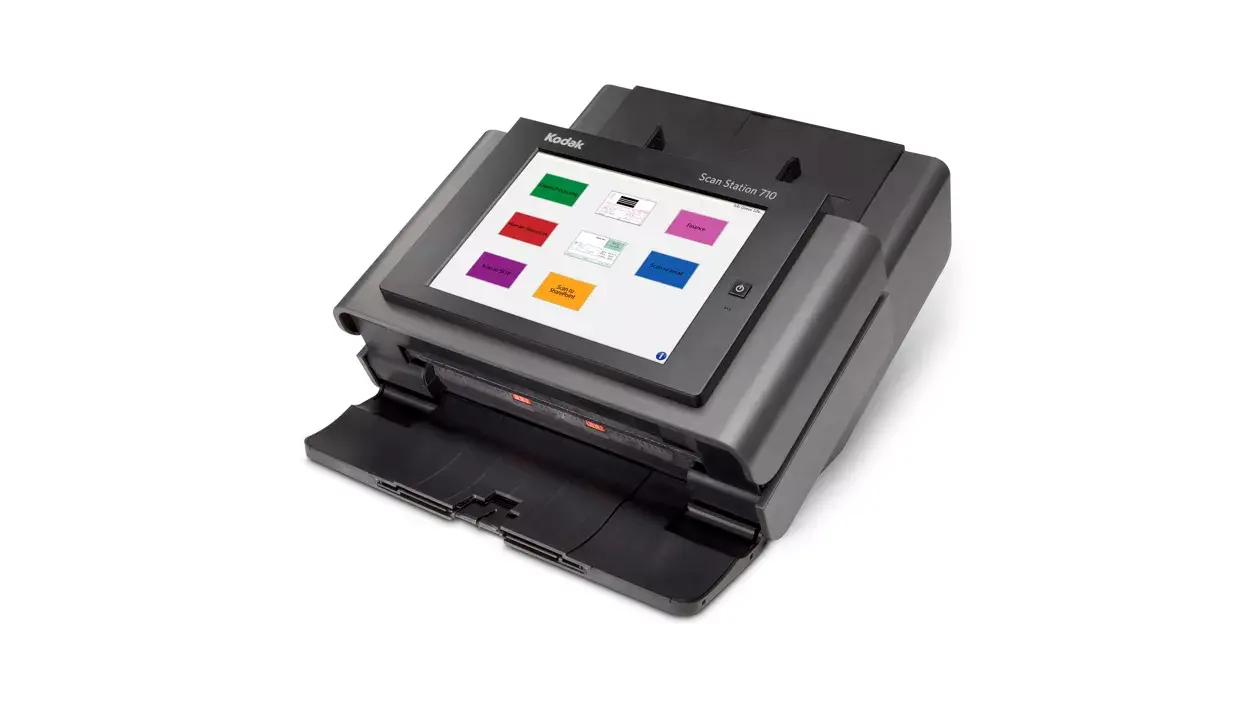
Usar un escáner a nivel profesional en Windows no se limita a conectarlo por USB y pulsar el botón de inicio: si quieres resultados fiables, calidad de imagen constante y flujos de trabajo estables, necesitas entender bien cómo se configura TWAIN/ISIS, cómo se calibra el equipo y qué parámetros influyen en cada captura.
En entornos de oficina, sanidad, administración o finanzas, un escáner mal configurado supone retrasos, errores de lectura, documentos ilegibles o archivos gigantescos. Con una buena base de configuración, aprovechando controladores TWAIN e ISIS, opciones avanzadas de imagen y mantenimiento periódico, se puede pasar del “escaneo básico” a una digitalización totalmente integrada en tus procesos diarios.
TWAIN, ISIS y WIA: qué son y cuándo usar cada uno
En Windows puedes trabajar con varios tipos de controlador de escáner, y entenderlos es clave para sacarles partido. Los más habituales son TWAIN, ISIS y WIA, cada uno con sus ventajas y limitaciones según el escáner y el software que utilices.
WIA (Windows Image Acquisition) viene integrado en el propio sistema operativo y permite escanear sin instalar nada más, sobre todo desde la app de Escáner de Windows o aplicaciones sencillas. Es cómodo, pero suele ofrecer menos control sobre parámetros avanzados como ajustes de color, funciones de tratamiento de imagen o gestión detallada del ADF.
TWAIN es uno de los estándares más extendidos en escáneres de sobremesa y equipos multifunción. A través del panel de TWAIN puedes gestionar opciones como modo de color, resolución, tamaño de escaneo, tipo de original y múltiples filtros de mejora de imagen, además de acceder a funciones avanzadas propias de cada fabricante.
ISIS se utiliza mucho en entornos profesionales y de alto volumen, como digitalización masiva de archivos, servicios de escaneo o departamentos de documentación. Los drivers ISIS suelen estar muy optimizados para flujos de trabajo intensivos, alta velocidad y procesamiento de imagen sofisticado, integrándose con software especializado de captura y gestión documental.
La recomendación general es usar siempre que sea posible el driver que recomiende el fabricante del escáner (TWAIN o ISIS), ya que suelen desbloquear todas las funciones del dispositivo, evitar cuellos de botella en la resolución o en el color y ofrecer mayor estabilidad en escaneos a doble cara, con ADF y a gran velocidad.
Requisitos previos: compatibilidad, conexión y firmware
Antes de ponerte a ajustar TWAIN o ISIS, conviene asegurarte de que la base técnica está en orden. Lo primero es comprobar que tu modelo de escáner es compatible con tu versión de Windows y que existen drivers actualizados en la web del fabricante.
Descarga siempre la última versión del controlador TWAIN o ISIS, así como las utilidades de escaneo recomendadas. Un driver desfasado puede limitar funciones de escaneo dúplex, gestión del alimentador automático de documentos (ADF) o soporte de red y dar errores intermitentes difíciles de diagnosticar.
En cuanto a la conexión, debes decidir si vas a trabajar por USB o por red. En uso doméstico el USB es lo más común, pero en oficinas y organizaciones es habitual centralizar el escáner en red para que varios usuarios puedan compartirlo. En muchos modelos, sobre todo multifunción, el escaneo en red permite asignar permisos, gestionar usuarios y controlar mejor la seguridad.
No olvides revisar también el firmware del escáner. Actualizarlo cuando el fabricante lo recomiende ayuda a corregir fallos, incrementar la estabilidad con drivers TWAIN/ISIS y cerrar vulnerabilidades de seguridad que puedan afectar al equipo, algo especialmente relevante cuando el escáner está expuesto en la red corporativa.
Cuando la herramienta de instalación busca el escáner y no lo encuentra automáticamente, suele ofrecer la opción de introducir la dirección IP manualmente. En ese caso, cancela la búsqueda automática, pulsa en “Entrada manual” e introduce la IP exacta del equipo para forzar su detección, algo muy útil en redes segmentadas o con reglas de firewall estrictas.
Selección de escáner, cristal y ADF (incluyendo modelos con ADF exclusivo)
En muchos programas que usan TWAIN o ISIS verás, en primer lugar, un desplegable para elegir el escáner. Aquí debes seleccionar el dispositivo concreto con el que quieras trabajar, ya que ese escáner se convertirá en el predeterminado para futuras sesiones. Si has conectado un nuevo equipo o lo has puesto en red, usa el botón de “Actualizar” para que se detecten los escáneres disponibles por USB o red.
En algunos modelos concretos, como el M 2701, hay particularidades: el alimentador automático de documentos (ADF) solo está disponible en esa variante M 2701. En la práctica, esto significa que si tienes otra versión de la máquina, solo podrás trabajar desde el cristal de exposición y no desde el alimentador.
En las opciones de original suele aparecer la elección entre “Reflectante” y “Alimentador automático de documentos”. “Reflectante” hace referencia al uso del cristal de exposición para escanear documentos individuales, libros o materiales encuadernados, mientras que el ADF está pensado para lotes de hojas sueltas que se introducen en el alimentador.
Cuando uses el cristal, muchas interfaces TWAIN muestran una sección llamada “Tarea de digitalización”. Ahí se listan hasta 10 zonas de escaneo utilizadas anteriormente, muy cómodo si repites siempre el mismo encuadre o recorte. Puedes seleccionar cualquier tarea y eliminarla si ya no la necesitas, o activar “RecortAuto” para que el propio escáner detecte automáticamente el tamaño de la hoja colocada.
Si, en cambio, seleccionas el ADF en la opción de original, el panel cambia y aparece la casilla de “Dúplex” en lugar de “Tarea de digitalización”. Al marcarla estás indicando al escáner que los documentos tienen información en ambas caras y que debe escanear a doble cara de forma automática, algo básico para expedientes, contratos o documentación con bastante volumen.
Ajustes básicos de escaneo: tipo de original, modo, resolución y tamaño
Una vez elegido el escáner y el origen del documento, llega el momento de ajustar los parámetros esenciales de la captura. El primer apartado importante suele ser el “Tipo de original”, donde se elige un perfil predefinido según el contenido: texto, texto con imágenes, fotos, gráficos, etc.
Estos perfiles contienen combinaciones de modo de color, resolución y tamaño pensadas para distintos usos. Puedes seleccionar uno de la lista o bien optar por “Personalizar…” para definir tus propias preferencias. Al cambiar el tipo de original, verás que las opciones de “Modo”, “Resolución” y “Tamaño” se ajustan automáticamente para adaptarse a lo que hayas seleccionado.
El “Modo” suele ofrecer al menos tres variantes: color, escala de grises y blanco y negro. Para documentos de solo texto o formularios sencillos, el blanco y negro o la escala de grises son ideales porque generan archivos mucho más ligeros, facilitando el envío y el archivado. Para materiales con gráficos, sellos, resaltados o fotografías, el color mantiene la información visual importante.
En cuanto a la resolución, lo habitual es disponer de una serie de valores predefinidos (por ejemplo, 150, 200, 300, 600 DPI). Muchas interfaces permiten elegir “Definido por el usuario” y escribir directamente el valor de DPI que desees. Ten presente que aumentar la resolución incrementa tanto el peso del archivo como el tiempo de escaneo, por lo que conviene encontrar un equilibrio. Para texto estándar, 300 DPI es un valor muy extendido; para imágenes que requieren mayor fidelidad se puede subir a 600 DPI o más.
El parámetro de “Tamaño” determina la superficie que se va a digitalizar. Puedes elegir formatos habituales (A4, carta, A5, etc.) o seleccionar “Definido por el usuario” para indicar manualmente las dimensiones del área de escaneo. En muchos programas, además, es posible ajustar el tamaño arrastrando con el ratón el área de la vista previa. También suele ofrecerse la posibilidad de escoger la unidad (centímetros, pulgadas o píxeles) según tus preferencias.
Procesamiento avanzado de imagen: calidad, limpieza y legibilidad
Más allá de los parámetros básicos, los drivers TWAIN/ISIS profesionales incluyen un amplio abanico de funciones de tratamiento de imagen. Estas opciones están pensadas para mejorar la legibilidad, limpiar el fondo, optimizar el contraste y reducir el ruido, algo esencial cuando se trabaja con originales de calidad irregular.
Una de las funciones frecuentes es el “procesamiento de umbral adaptativo”, que analiza el contenido y ajusta dinámicamente el umbral que separa blanco y negro en escaneos monocromo. Esto ayuda a que textos con fondos grisáceos o ligeramente manchados sigan siendo legibles sin perder trazos finos. No obstante, en ciertos modos de escaneo compatibles con estándares FADGI (orientados a preservación digital) esta opción puede no estar disponible.
Existen también controles para “agregar o eliminar borde”, “recorte agresivo” y “recorte automático”. Estas funciones permiten que el sistema elimine márgenes innecesarios, ajuste la imagen al contenido y reduzca las zonas en blanco alrededor del documento. El recorte agresivo tiende a ir un poco más al límite, recortando bordes con mayor intensidad.
Opciones como el “equilibrio de blanco automático” y el “equilibrio automático del color” corrigen dominantes de color y ajustan tonos globales. Asimismo, “brillo/contraste automáticos” analizan la imagen y intentan dejar el texto más nítido y el fondo más homogéneo. De nuevo, en configuraciones FADGI algunas de estas rutinas de corrección automática pueden estar desactivadas para mantener la fidelidad del original.
La “detección automática del color” es otra herramienta muy práctica: si se activa, el escáner identifica si cada página está en color o en blanco y negro y aplica el modo correspondiente sin que tengas que separar los lotes. De esta forma, páginas de texto simple se guardan en monocromo (ahorrando espacio) mientras que las que contienen gráficos o imágenes mantienen el color original.
También es habitual disponer de “orientación automática” y “orientación automática multilingüe”, que detectan el sentido del texto y giran la imagen para que se lea correctamente, incluso cuando se han mezclado documentos colocados al revés o en distintos idiomas. A esto se suman funciones de “rotación ortogonal” para alinear el contenido en ángulos estándar (0º, 90º, 180º, 270º).
Funciones específicas para documentos complejos y grandes volúmenes
Cuando trabajas con grandes cantidades de papel o documentos con estructuras diversas, algunas funciones avanzadas marcan la diferencia. Una de ellas es la “eliminación de páginas en blanco según el contenido”, que analiza cada página y decide si está lo suficientemente vacía como para ser descartada. Esto permite evitar archivos llenos de hojas en blanco, sobre todo en escaneos dúplex o lotes mezclados.
El “modo de digitalización continua” resulta muy útil en flujos de trabajo intensos: permite ir añadiendo documentos de forma sucesiva sin tener que cerrar la sesión de escaneo, agilizando la captura de múltiples grupos de papeles en una sola operación. Se combina bien con el ADF, pero también con escaneos desde el cristal en procesos más artesanales.
El “enderezamiento” o deskew corrige inclinaciones leves del documento al pasar por el alimentador, mejorando considerablemente la presentación del archivo generado. Unido a funciones de “filtrado de rayas” o eliminación de bandas, ayuda a limpiar artefactos provocados por rodillos o suciedad en el camino del papel.
La digitalización de “flujo doble” (dual stream) permite producir simultáneamente dos versiones de la misma captura, por ejemplo una en color y otra en blanco y negro, o bien con diferentes niveles de compresión. Esto facilita disponer de un archivo ligero para consulta rápida y otro de mayor calidad para archivo a largo plazo sin necesidad de volver a escanear.
En la salida suele ofrecerse compresión CCITT Grupo IV para blanco y negro, JPEG para color y la opción de generar archivos sin comprimir. Elegir uno u otro influye directamente en el tamaño del archivo y en la calidad visual, por lo que conviene analizar el destino del documento: archivos internos de referencia, envío por correo, preservación o procesos de OCR intensivos.
Calibración, color avanzado y limpieza del ruido
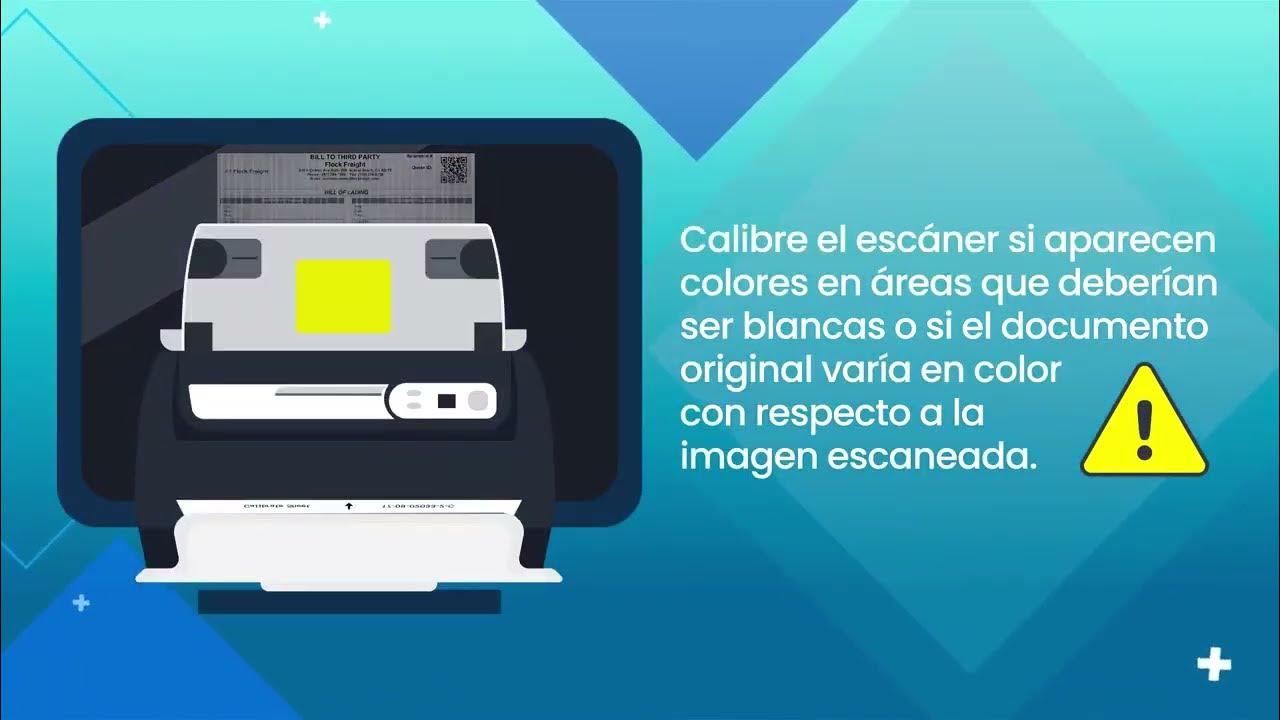
Para que la calidad sea constante y los colores se reproduzcan fielmente, la calibración periódica es esencial. Muchos escáneres incorporan rutinas de calibración automática o asistida, a menudo combinadas con funciones como “gestión del color mejorada” o “ajuste del color mejorado”, que trabajan con perfiles de color para que el resultado sea uniforme entre distintos dispositivos.
En algunos casos verás opciones como “iThresholding”, “umbral fijo” o “eliminación de semitonos”. Estas funciones se centran en cómo se traduce el original a blanco y negro: el umbral fijo aplica un corte uniforme, mientras que sistemas como iThresholding analizan localmente el contenido para decidir qué es fondo y qué es trazo. La eliminación de semitonos ayuda a suprimir tramas y patrones de impresión, por ejemplo en revistas o documentos impresos con tramado.
Para reducir el ruido visual se incluyen filtros como “eliminación del ruido de píxeles solitarios” y “eliminación del ruido por mayoría”, que suavizan pequeños puntos aislados o manchas que no pertenecen al contenido real. A esto se suma la “eliminación electrónica de colores”, que permite suprimir un color concreto (por ejemplo, un fondo verde o líneas azules) para resaltar el texto principal.
El “relleno del borde de la imagen” y el “relleno de agujeros de imagen” corrigen áreas en blanco o pequeños huecos provocados por grapas, perforaciones de archivadores o bordes irregulares. El objetivo es que el documento se vea más uniforme y tenga un aspecto más profesional, evitando zonas oscuras o huecos molestos en los márgenes.
Por último, el “afilado” (sharpening) mejora la nitidez de bordes y letras, aunque conviene no abusar para no introducir halos. Combinado con ajustes finos de brillo y contraste manuales, puedes conseguir textos muy claros incluso en originales envejecidos, sin sacrificar demasiada información en fondos o detalles finos.
Recorte, división, fusión e imágenes especiales
Cuando trabajas con documentos de tamaños no estándar o con varias páginas impresas en una misma hoja, las herramientas de recorte y división de imagen se vuelven especialmente útiles. Entre ellas destaca el “recorte fijo”, que aplica siempre la misma área predeterminada, ideal cuando trabajas con formularios, etiquetas o documentos con maquetación repetitiva.
El “cultivo relativo” adapta el recorte en función del contenido detectado, dejando un margen proporcional alrededor del área con información. De este modo, el documento mantiene un encuadre visualmente equilibrado aunque varíe ligeramente el tamaño del original en cada escaneo.
Las funciones de “división de imágenes” y “fusión de imágenes” permiten partir un escaneo en varias partes o unir varias capturas en una sola, respectivamente. Esto resulta muy útil cuando escaneas, por ejemplo, dos tarjetas en el mismo cristal o cuando necesitas obtener un único archivo a partir de varias imágenes parciales de un documento más grande.
En esa línea, la opción de “escaneado en funda” está pensada para introducir documentos A3 plegados o varios documentos pequeños (como tickets o recibos) dentro de una funda transparente especial. El sistema reconoce las formas y las distribuye en imágenes separadas, lo que acelera mucho la captura de lotes heterogéneos de pequeños papeles.
Además, se pueden ajustar variantes “a medida”, combinando distintos parámetros de recorte, división y relleno para adaptarse a necesidades específicas: por ejemplo, digitalización de historiales médicos, expedientes judiciales o lotes de facturas con formatos ligeramente distintos entre sí.
Reconocimiento, códigos de barras y sellado digital
En procesos documentales complejos, la lectura de información estructurada directamente desde la imagen es muy valiosa. Algunas soluciones de escaneo incluyen “lectura de códigos de barras” integrada, que permite detectar códigos 1D o 2D en las páginas y usar esos datos para nombrar archivos, indexar registros o clasificarlos por carpetas.
La “segmentación de imágenes en blanco y negro” ayuda a diferenciar áreas de texto, gráficos o fondos, optimizando el tratamiento de cada zona para mejorar el OCR posterior. Combinada con buenos perfiles de escaneo, incrementa la tasa de reconocimiento y reduce errores de carácter, especialmente en documentos con textos pequeños o combinaciones de gráfico y letra.
Otra función interesante es el “sellado digital”, que inserta marcas en los documentos escaneados para indicar su estado (recibido, validado, confidencial, etc.) o para añadir metadatos visibles. A nivel de cumplimiento, esto facilita seguir la trazabilidad de cada copia digital sin tener que manipular el archivo posteriormente en otras aplicaciones.
En algunos entornos, estas funciones se integran con software de OCR avanzado y sistemas de gestión documental para automatizar completamente tareas como clasificación, indexación, extracción de metadatos y envío a repositorios específicos según reglas de negocio.
Aplicaciones de escaneo, OCR e integración con la nube
Para necesidades básicas, la propia herramienta de Escanear de Windows o utilidades sencillas del fabricante permiten capturar y guardar en PDF o JPEG sin demasiadas complicaciones. Sin embargo, si necesitas convertir los documentos en texto editable mediante OCR, búsquedas de contenido o automatizar renombrados, conviene recurrir a aplicaciones más potentes.
En entornos empresariales suele integrarse el OCR dentro de flujos de trabajo automatizados que renuevan el nombre de los archivos, los indexan y los envían a sistemas de gestión documental, ERPs o repositorios en la nube. Esto evita trabajo manual y reduce la probabilidad de errores al clasificar la documentación.
La integración con servicios en la nube (como plataformas sobre AWS o Azure) permite que los documentos escaneados se almacenen en sistemas escalables y seguros, listos para ser procesados por soluciones de inteligencia artificial. Estas herramientas pueden extraer metadatos, clasificar documentos, detectar datos sensibles y alimentar cuadros de mando en herramientas como Power BI.
De esta forma, el escáner deja de ser un simple dispositivo de captura y pasa a formar parte de un ecosistema donde los datos del papel se convierten en información accionable, útil para análisis de negocio, cumplimiento normativo o mejora de procesos internos.
En proyectos más complejos, muchas organizaciones optan por desarrollos a medida o por contratar servicios especializados que conectan directamente el hardware de captura con aplicaciones internas, reduciendo fricciones y personalizando cada paso del flujo de documentación.
Escaneo en red, seguridad y administración de flotas
Cuando varios usuarios comparten uno o varios escáneres, se hace fundamental contar con una administración centralizada. El software de gestión de flotas permite monitorizar estado, consumo, errores y alertas de mantenimiento en tiempo real, reduciendo paradas inesperadas y agilizando las intervenciones técnicas.
Desde el punto de vista de la seguridad, es vital proteger el tránsito de documentos escaneados, sobre todo cuando contienen datos sensibles o confidenciales. Para ello se combinan cifrado en la transmisión, autenticación de usuarios, control de accesos y políticas de retención que definen cuánto tiempo se almacenan los ficheros y dónde.
En sectores como sanidad y finanzas, la cadena de custodia y la trazabilidad del documento son obligatorias. Aquí entran en juego auditorías periódicas, registro de quién escanea qué y en qué momento, así como controles de ciberseguridad que abarcan firmware del escáner, sistemas operativos y aplicaciones de gestión.
En redes corporativas complejas, la gestión de permisos suele integrarse con directorios de usuarios (como Active Directory), de modo que solo perfiles autorizados puedan acceder a funciones específicas de escaneo, envío por correo o subida a determinados repositorios. Esto reduce fugas de información y asegura el cumplimiento de normativas internas y externas.
Para organizaciones con múltiples sedes y elevadas necesidades de digitalización, estandarizar perfiles de escaneo y políticas de seguridad desde una consola centralizada ahorra tiempo y minimiza las configuraciones incoherentes entre equipos.
Mantenimiento, limpieza y buenas prácticas de uso continuo
Por muy bien que configures TWAIN o ISIS, si el escáner no se mantiene en buen estado, la calidad se deteriorará. Es recomendable establecer un plan de mantenimiento periódico que incluya limpieza de cristal, rodillos y sensores, especialmente en equipos con alto volumen diario.
Los fabricantes suelen indicar la frecuencia de limpieza y calibración según el número de páginas escaneadas. Seguir esas indicaciones y usar consumibles originales cuando sea necesario (rodillos, separadores, kits de mantenimiento) ayuda a evitar atascos, rayas en la imagen o pérdidas de precisión en el arrastre de papel.
Llevar un inventario mínimo de repuestos críticos (rodillos, correas o kits de mantenimiento) y registrar incidencias y tiempos de intervención facilita medir el rendimiento global del sistema. Con esos datos puedes valorar cuándo compensa actualizar el hardware o ampliar la capacidad de escaneo para sostener el crecimiento del volumen documental.
En sectores con alta exigencia de calidad, como digitalización de archivos históricos o documentación legal, es habitual combinar limpieza frecuente, calibración con cartas de referencia y revisiones de calidad aleatorias sobre los lotes ya escaneados para asegurarse de que los ajustes TWAIN/ISIS y el estado físico del equipo siguen en el punto óptimo.
Integrar estas tareas de mantenimiento dentro de los procedimientos habituales de la organización evita que el rendimiento del escáner se degrade sin que nadie se dé cuenta, algo extremadamente común en oficinas donde se “da por hecho” que el escáner siempre funcionará igual.
Si se cuidan los controladores, se aprovechan bien las funciones de TWAIN/ISIS, se automatizan los flujos con OCR y clasificación y se conserva una rutina de mantenimiento coherente, un escáner deja de ser un simple periférico y se convierte en una pieza clave de la transformación digital, capaz de convertir volúmenes enormes de papel en información fiable, segura y fácilmente explotable.
