- La detección de monitores 8K/120Hz depende del ancho de banda real de cables, adaptadores y puertos DisplayPort 2.1.
- Los controladores de GPU en Windows 11 y la configuración de BIOS/UEFI influyen de forma crítica en la salida de vídeo.
- Los adaptadores DisplayPort a HDMI y la calidad del cable son causas frecuentes de fallos y artefactos a altas frecuencias.
- Probar otros puertos, versiones de drivers y hardware alternativo ayuda a aislar si el problema es físico o de software.
Cuando un monitor 8K o un panel 4K/144 Hz no se detecta correctamente por DisplayPort 2.1 en Windows 11, la frustración está más que justificada: pantallas que no encienden, tasas de refresco que se quedan muy por debajo de lo esperado, artefactos visuales… y una sensación constante de que algo se está rompiendo sin que sepas el qué.
En muchos casos, el problema no es solo del monitor: intervienen el cable, el adaptador, el puerto concreto de la tarjeta gráfica, el controlador de la GPU, la BIOS/UEFI y hasta la propia configuración de energía o compatibilidad de Windows 11. A partir de los casos reales que has visto (usuarios con monitores de 144 Hz y 165 Hz, tarjetas AMD y NVIDIA, placas ASRock, adaptadores DisplayPort a HDMI, etc.), se puede trazar un mapa bastante claro de qué revisar y cómo ir acotando el fallo.
Por qué Windows 11 no detecta monitores 8K/120 Hz por DisplayPort 2.1
La combinación de monitores de alta resolución con tasas de refresco elevadas exige un ancho de banda muy alto en el enlace de vídeo. DisplayPort 2.1 está diseñado precisamente para eso, pero en la práctica entran en juego múltiples factores que pueden hacer que el monitor ni siquiera sea detectado.
Uno de los motivos más frecuentes es una incompatibilidad entre el controlador de la GPU y Windows 11. Usuarios que venían de Windows 10 y tenían el sistema funcionando sin problemas (por ejemplo, con cables DisplayPort a HDMI en monitores solo HDMI) se encuentran con que, tras actualizar al nuevo sistema, el segundo monitor deja de ser reconocido aunque el hardware sea exactamente el mismo.
También es muy habitual que el cuello de botella esté en el propio adaptador DisplayPort a HDMI o en el cable. Aunque el embalaje diga que convierte de DisplayPort (PC) a HDMI (monitor), muchos adaptadores están limitados a resoluciones modestas o a HDMI 1.4, por lo que al intentar 4K/120 Hz o 8K/60 Hz simplemente no hay señal o Windows ni siquiera lista la pantalla en el administrador de dispositivos.
Otro escenario clásico es el de las tarjetas gráficas con varios puertos DisplayPort (por ejemplo, algunas AMD Radeon RX 5000 o NVIDIA RTX 3000), donde un puerto específico falla de forma intermitente mientras otros continúan funcionando con normalidad. El síntoma típico es que un monitor deja de detectarse al azar, pero al cambiar al siguiente puerto la imagen vuelve… hasta que deja de hacerlo días después.
Por último, las tasas de refresco altas ponen de manifiesto problemas que a 60 Hz pasan desapercibidos: artefactos a 120 Hz o 144 Hz, sombras en letras al hacer scroll, parpadeos o ghosting que se reducen al bajar a 60 Hz. En estos casos, el monitor se detecta, pero no se mantiene estable a la frecuencia esperada.
Relación entre resolución, Hz y ancho de banda en DisplayPort 2.1
Para que un monitor 8K/120 Hz (o un 4K/144 Hz) funcione como debe, la conexión de vídeo tiene que proporcionar un ancho de banda efectivo suficiente. DisplayPort 2.1 lo permite, pero eso no significa que todos los cables o adaptadores que llevan esa etiqueta lo consigan en la práctica.
Cuando se introduce un adaptador DisplayPort a HDMI en la cadena, hay que tener en cuenta las limitaciones de la versión de HDMI que soporta dicho adaptador. Si solo es compatible con HDMI 1.4, lo más probable es que te quedes en 1080p/60 Hz o 1440p/60 Hz. Para 4K/120 Hz necesitas, como mínimo, un adaptador que soporte HDMI 2.1 real, y para 8K la cosa se vuelve aún más delicada.
Esto explica casos como el de usuarios con NVIDIA RTX 3090 Ti (salidas HDMI 2.1 y DisplayPort 1.4a) y monitores LG que funcionan perfectamente cuando se conectan HDMI a HDMI o DisplayPort a DisplayPort, pero no dan señal al usar un adaptador DisplayPort->HDMI con monitores solo HDMI. Aunque la tarjeta y los monitores sean capaces, el adaptador puede no estar a la altura del ancho de banda requerido.
Por otro lado, incluso si el adaptador es teóricamente compatible, la combinación de versión de driver, build de Windows 11 y firmware del monitor puede provocar que la negociación EDID/HDCP falle y el sistema no llegue a mostrar la pantalla como disponible. De ahí que, a veces, el mismo adaptador funcione correctamente en otro PC o en otro sistema operativo pero no en tu máquina concreta.
Un detalle importante: si el monitor se enciende, muestra que tiene señal, pero solo aparece a 60 Hz cuando debería llegar a 120 Hz o 165 Hz, es posible que la configuración de resolución y frecuencia esté limitada desde el panel de control del fabricante de la GPU (NVIDIA/AMD) o por el propio EDID reportado a través del adaptador.
Problemas típicos con adaptadores DisplayPort a HDMI en Windows 11
Varios de los casos que se repiten tienen un denominador común: la conexión se hace con un cable o adaptador DisplayPort a HDMI porque el monitor no dispone de entrada DisplayPort. En Windows 10 todo parece ir bien, pero tras dar el salto a Windows 11 empiezan los dolores de cabeza.
Un instalador que probó diferentes monitores (HDMI y VGA) en Windows 10 sin problema, se encontró con que, al montar dos monitores MSI bajo Windows 11, el que iba al DisplayPort de la placa base, convertido a HDMI, simplemente no se detectaba en absoluto. El monitor no reaccionaba, el PC tampoco, y en Configuración > Pantalla > Múltiples pantallas > Detectar no aparecía nada nuevo.
Aunque el cable DisplayPort a HDMI había funcionado antes, el cambio de sistema operativo y de monitores puso en evidencia que el adaptador no negociaba bien con la nueva combinación hardware/driver. La desinstalación y reinstalación de controladores, incluidos intentos con versiones antiguas, no cambió el resultado, lo que apunta más a un problema físico o de compatibilidad del adaptador.
En otros hilos, un especialista de soporte de Microsoft señalaba que estos adaptadores de terceros pueden comportarse de forma muy distinta según la GPU, la versión del driver y el monitor concreto. Recomienda, en la medida de lo posible, hacer pruebas cruzadas: usar otro adaptador con el mismo PC, probar el adaptador en otros equipos y variar la resolución y la frecuencia de refresco para ver si al bajar el ancho de banda la pantalla aparece al menos a 60 Hz.
Otro detalle que suele pasar inadvertido es el sentido de la conversión: muchos cables HDMI a DisplayPort solo funcionan de HDMI (fuente) a DisplayPort (monitor), no al revés. Por eso es importante verificar que el cable o adaptador indique claramente que es DisplayPort (PC) hacia HDMI (monitor), como en el ejemplo de los productos Insignia usados en algunos casos descritos.
Cuando la GPU o la placa base son la causa del fallo
En ocasiones el problema no está en el monitor, ni en el cable, ni siquiera en Windows 11, sino en el hardware de la tarjeta gráfica o de la placa base. Un técnico de Microsoft proponía en un caso con una AMD Radeon RX 5500 XT probar todos los puertos DisplayPort disponibles en la tarjeta, porque es relativamente habitual que un puerto concreto tenga defectos mientras otros siguen funcionando.
Si el fallo es intermitente, es recomendable usar herramientas de monitorización de temperatura de la GPU para asegurarse de que no se está produciendo sobrecalentamiento que derive en pérdidas de señal o en que el puerto se quede literalmente mudo hasta que la tarjeta se enfríe. Una fuente de alimentación que vaya justa o que tenga cierta inestabilidad también puede originar este tipo de comportamientos extraños.
Cuando no hay posibilidad de hacer pruebas cruzadas en casa (por ejemplo, montando la GPU en otro equipo), siempre es buena idea recurrir a un servicio técnico profesional que disponga de monitores con DisplayPort nativo de alta tasa de refresco y pueda descartar si el problema es físico en la tarjeta.
En placas base con salida DisplayPort integrada (como ciertas ASRock) también entra en juego la configuración de BIOS/UEFI. Opciones como el modo CSM (Compatibility Support Module) pueden interferir con el arranque en modo UEFI puro y con la forma en que el firmware inicializa las salidas de vídeo. Un especialista de soporte recomendaba revisar las opciones de inicialización gráfica y PCIe en la BIOS para garantizar que se prioriza la GPU adecuada (interna o externa) y que no se limita la compatibilidad con monitores más modernos.
Si al arrancar ni siquiera ves la BIOS en el monitor conectado por DisplayPort (con o sin adaptador), y sabes que el monitor está bien porque responde a HDMI desde la misma máquina, eso indica que el problema probablemente está en el propio puerto o en la forma de inicializarlo, más que en Windows 11 en sí.
Limitaciones del número de monitores y de los puertos de salida
Otro elemento que a veces se pasa por alto es la capacidad máxima de monitores simultáneos que puede manejar tu adaptador de pantalla, ya sea integrado en la CPU, en la placa base o en la tarjeta gráfica dedicada. Algunos equipos solo están diseñados para soportar un monitor externo, incluso aunque dispongan de varios puertos físicos.
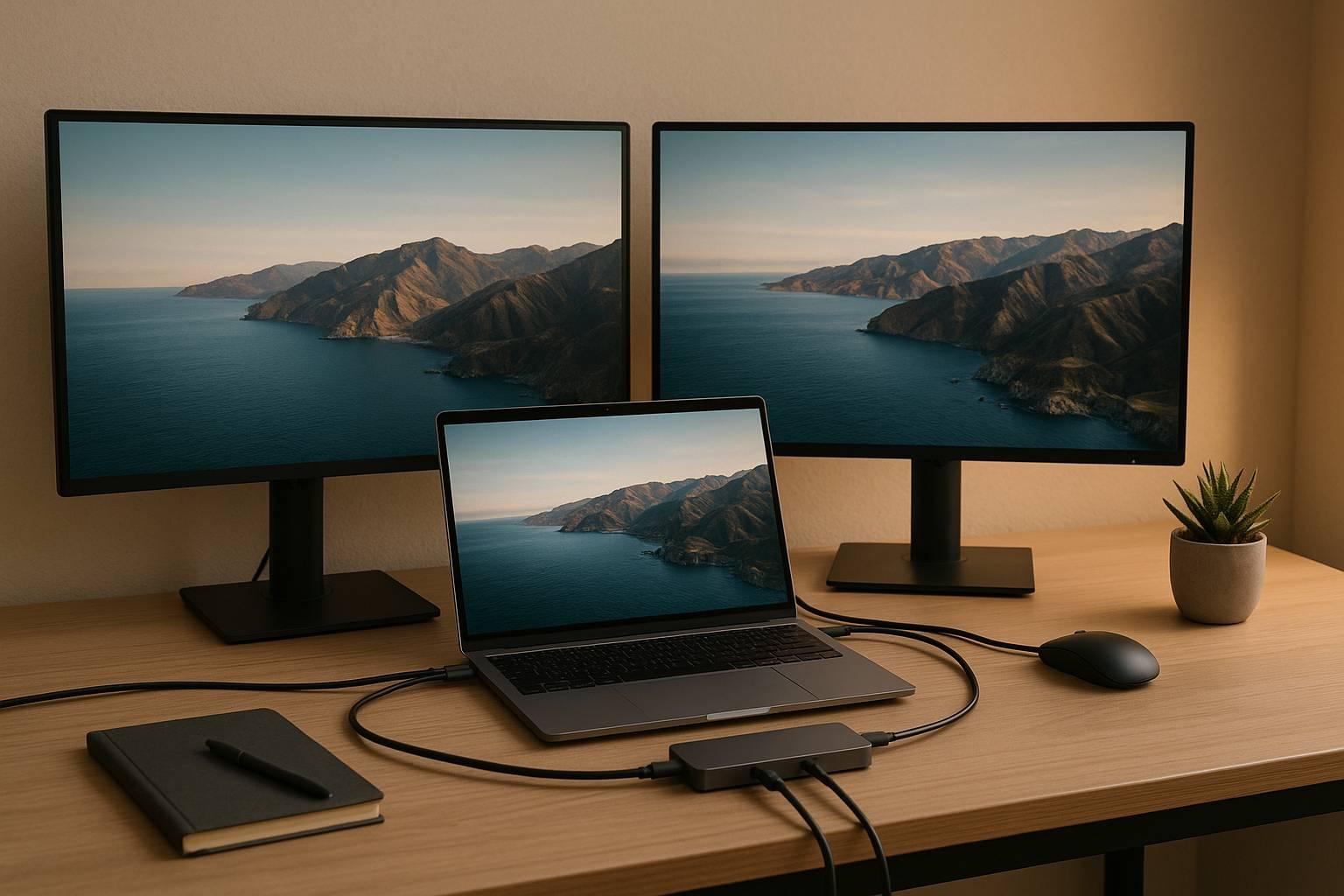
Windows 11 puede usar bases de acoplamiento, hubs USB-C con salida de vídeo o adaptadores USB->HDMI/DisplayPort para sumar pantallas, pero en todos los casos dependes de que el adaptador de vídeo (la GPU) y el chipset del sistema soporten la cantidad de pantallas que quieres conectar. Si estás intentando añadir un monitor 8K/120 Hz a un equipo que ya tiene varias salidas activas, conviene revisar las especificaciones del fabricante.
En los ejemplos descritos, una NVIDIA RTX 3090 Ti Founders Edition anuncia soporte para hasta 4 monitores con una combinación de 1x HDMI 2.1 y 3x DisplayPort 1.4a. Sin embargo, la realidad es que no todas las combinaciones de resoluciones y frecuencias son posibles simultáneamente. Si ya tienes un 4K/144 Hz y dos pantallas adicionales, es posible que a la hora de añadir una salida 8K haya restricciones internas de la GPU que obliguen a bajar frecuencia o resolución en alguna de ellas.
En portátiles y equipos compactos con un único puerto de vídeo, la solución para más monitores pasa por usar una base de acoplamiento certificada por el fabricante o adaptadores gráficos externos USB. Microsoft recomienda, en esos casos, consultar directamente la documentación del fabricante del PC para saber qué configuraciones soporta Windows 11 de forma oficial.
Controladores de GPU en Windows 11: reinstalación y versiones
Los controladores de la tarjeta gráfica son un factor clave cuando aparecen fallos de detección de monitores de alta resolución. Usuarios con AMD RX 570 o RX 5500 XT, por ejemplo, han relatado que, tras una actualización, comenzaron a sufrir artefactos visuales a 120 Hz y 144 Hz, que desaparecían o se reducían enormemente al bajar a 60 Hz.
En esos casos, la recomendación habitual de soporte Microsoft es recurrir a herramientas como DDU (Display Driver Uninstaller) para hacer una desinstalación limpia del driver, eliminando cualquier resto de versiones anteriores que pueda causar conflictos. Después, se aconseja probar tanto el driver más reciente proporcionado por AMD o NVIDIA como alguna versión anterior que se sepa estable.
Un punto interesante es la existencia del adaptador de pantalla básico de Microsoft, un controlador genérico que Windows usa cuando la GPU no tiene un driver específico instalado o este falla. Desde el Administrador de dispositivos, es posible forzar temporalmente el uso de este controlador básico para comprobar si el problema está en el driver del fabricante o en el hardware/monitor.
Si con el adaptador de pantalla básico el monitor se detecta (aunque sea a una resolución o frecuencia limitada) y con el driver de la GPU no, eso orienta claramente hacia un conflicto de software o de versión. En ese caso, además de probar distintas versiones, es aconsejable revisar foros de AMD y NVIDIA buscando incidencias similares relacionadas con DisplayPort 2.1, 8K o 4K/144 Hz en la misma familia de tarjetas.
Tanto especialistas de soporte como documentación de fabricantes recomiendan siempre hacer copia de seguridad de datos importantes antes de jugar con drivers o con la configuración de la BIOS/UEFI, especialmente si se va a modificar el modo de arranque (CSM/UEFI) o parámetros avanzados de vídeo.
Ajustes de BIOS/UEFI y modo de compatibilidad gráfica
En algunos equipos, sobre todo de sobremesa con placa base moderna y Windows 11, la configuración de BIOS/UEFI tiene más influencia de lo que parece en el comportamiento de los puertos DisplayPort. Opciones como el modo de arranque (UEFI puro o con CSM) pueden tener impacto en la compatibilidad con monitores y adaptadores recientes.
Soporte de Microsoft sugiere revisar en la BIOS opciones como la inicialización gráfica primaria (IGPU frente a GPU dedicada), el modo de los puertos PCIe y los parámetros específicos relacionados con la salida DisplayPort integrada en la placa base. Un valor incorrecto puede hacer que la señal no se envíe correctamente a través del puerto, incluso antes de que Windows arranque.
Para acceder a estas opciones debes reiniciar el PC y pulsar la tecla correspondiente (Esc, Supr, F1, F2, F10, F11 o F12, según el fabricante) para entrar en BIOS/UEFI. Si el monitor DisplayPort 2.1 no muestra la BIOS ni la pantalla de POST, y sí lo hace cuando lo conectas por HDMI, es una pista bastante sólida de que hay una incompatibilidad a nivel de firmware/BIOS o un fallo físico en el puerto.
Conviene recordar que cualquier cambio en BIOS puede tener consecuencias serias si se hace sin cuidado, así que es muy sensato anotar los valores originales y, si es posible, hacer una copia de seguridad de tu configuración antes de experimentar con ellas, especialmente cuando se trata de equipos críticos para trabajo o estudio.
Artefactos, ghosting y problemas de sincronización a 120/144/165 Hz
No todos los problemas de DisplayPort 2.1 en Windows 11 se reducen a monitores que no se detectan. Varios usuarios describen situaciones en las que el monitor sí aparece y funciona, pero al subir la frecuencia a 120 Hz, 144 Hz o 165 Hz se producen efectos visuales molestos: sombras en letras al hacer scroll, ghosting, artefactos pixelados o incluso la pantalla completamente cubierta de ruido visual.
Uno de los casos comentados mostraba un monitor de 165 Hz por DisplayPort y otro de 144 Hz por HDMI (limitado en la práctica a 65 Hz) donde, al navegar por páginas webs, las letras del monitor principal generaban una sombra muy marcada al desplazarse. En su momento se solucionó desde el Panel de control de NVIDIA ajustando resolución y frecuencia, pero tras reinstalar el sistema y rehacer la configuración de juegos, el usuario no lograba volver a dar con los ajustes correctos.
En circunstancias similares, un buen punto de partida es revisar en el panel de control de la GPU si la pantalla está configurada en la resolución nativa correcta y si se está usando la forma de escalado adecuada. También es recomendable comprobar si la profundidad de color (RGB completo frente a limitado, o YCbCr con distintas submuestreaciones) puede estar introduciendo problemas de nitidez o sincronización.
Cuando a 120 Hz todavía se ven algunos artefactos y a 144 Hz la imagen se vuelve inusable, puede haber un problema de cableado o de calidad del propio cable DisplayPort. Un cable de baja calidad, demasiado largo o que no esté certificado para altas tasas de refresco puede causar errores de señal que se traducen en ruido visual o cortes momentáneos de imagen.
En muchos casos, sustituir el cable por uno de DisplayPort certificado para altas velocidades o intentar una longitud menor resuelve por completo estos problemas, siempre que la GPU y el monitor tengan firmwares actualizados y que el driver de la tarjeta esté en una versión estable con ese modelo concreto.
Al final, todo este conjunto de experiencias apunta a lo mismo: para sacar todo el partido a monitores 8K/120 Hz o 4K/144/165 Hz en DisplayPort 2.1 bajo Windows 11, es imprescindible combinar buen hardware, cables/adaptadores adecuados, drivers afinados y una configuración cuidadosa de BIOS y sistema. Cuando cualquiera de esas piezas falla, aparecen síntomas como no detección de la pantalla, limitaciones de Hz, artefactos o incompatibilidades extrañas con ciertos monitores o adaptadores, por lo que ir probando cada elemento de la cadena por separado es la forma más fiable de dar con el origen real del problema.