
- El nuevo cuadro Ejecutar de Windows 11 se ha reescrito con C#, WinUI 3 y .NET AOT para ser más rápido que la versión clásica.
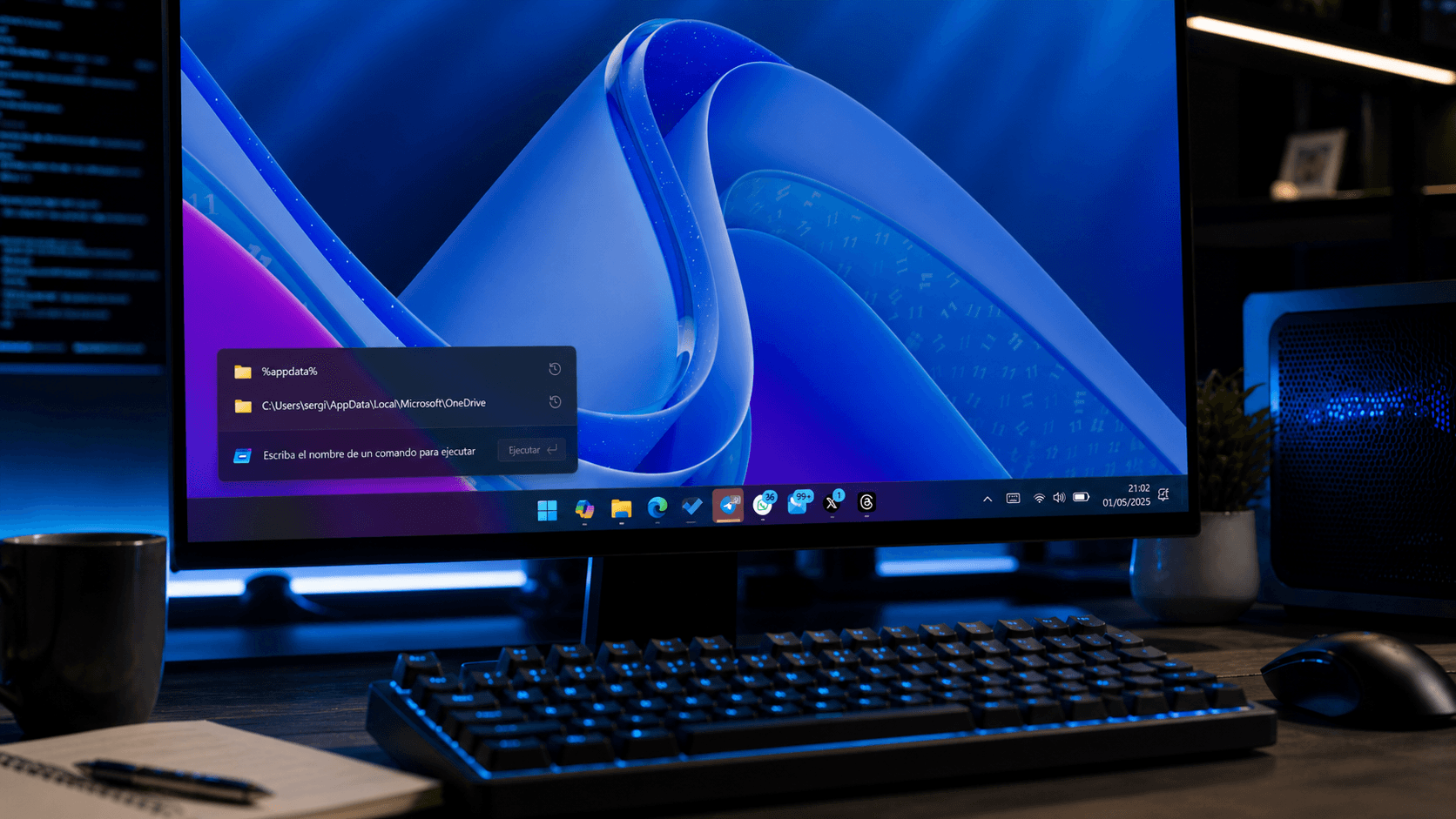
- Ofrece diseño Fluent, soporte completo para modo oscuro, iconos en resultados y acceso rápido a rutas como el directorio de usuario con ~\.
- Microsoft ha eliminado elementos casi inútiles como el botón Examinar basándose en datos de uso reales, simplificando la interfaz.
- La función se está desplegando primero en builds Insider y es opcional, permitiendo alternar entre el cuadro clásico y el moderno.
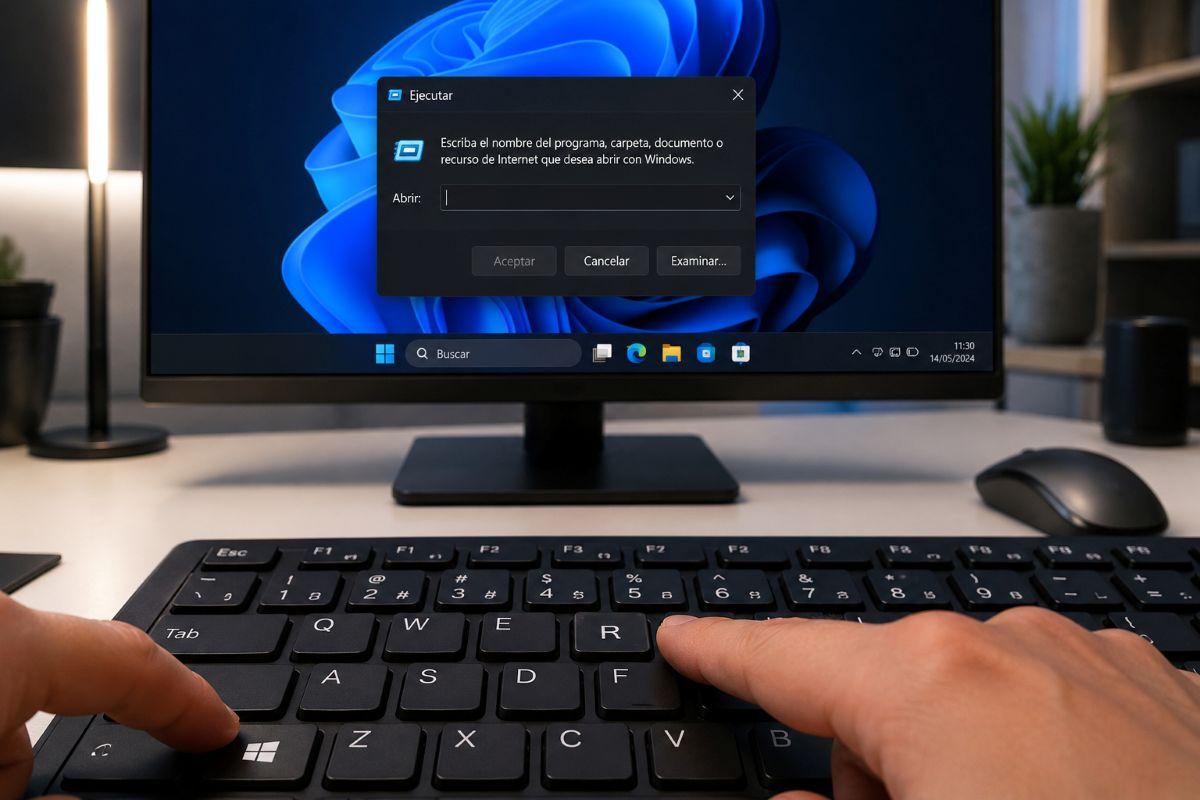
Esta renovación no se queda solo en un lavado de cara. El nuevo Ejecutar, construido con C#, WinUI 3 y compilado con .NET AOT, consigue mejoras medibles de rendimiento, integración plena con modo oscuro, funciones heredadas de PowerToys Run y un diseño más limpio que deja atrás elementos casi olvidados como el botón Examinar. Todo ello mientras se mantiene lo esencial: escribir un comando, pulsar Enter y que todo responda al instante.
Qué es el cuadro Ejecutar de Windows y por qué importa tanto
El cuadro Ejecutar es esa pequeña ventana que aparece al pulsar Win + R y que permite lanzar comandos, abrir rutas, ejecutar aplicaciones o acceder a herramientas del sistema sin tener que ir navegando por menús. Es discreto, casi invisible para muchos usuarios, pero para administradores, desarrolladores y power users es una pieza clave del día a día.
Durante más de 30 años apenas había cambiado. Seguía siendo un diálogo heredado del entorno clásico de Windows, con un diseño plano, sin modo oscuro y con controles que parecían congelados en el tiempo. La razón de su supervivencia era sencilla: era rápido, ligero y siempre estaba ahí cuando hacía falta.
En Windows 11, Microsoft se ha propuesto un objetivo ambicioso: modernizar las interfaces antiguas sin convertirlas en experiencias pesadas o lentas. El cuadro Ejecutar era un candidato perfecto para demostrar que se puede actualizar algo muy usado sin empeorar su respuesta.
Dentro de esta estrategia más amplia, conocida internamente como Windows K2, la compañía busca pulir rendimiento, reducir distracciones visuales y unificar el diseño del sistema. El nuevo Ejecutar se encaja exactamente en esta filosofía: mismo propósito que siempre, pero con un envoltorio y un funcionamiento alineados con el Windows 11 actual.
Un Ejecutar más rápido: comparación de rendimiento y tiempos de apertura

Uno de los puntos que más polémica ha generado es el énfasis de Microsoft en los números. Según las mediciones de la propia compañía, el cuadro Ejecutar clásico tardaba de media unos 103 milisegundos en aparecer desde que el usuario pulsaba Win + R, mientras que la implementación moderna baja ese tiempo a unos 94 milisegundos.
La diferencia de 9 ms puede parecer ridícula sobre el papel; de hecho, en redes sociales han abundado las bromas comparando esos 94 ms con el tiempo de renderizado de varios fotogramas en un videojuego moderno, como si fueran escenarios equiparables. Pero no tienen nada que ver: aquí hablamos de un arranque en frío de una interfaz que tiene que levantar todo un stack de software.
Cuando se invoca el nuevo Ejecutar, el sistema debe capturar la pulsación, iniciar el proceso, cargar los frameworks, construir los elementos de la interfaz, consultar el historial y componer la ventana sobre el escritorio. No es simplemente dibujar un rectángulo, sino lanzar una pequeña aplicación completa, basada en tecnologías modernas.
Por eso, lograr que esta nueva versión sea objetivamente más rápida que el cuadro heredado no es un detalle menor. Va en contra de la percepción extendida de que “todo lo nuevo en Windows es más pesado y más lento” y sirve como prueba de concepto de que una interfaz WinUI 3 puede ser muy ágil si se optimiza bien.
Además, Microsoft ha dejado caer un punto importante: gran parte de las optimizaciones necesarias para que un componente WinUI 3 cargue tan deprisa acabarán beneficiando al resto del sistema operativo. Es decir, el trabajo hecho para Ejecutar no se queda solo en esta ventana, sino que abre la puerta a migrar más diálogos y herramientas antiguas sin castigar el rendimiento.
Nuevas tecnologías bajo el capó: C#, WinUI 3 y .NET AOT
El nuevo cuadro Ejecutar no es solo una skin encima de lo antiguo. Microsoft ha reescrito la experiencia desde cero utilizando C# como lenguaje principal y WinUI 3 como framework de interfaz, el mismo pilar que sustenta la apariencia general de Windows 11.
WinUI 3 permite usar controles modernos coherentes con Fluent Design (botones, listados, campos de texto, menús, etc.), con transiciones suaves y un comportamiento consistente entre distintas partes del sistema. Eso sí, trasladar algo tan sensible a esta tecnología implicaba el riesgo de introducir latencia, algo inadmisible en una herramienta que debe sentirse instantánea.
Para mitigar ese riesgo, Microsoft ha optado por compilar el nuevo Ejecutar con .NET AOT (Ahead-Of-Time). En lugar de depender de compilación JIT en tiempo de ejecución, el código se prepara de antemano para ofrecer un rendimiento mucho más cercano al de una aplicación nativa tradicional, pero conservando ventajas de seguridad y productividad del ecosistema .NET.
Este enfoque deja claro que, al menos en este caso, la prioridad ha sido el comportamiento: no bastaba con que el Ejecutar se viera moderno, tenía que ser tan o más veloz que la versión original. De otro modo, la comunidad lo habría rechazado de plano, sobre todo quienes usan Win + R decenas o cientos de veces al día.
En el contexto general de Windows 11, esta decisión encaja con la intención de reemplazar gradualmente diálogos y herramientas heredadas por componentes WinUI 3 más coherentes visualmente, manteniendo al mismo tiempo un rendimiento competitivo y niveles de seguridad actuales.
Relación con PowerToys Run y Command Palette
Un aspecto muy interesante de este cambio es la conexión con PowerToys, el famoso paquete de utilidades avanzadas para Windows. Microsoft ha reconocido que el nuevo Ejecutar bebe directamente de PowerToys Run y de su evolución Command Palette, tanto a nivel conceptual como de código.
Durante años, PowerToys Run ha servido como campo de pruebas para explorar nuevas formas de búsqueda rápida, lanzadores de aplicaciones y atajos de teclado. Ahora, parte de esas ideas se trasladan al propio sistema operativo, integrándose en un componente tan clásico como el cuadro Ejecutar.
Esto no significa que Ejecutar se vaya a convertir en un buscador omnipresente tipo Spotlight, pero sí que hereda mejoras de navegación por teclado, un acceso más limpio y una estructura más preparada para flujos de uso intensivos. El comportamiento sigue siendo sencillo, pero la base técnica es mucho más sólida y moderna.
En la práctica, la llegada de características inspiradas en PowerToys al núcleo de Windows 11 indica que las pruebas realizadas con usuarios avanzados acaban filtrándose a la experiencia estándar. Es un síntoma de que Microsoft observa cómo se usan estas herramientas externas y aprovecha lo aprendido para reforzar el sistema.
Cambios de diseño: Fluent Design, modo oscuro y limpieza visual
En el plano visual, el nuevo Ejecutar por fin deja atrás el aspecto noventero. El cuadro adopta el lenguaje Fluent Design que caracteriza a Windows 11, con bordes redondeados, sombras suaves y una apariencia más alineada con el resto de aplicaciones del sistema.
Uno de los cambios más celebrados es la integración nativa con el modo oscuro. El viejo diálogo desentonaba claramente cuando el usuario activaba el tema oscuro global; ahora, el Ejecutar se adapta sin problemas y mantiene la coherencia cromática, algo que muchos llevaban años pidiendo.
El diseño también se ha simplificado. Microsoft ha eliminado elementos considerados residuales, como el botón Examinar, y ha reducido el ruido visual alrededor del campo de texto principal. La idea es que, cuando el usuario abre Ejecutar, todo su foco vaya al cuadro donde va a escribir el comando o la ruta, sin distracciones innecesarias.
Además, los resultados y rutas muestran ahora iconos que facilitan identificar de un vistazo qué se está ejecutando. No se trata de convertir Ejecutar en un buscador complejo, sino de aportar una pista visual rápida que ayude a reconocer aplicaciones o destinos sin sobrecargar la interfaz.
En conjunto, el nuevo diseño busca un equilibrio entre estética y funcionalidad: se ve moderno y coherente, pero mantiene la sencillez radical que siempre ha definido a Win + R. Nada de banners, sugerencias intrusivas ni complementos recargados; la herramienta sigue siendo directa y minimalista.
Datos de uso y decisiones: adiós al botón “Examinar”
Una de las decisiones de diseño más llamativas ha sido la eliminación del botón “Examinar” (o “Explorar”) del cuadro Ejecutar. Lejos de ser un capricho, Microsoft se ha basado en telemetría real recogida de millones de usuarios para justificar este cambio.
Según los datos de la compañía, en una muestra de 35 millones de usuarios solo un 0,0038 % llegó a pulsar ese botón. Es decir, su uso era prácticamente testimonial. En un diálogo donde cada milisegundo y cada centímetro de espacio cuenta, mantener un elemento casi muerto no tenía demasiado sentido.
Al eliminar este botón se consigue una interfaz más limpia, centrada en el teclado y su campo de entrada, que es la forma natural de trabajar con Ejecutar. Para quienes necesitan navegar por el sistema de archivos o eliminar archivos, ya existen alternativas mucho más completas, como el propio Explorador o herramientas de terceros.
Este enfoque ilustra bien cómo Microsoft está intentando aplicar diseño guiado por datos a componentes muy antiguos de Windows. En lugar de limitarse a replicar todo tal cual “porque siempre ha estado ahí”, se analiza qué partes tienen sentido hoy y cuáles solo añaden fricción o distracción.
Nuevas funciones y pequeños trucos en el nuevo Ejecutar
Más allá de la estética, el Ejecutar modernizado introduce algunas funciones adicionales que lo hacen todavía más útil sin perder su filosofía de simplicidad. Una de las más curiosas es el soporte para escribir ~\ y saltar directamente al directorio del usuario, al estilo de muchos intérpretes de línea de comandos en sistemas tipo Unix.
Desde ahí es posible seguir navegando por carpetas de forma rápida, ejecutar scripts o simplemente extendiendo la ruta, lo que agiliza bastante la apertura de ubicaciones frecuentes en el perfil del usuario, como Documentos, Descargas o Escritorio.
La presencia de iconos en la lista de elementos asociados al historial o a rutas recurrentes mejora la identificación de cada entrada. De un simple vistazo, es más fácil distinguir si se está lanzando una aplicación, abriendo una carpeta del sistema o ejecutando una herramienta concreta.
Todo esto se combina con una navegación por teclado pensada para usuarios intensivos. El objetivo es que no haga falta apartar las manos del teclado para nada: abrir Ejecutar, escribir, elegir en el historial y confirmar pueden realizarse de forma fluida y encadenada en cuestión de segundos.
Son cambios sutiles si se miran de uno en uno, pero en una herramienta que muchos utilizan varias decenas de veces al día, la suma de estas pequeñas mejoras se nota en la sensación general de rapidez y en la reducción de fricciones.
Opcional y configurable: cómo activar el nuevo cuadro Ejecutar
Microsoft es consciente de que tocar algo tan veterano puede generar resistencia, así que ha optado por una implementación gradual y opcional. El nuevo cuadro Ejecutar llega primero a las compilaciones Insider de Windows 11 y no se fuerza su uso desde el primer momento.
En las builds preliminares, como la Build 26300.8346 o la 26534 mencionadas en los canales experimentales, la experiencia modernizada aparece deshabilitada por defecto. Quien quiera seguir usando el diálogo clásico puede hacerlo sin cambiar nada.
Para activar la versión nueva, Microsoft ha añadido una opción en la configuración avanzada del sistema. El procedimiento general pasa por abrir Configuración, entrar en Sistema, acceder al apartado de opciones avanzadas y habilitar la nueva experiencia del cuadro Ejecutar (a veces denominada “Run Dialog” o “Ejecución Moderna/Modern Run”).
Una vez activada, el nuevo diseño sustituye automáticamente al cuadro heredado cuando se pulsa Win + R o se busca “Ejecutar” en el menú Inicio. Si por cualquier motivo no convence, es posible volver a desactivar la opción y regresar al comportamiento clásico, lo cual reduce el riesgo percibido por quienes temen perder productividad.
Esta convivencia entre antiguo y nuevo durante la fase de pruebas permite que Microsoft recopile feedback real de usuarios intensivos antes de generalizar el cambio, ajustando detalles de rendimiento, atajos o comportamiento según lo que la comunidad vaya reportando.
Disponibilidad: canales Insider y canal experimental
Por ahora, el nuevo Ejecutar no está presente en todas las instalaciones estándar de Windows 11. La función se está desplegando primero en el canal Windows Insider, dentro del llamado Canal Experimental, donde Microsoft prueba funciones que todavía no están listas para el gran público.
La actualización que incorpora la nueva experiencia se ha visto en compilaciones como la Build 26300.8346 y la 26534, que incluyen no solo este cambio, sino otras mejoras relacionadas con accesibilidad y el panel de compartir del sistema.
El hecho de que se libere en este contexto experimental indica que la compañía sigue ajustando detalles y midiendo el impacto antes de tomar la decisión definitiva de integrarlo en una actualización estable de Windows 11.
Cuando llegue a la rama pública, lo más probable es que Microsoft mantenga la posibilidad de activar o desactivar la experiencia moderna durante un tiempo, para no forzar a los usuarios más conservadores. Con el paso de las versiones, es razonable pensar que la variante clásica acabe siendo retirada o quede muy escondida.
En paralelo, esta fase de pruebas tiene otra ventaja: sirve para validar que las optimizaciones de WinUI 3 y .NET AOT rinden bien en una variedad amplia de hardware, desde equipos modestos hasta estaciones más potentes, detectando posibles regresiones antes de un despliegue masivo.
Críticas, polémica y contexto de los problemas de Windows 11
El movimiento de modernizar el cuadro Ejecutar no se ha producido en el vacío. En los últimos meses, Microsoft ha recibido críticas por diversos problemas de rendimiento y estabilidad en Windows 11, así como por parches que introducen nuevos errores mientras corrigen otros.
En este contexto, algunos usuarios han cuestionado las prioridades de la compañía: mientras se arrastran fallos de rendimiento a nivel de sistema, se percibe que los ingenieros se centran en rediseñar funciones clásicas que, en apariencia, ya funcionaban bien. El caso de Ejecutar ha sido uno de los ejemplos utilizados para ilustrar este malestar.
En redes sociales, el anuncio del nuevo diseño ha generado reacciones encontradas: desde quienes celebran que por fin se actualice una ventana con 30 años de historia, hasta quienes ven el cambio como una distracción frente a problemas más urgentes, como caídas de rendimiento o bugs recurrentes.
También ha habido cierta preocupación con el uso de WinUI 3, ya que algunas implementaciones anteriores, como el Explorador de archivos, no han ofrecido siempre la fluidez esperada. Muchos temían que algo tan crítico como Ejecutar se volviera pesado o torpe.
De momento, la buena noticia es que, al menos en esta ocasión, las mediciones indican que la reescritura no solo no añade lastre, sino que hace al cuadro más rápido. Y, por ahora, el nuevo Ejecutar se ha librado de integraciones polémicas adicionales, como Copilot, que muchos preferirían mantener lejos de esta herramienta tan directa.
Otras novedades asociadas a las builds: compartir y accesibilidad
Las compilaciones de Windows 11 que incluyen el nuevo Ejecutar no llegan solas. En paralelo, Microsoft está introduciendo mejoras en la interfaz de Windows Share (el panel de compartir) y en herramientas de accesibilidad como Magnifier, lo que muestra que la compañía está aprovechando estas builds para pulir varias áreas clave.
En el caso de Windows Share, se añade la opción de instalar aplicaciones directamente desde la interfaz de compartir, sin necesidad de abrir la Microsoft Store por separado. Este ajuste reduce pasos intermedios y hace más fluido el flujo de trabajo cuando se manejan contenidos que disparan la instalación de apps.
Por su parte, la herramienta de lupa Magnifier incorpora niveles de zoom predefinidos como 5 %, 10 %, 25 %, 50 %, 100 %, 150 %, 200 % y 400 %, ofreciendo un control más preciso sobre cuánto se amplía la pantalla. Esto es especialmente útil para usuarios con necesidades de accesibilidad o para escenarios de demostración.
Aunque estas novedades no están directamente relacionadas con el cuadro Ejecutar, comparten el mismo contexto: un esfuerzo continuado por actualizar piezas del sistema que llevaban años casi intactas, intentando mejorar su usabilidad sin caer en un aumento de complejidad innecesario.
Tomadas en conjunto, estas mejoras refuerzan la idea de que Microsoft quiere recuperar la confianza en Windows 11 a base de pequeños refinamientos muy concretos, en lugar de depender solo de grandes lanzamientos o de características vistosas de marketing.
El rediseño del cuadro Ejecutar en Windows 11 representa un buen ejemplo de cómo una función aparentemente menor puede convertirse en un campo de pruebas para todo el sistema: combina tecnologías modernas como C#, WinUI 3 y .NET AOT, se apoya en ideas probadas en PowerToys Run, limpia elementos poco usados como el botón Examinar, respeta la rapidez original y añade detalles útiles como soporte para ~\ o iconos en los resultados. Quienes viven pegados al atajo Win + R probablemente agradecerán que, detrás de una ventana tan simple, haya ahora una arquitectura más sólida, rápida y coherente con el Windows actual, siempre y cuando Microsoft mantenga ese delicado equilibrio entre tradición, rendimiento y cambio gradual.
