- CrystalDiskMark mide el rendimiento máximo ideal del SSD, mientras que AS SSD se centra en escenarios difíciles con datos incomprimibles.
- Las grandes diferencias de resultados se deben al tipo de datos usado, a la forma de promediar y al aprovechamiento de la compresión por parte del controlador.
- Los benchmarks escriben datos temporales que se eliminan al finalizar, y su impacto en la vida del SSD es mínimo si se usan con moderación.
- Usar ambos tests de forma puntual permite verificar que el SSD rinde como debe y entender mejor su comportamiento en el día a día.
Si te has comprado un SSD nuevo o estás trasteando con un PC viejo y de repente descubres que CrystalDiskMark y AS SSD dan resultados muy distintos, es normal que te preguntes cuál de los dos dice la verdad… y si tanta prueba puede acabar acortando la vida de tu unidad. Vamos a desgranar con calma qué hace cada herramienta, por qué sus números no coinciden y hasta qué punto es buena idea estar pasándoles benchmarks a tu SSD cada dos por tres.
Además, en la propia web de CrystalDiskMark aparece el aviso de que el benchmark puede reducir la vida útil de un SSD o una memoria USB. Suena alarmante, pero detrás de ese mensaje hay bastante letra pequeña: se explica cómo funcionan estos tests, cuántos datos escriben realmente y qué pasa con todos esos archivos temporales que se crean durante las pruebas.
CrystalDiskMark vs AS SSD: qué mide realmente cada uno
Cuando quieres comprobar la velocidad de tu SSD lo habitual es acabar instalando CrystalDiskMark y AS SSD Benchmark, los dos clásicos gratuitos para Windows. A simple vista parecen casi clones: cuadritos con números, pruebas de lectura y escritura secuencial, tests aleatorios 4K, resultados en MB/s… pero por debajo no tienen nada que ver.
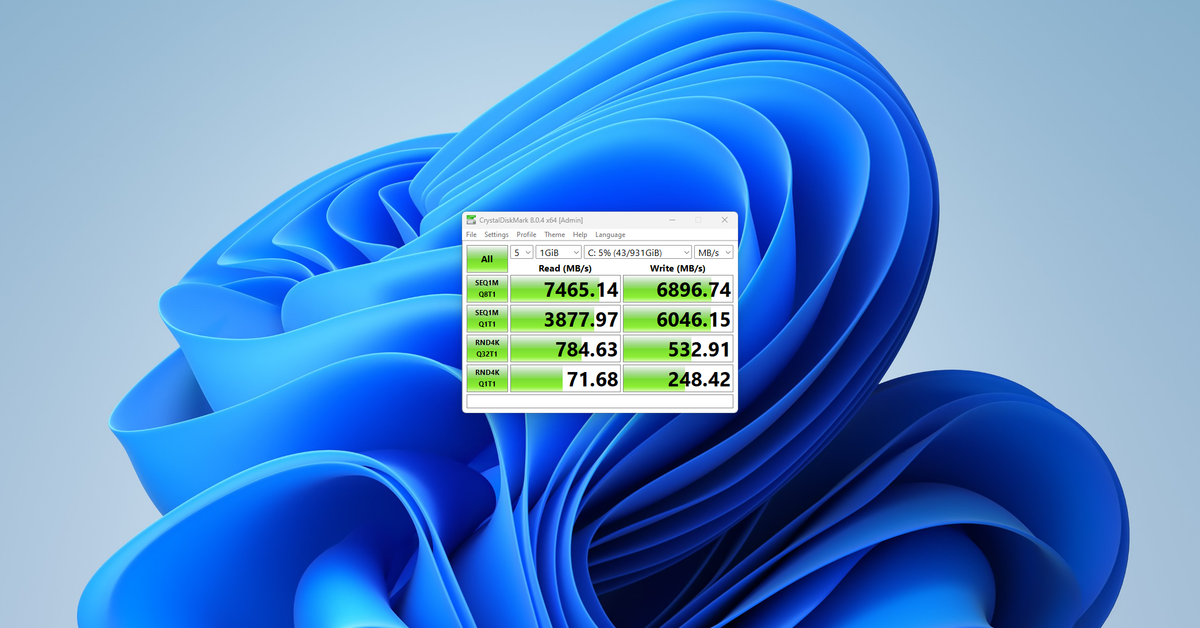
En muchos casos verás que CrystalDiskMark marca cifras altísimas (por ejemplo 7.000 MB/s en un NVMe rápido), mientras que AS SSD en el mismo equipo arroja unos valores claramente inferiores (pongamos 5.000 MB/s). No es que uno de los programas esté roto, sino que cada uno se centra en un escenario distinto: CrystalDiskMark se va a por el máximo absoluto de la unidad, y AS SSD se dedica a ponerte en la peor situación posible.
Para entenderlo fácil, puedes imaginar que CrystalDiskMark prueba tu coche en un circuito perfecto, llano y sin curvas, con el viento a favor, mientras que AS SSD lo mete por una cuesta embarrada para ver qué tal responde cuando las cosas se ponen feas. Los dos datos son útiles, pero responden a preguntas diferentes.
Cómo funciona CrystalDiskMark y por qué es el estándar de la industria
CrystalDiskMark, desarrollado por Crystal Dew World en Japón, se ha convertido en el benchmark de referencia que usan fabricantes y reviewers. Cuando ves en la caja de un SSD “hasta 7.300 MB/s de lectura secuencial”, casi siempre son resultados medidos con CrystalDiskMark o equivalentes.
Lo que hace el programa es lanzar distintas pruebas de lectura y escritura con configuraciones de cola (Queue Depth) y hilos (Threads) variadas. La cola indica cuántas peticiones de I/O están esperando a la vez, y los hilos cuántos procesos simultáneos están accediendo al disco. Esto permite simular desde un uso más o menos doméstico hasta cargas pesadas tipo servidor o trabajo intensivo.
Uno de sus puntos fuertes es que permite personalizar bastante el test: puedes cambiar el tamaño del archivo de prueba (desde unos pocos MB hasta decenas de GB), elegir el número de pasadas que se realizan y seleccionar los perfiles de acceso (secuencial, aleatorio 4K, distintas colas, etc.). Las versiones modernas incluyen un perfil específico para SSD NVMe que exprime al máximo unidades PCIe 4.0 y 5.0.
Sin embargo, esa misma filosofía de buscar la cifra máxima tiene truco: los resultados suelen ser más optimistas que la experiencia real de uso. Windows no está leyendo siempre con colas enormes, ni con acceso perfectamente secuencial, ni con la caché del controlador jugando a tu favor en cada operación.
Otro detalle importante es el tipo de datos. Por defecto, CrystalDiskMark puede trabajar con datos que son relativamente fáciles de comprimir (según la configuración elegida). Algunos controladores de SSD, sobre todo generaciones pasadas como muchos SandForce, usan compresión interna: si los datos se comprimen bien, la controladora puede “hacer trampas” y escribir menos información física, mostrando velocidades espectaculares.
AS SSD Benchmark: el test de escenario pesimista
AS SSD Benchmark nació originalmente en Alemania con una idea muy clara: poner contra las cuerdas a los controladores que se aprovechaban de la compresión para lucir números en las fichas técnicas. Por eso, desde el primer momento se centró en usar datos que no pudieran comprimirse.
La clave de AS SSD es que todas sus pruebas generan datos 100 % incomprensibles para un algoritmo de compresión (patrones completamente aleatorios). De esta forma el SSD está obligado a escribir y leer todo el contenido “a pelo”, sin recortar trabajo mediante trucos del firmware o cachés demasiado agresivas.
Además de las típicas mediciones de lectura y escritura secuenciales y aleatorias, AS SSD incorpora algo que muchos consideran su mayor baza: el “Copy Benchmark”. En este test el programa simula acciones reales como copiar una imagen ISO grande, cargar un programa pesado o iniciar un juego, y mide en segundos cuánto tarda cada operación. No sólo ves MB/s, también tiempos concretos de tareas que haces en el día a día.
Otro extra interesante es que AS SSD ofrece un score global (un número único) que resume el rendimiento de la unidad. Así puedes comparar de forma rápida dos SSD sin tener que ir campo por campo interpretando lecturas, escrituras, 4K, tiempos de acceso, etc.
La contrapartida es que “castiga” al hardware: al trabajar siempre con datos incomprimibles, los resultados que muestra suelen ser notablemente más bajos que los de CrystalDiskMark. Mucha gente se asusta porque piensa que su SSD está roto al ver esa diferencia, pero lo que realmente está viendo es el rendimiento realista en el peor escenario posible.
Por último, AS SSD no se actualiza con tanta frecuencia, y su interfaz se ha quedado algo antigua frente al aspecto más pulido de CrystalDiskMark. Aun así, sigue siendo una referencia entre entusiastas que quieren ver de qué es capaz un SSD cuando no puede esconder sus debilidades.
Datos comprimibles vs datos incomprimibles: por qué los resultados no coinciden
La gran diferencia entre ambos benchmarks está en el tipo de datos que usan para las pruebas. Algunos controladores de SSD, sobre todo de generaciones donde SandForce fue protagonista, aplican compresión on the fly: si el patrón de datos lo permite, el chip reduce el tamaño de lo que escribe, ahorrando escrituras físicas y ganando velocidad aparente.
Cuando CrystalDiskMark está configurado para usar datos fáciles de comprimir, el controlador puede reducir muchísimo la cantidad real de información que se graba en las celdas. El resultado son cifras espectaculares que a veces coinciden casi al milímetro con lo que anuncian los fabricantes en las cajas de los SSD, porque esas condiciones de prueba son justamente las que se usan de referencia.
AS SSD juega a lo contrario: genera datos aleatorios imposibles de comprimir de forma eficiente, así que el SSD tiene que hacer el trabajo “duro” sin atajos. Esto dispara las diferencias en modelos que dependen mucho de esas técnicas, y deja muy claras las velocidades mínimas que verás si el tipo de archivo no permite compresión (por ejemplo, muchos contenidos ya comprimidos: vídeos, fotos JPEG, archivos ZIP, etc.).
Hay otro matiz importante: CrystalDiskMark suele mostrar el mejor resultado de varias pasadas, es decir, se queda con el test más favorable que ha medido. AS SSD, en cambio, tiende a ofrecer promedios, por lo que una mala pasada puntual (por ejemplo porque el sistema operativo esté haciendo algo en segundo plano) puede arrastrar hacia abajo el número final.
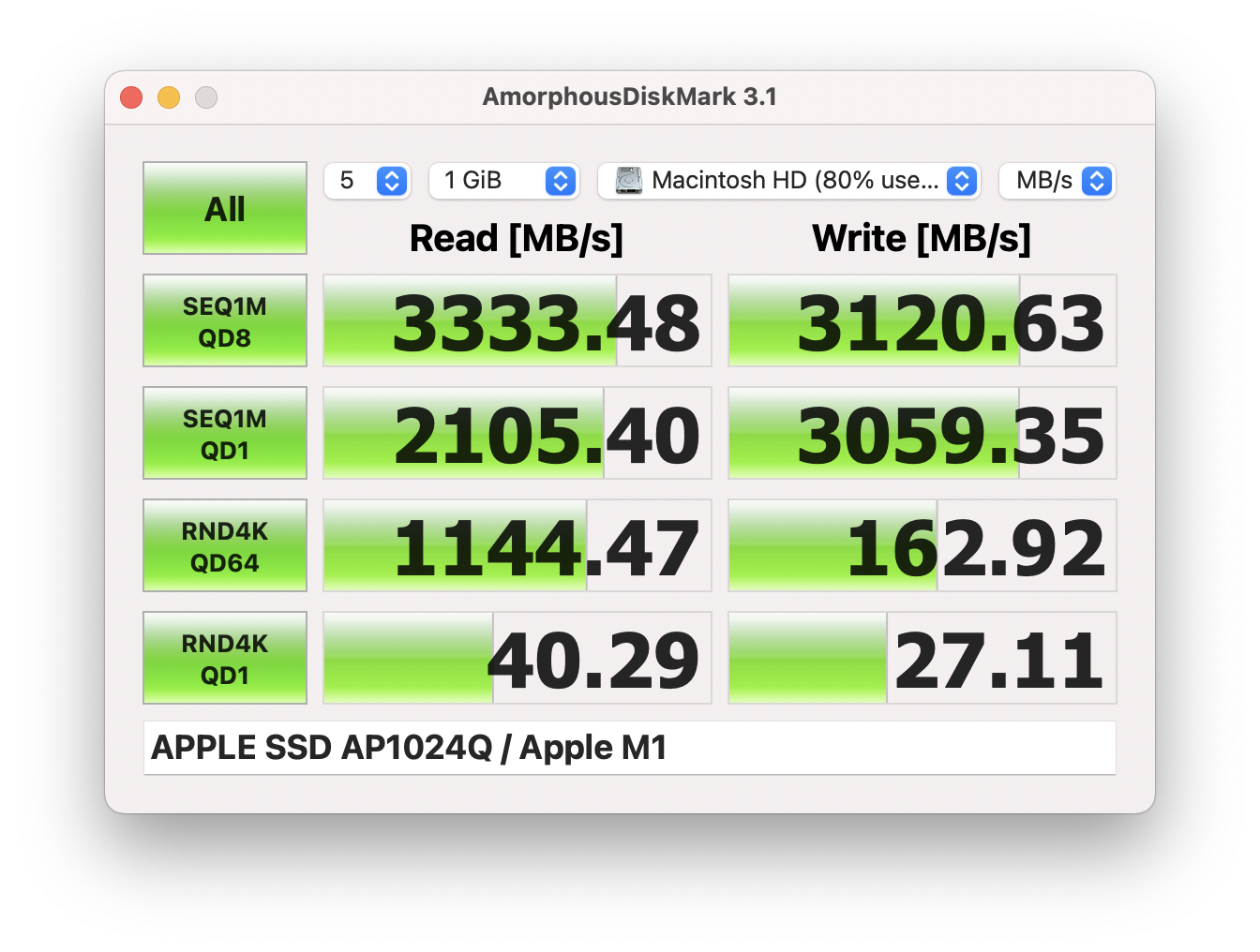
Por eso, cuando comparas un SSD con ambos programas, es normal ver que la lectura/escritura secuencial de CrystalDiskMark es más alta, mientras que AS SSD deja ver mejor el rendimiento 4K y el comportamiento bajo presión, algo que influye muchísimo en la sensación de fluidez al abrir aplicaciones, arrancar el sistema o trabajar con muchas tareas simultáneas.
¿CrystalDiskMark acorta la vida útil de un SSD?
En la página oficial de CrystalDiskMark aparece el aviso de que el benchmark puede reducir la vida útil de SSD y unidades flash. Esto no significa que por pasar un par de pruebas vayas a matar tu unidad, sino que, por pura cautela, avisan de lo obvio: cualquier herramienta que escriba datos de forma intensiva provoca desgaste.
Un SSD tiene una cantidad finita de ciclos de escritura y TBW. Cada vez que se escriben datos nuevos en determinadas zonas de memoria, esas celdas se van acercando a su límite. Los fabricantes dimensionan estas unidades para soportar años de uso normal (y mucho más), pero evidentemente si dedicas decenas o cientos de horas a pasar benchmarks agresivos, estarás consumiendo parte de ese margen.
CrystalDiskMark lo que hace es crear uno o varios archivos temporales del tamaño de test que hayas configurado (por ejemplo 1 GB, 4 GB, 16 GB, etc.) y escribirlos y leerlos repetidas veces. Sí, se escriben muchos datos durante el test, sobre todo si seleccionas tamaños muy grandes y un número alto de pasadas, pero esos archivos se eliminan una vez finalizada la prueba. No se quedan ocupando espacio ni fragmentando nada.
En la práctica, si lanzas una prueba puntual con un archivo de unos pocos GB, el impacto sobre la vida del SSD es ínfimo comparado con el uso normal del sistema: instalaciones de programas, actualizaciones de Windows, descargas, juegos que se parchean constantemente, bases de datos, etc. El aviso está más orientado a recordarle al usuario que no convierta el benchmark en un deporte diario.
La situación cambia si usas herramientas específicas de test de resistencia o endurance, como algunos perfiles avanzados de Anvil Storage Utilities o scripts que fuerzan escrituras continuas para ver cuántos TBW aguanta una unidad. En esos casos sí se consumen cantidades masivas de ciclos de escritura, pero no es el escenario típico de alguien que simplemente quiere saber si su SSD va bien.
CrystalDiskMark, AS SSD y otros benchmarks: cómo se complementan
Además de CrystalDiskMark y AS SSD, en el mundo del almacenamiento se utilizan otras herramientas como ATTO Disk Benchmark, HDTune Pro, PCMark Vantage o Anvil Storage Utilities. Cada una se centra en aspectos distintos y, combinadas, ayudan a hacerse una idea bastante completa del comportamiento de un SSD.
En algunas reviews especializadas se observa que CrystalDiskMark tiende a dar resultados algo inferiores a ATTO en determinadas pruebas secuenciales, pero a la vez ofrece un buen detalle del rendimiento 4K, especialmente en escritura aleatoria, que es una métrica crítica para notar el salto desde un HDD tradicional.
Con SSD basados en controladoras tipo SandForce se ha visto que ciertas unidades pueden alcanzar más de 100 MB/s en escritura aleatoria 4K, algo muy poco común y que se traduce en un sistema muy ágil. En esos casos, las pruebas con datos incomprensibles de AS SSD y CrystalDiskMark con modo aleatorio ayudan a verificar que el rendimiento no depende sólo del “truco” de la compresión.
Anvil Storage Utilities, por su parte, incluye perfiles para test de resistencia, pruebas de I/O con distintos hilos y colas, y escenarios mixtos de lectura/escritura. Es una herramienta muy usada por reviewers avanzados porque permite medir también IOPS y tiempos de respuesta de forma muy detallada y automatizar cargas complejas.
Al juntar todo este ecosistema de benchmarks, lo habitual en un análisis en profundidad es ejecutar varios de ellos y buscar una tendencia común más que obsesionarse con una sola cifra. Si todas las herramientas muestran un buen rendimiento 4K y tiempos de acceso bajos, sabes que el salto respecto a un disco duro mecánico será brutal, incluso si un número concreto no se ve tan espectacular.
Comparativa práctica: HDD, SSD SATA y SSD NVMe
Más allá de las herramientas, lo que verdaderamente llama la atención es la diferencia de rendimiento entre tecnologías de almacenamiento. Al comparar un HDD de hace diez años, un SSD SATA y un SSD M.2 NVMe moderno con CrystalDiskMark y compañía, el cambio es abismal.
En un portátil viejo con un disco duro mecánico tradicional, la instalación de Windows 10 y sus actualizaciones puede llevarse literalmente muchas horas. Simplemente sustituir ese HDD por un SSD SATA modesto reduce el proceso a una fracción de tiempo: en torno a una hora o incluso menos, además de que el sistema arranca y abre programas con mucha más alegría.
Los benchmarks suelen mostrar que un SSD SATA es fácilmente cinco veces más rápido que un HDD reciente en lectura y escritura secuencial, pero donde realmente se nota el cambio es en operaciones aleatorias 4K, donde el HDD se arrastra y el SSD se mueve con soltura. Esa mejora en el acceso a bloques pequeños es lo que hace que todo parezca “instantáneo” al usuario.
Cuando das el salto a un SSD M.2 NVMe por PCIe, los resultados de CrystalDiskMark pueden ser directamente “de risa” al compararlos con un HDD: miles de MB/s frente a unas pocas centenas como mucho. Incluso en equipos relativamente antiguos, usando un adaptador PCIe a M.2 con menos líneas de las ideales (por ejemplo x2 en lugar de x4), es fácil ver cifras por encima de 1.500 MB/s, que siguen estando muy por encima de lo que puede ofrecer un SSD SATA.
En torres o estaciones de trabajo donde se manejan bases de datos grandes, un escenario muy habitual es combinar varios tipos de almacenamiento: un NVMe rápido para el sistema y los índices más críticos, un SSD SATA para índices secundarios y logs de bases de datos, y discos duros mecánicos grandes para los datos masivos donde prima la capacidad sobre la velocidad.
Cómo y cuándo usar cada benchmark de forma sensata
Con todo lo anterior, la forma más razonable de enfocar estas herramientas es usarlas como complemento y no como fin en sí mismo. No tiene mucho sentido obsesionarse con rascar 100 MB/s más en un benchmark si luego, en el uso diario, no vas a notar la diferencia.
CrystalDiskMark es perfecto para, tras instalar un SSD nuevo, comprobar si las cifras se acercan a lo que promete el fabricante. Si en lugar de 7.000 MB/s te está dando 2.000 MB/s, quizá tengas la unidad conectada a un puerto equivocado, el modo de la BIOS no es el adecuado, haya algún cuello de botella evidente o problemas de firmware y latencia.
AS SSD viene muy bien cuando quieres ver el comportamiento con datos difíciles y obtener un score global para compararlo con otras configuraciones o con equipos de amigos. El Copy Benchmark es especialmente útil para hacerse una idea de cuánto tarda el sistema en tareas “de verdad”: importar un ISO, arrancar un juego pesado, abrir un software de edición, etc.
Otras herramientas como HDTune, PCMark o Anvil te permiten complementar esta información con tests más largos, simulación de cargas mixtas o pruebas enfocadas al uso profesional. Pero incluso con sólo CrystalDiskMark y AS SSD ya tienes una foto muy representativa de cómo se comporta tu unidad.
En cuanto a la frecuencia, lo sensato es pasar estos benchmarks cuando montas el equipo, tras cambios de hardware importantes (cambio de placa, controladora, drivers de almacenamiento, etc.) o si sospechas que el SSD no rinde como debería. Hacer un test cada semana por puro vicio no aporta demasiado y sí suma escrituras innecesarias, aunque no te vaya a matar el disco de un día para otro.
Con todo esto en mente, al final CrystalDiskMark y AS SSD son dos caras de la misma moneda: una te enseña el techo de tu SSD en condiciones ideales y la otra el suelo en el peor caso. Entender qué está midiendo cada una, cómo trata los datos y hasta qué punto sus pruebas implican escrituras reales sobre la unidad te permite sacarles todo el jugo sin miedo irracional a cargarte tu SSD por hacer cuatro benchmarks bien planteados.