- Configurar correctamente formato, mejoras y drivers de audio en Windows 11 reduce de forma directa la latencia.
- Controlar la latencia DPC con ajustes de energía, servicios y herramientas como Process Lasso y LatencyMon es clave.
- El uso de ASIO/WASAPI, mezcladores virtuales y ecualizadores permite un flujo de audio profesional para streaming.
- En entornos avanzados, la monitorización y las soluciones a medida mejoran estabilidad, seguridad y calidad del sonido.

Si haces directos en Twitch, YouTube o mezclas música desde tu PC, sabrás que una latencia de audio alta en Windows 11 puede arruinarte la experiencia: voces desincronizadas con la imagen, monitores que llegan tarde, golpes de batería que se oyen con retraso… Para un streamer o DJ, 80‑100 ms ya son un mundo. La buena noticia es que, con una configuración cuidada, Windows 11 puede ofrecer una respuesta muy rápida, incluso en portátiles; por eso es clave entender qué es la latencia.
En las siguientes líneas vamos a ver, paso a paso, cómo optimizar al máximo la latencia de audio en Windows 11 pensando específicamente en streamers, DJs y creadores de contenido. Integraremos los ajustes del propio sistema, el papel de los drivers, cómo reducir la latencia DPC, el uso de herramientas como Voicemeeter, Equalizer APO o controladores ASIO/WASAPI, y también el enfoque más profesional cuando trabajas en entornos de empresa o producción avanzada.
Cómo gestiona el audio Windows 11 y por qué afecta tanto a la latencia

Windows 11 hereda la base de Windows 10, pero Microsoft ha pulido el panel de configuración y la compatibilidad con hardware moderno. Toda la cadena de sonido pasa por una gestión centralizada de dispositivos, formatos y mejoras, y ahí es donde se gana o se pierde latencia. Para quien emite en directo o pincha, entender esa cadena es clave: dispositivo físico → driver → motor de audio de Windows → aplicación de streaming/DAW/juego. Si buscas más consejos generales sobre cómo optimizar Windows 11, muchos de los ajustes son aplicables al audio.
El corazón de todo está en Configuración > Sistema > Sonido (o atajo Win + I). Desde ahí eliges qué altavoces, auriculares o interfaz vas a usar, qué micrófono será la entrada principal y, sobre todo, qué formato de audio maneja Windows para ese dispositivo. Cada cambio que hagas en esta ruta puede traducirse en ms de latencia ganados o perdidos, o en problemas de cortes y chasquidos.
Para un streamer es muy frecuente tener muchas fuentes abiertas al mismo tiempo: juego, OBS, navegador, Discord, música, quizá algún programa de mezcla tipo Traktor o una herramienta de routing como Voicemeeter. Si el sistema no está bien afinado, cada capa añade un poco de carga y acaban apareciendo retrasos de audio o desincronizaciones con la cámara; por eso es importante optimizar también aplicaciones como Discord cuando participe en el flujo de audio.
Ajustar el formato de audio: frecuencia, profundidad de bits y estabilidad
Un error típico es pensar que poner «lo máximo» en el desplegable de formato es siempre mejor. En Windows 11, para cada dispositivo puedes elegir combinaciones como 16 bits / 44,1 kHz, 24 bits / 48 kHz, 24 bits / 96 kHz o 32 bits / 192 kHz. En teoría, cuanto más alta es la frecuencia de muestreo y la profundidad de bits, mayor calidad; en la práctica, eso también exige más al hardware y al driver.
Para cambiarlo, el camino estándar es:
- Win + I para abrir Configuración.
- Ir a Sistema > Sonido.
- En «Salida», seleccionar los altavoces, auriculares o interfaz que uses para el stream.
- Entrar en sus propiedades avanzadas o «Formato».
- Elegir un formato en el desplegable y aplicar.
En equipos de streaming, suele ser muy estable trabajar con 24 bits / 48 kHz, que es el estándar en vídeo y juegos. Saltar a 96 kHz o más puede dar algo más de calidad en producción musical pura, pero no te va a arreglar la latencia; de hecho, a veces la empeora o dispara los cortes si el driver no está fino. Lo sensato es hacer pruebas progresivas respetando, siempre que puedas, el formato nativo de tu hardware.
Si al cambiar el formato notas cortes, chasquidos, distorsión o mayor retraso, vuelve atrás y prueba otra combinación. No hay una receta mágica universal: depende tanto del códec integrado (Realtek, etc.), la interfaz USB, como de cómo haya personalizado el fabricante el driver para tu modelo específico.
Mejoras de audio, sonido espacial y cómo pueden fastidiar la latencia
Windows 11 incluye un buen puñado de «mejoras» de audio: refuerzo de graves, ecualización de volumen, virtualización de auriculares, sonido espacial (Windows Sonic, Dolby Atmos, DTS, etc.). Para verlas, puedes hacer clic derecho en el icono de volumen, abrir la configuración avanzada de sonido y entrar en las propiedades del dispositivo de salida.
En la pestaña de mejoras (si la expone tu tarjeta de sonido) verás opciones como:
- Refuerzo de graves: realza las frecuencias bajas.
- Ecualización de volumen: iguala automáticamente niveles entre contenidos.
- Virtualización de auriculares: simula envolvente sobre estéreo.
- Sonido espacial: Windows Sonic, Dolby Atmos o DTS Headphone:X.
Para el usuario normal están bien, pero para streaming, mezcla en tiempo real o producción musical, muchas de estas mejoras añaden procesado adicional y, por tanto, latencia. Si estás peleando con retraso de audio, lo recomendable es desactivar todas las mejoras, así como el sonido espacial, y dejar que el audio salga lo más «crudo» posible hacia tu software de streaming o tu DAW.
En algunos equipos estas mejoras ni siquiera aparecen. Suele deberse a drivers genéricos de Windows, controladores desfasados o recortes del fabricante. En esos casos, un paso lógico es instalar el paquete oficial Realtek u otro driver desde la web del fabricante de la placa base o del portátil, o bien actualizar Windows para que descargue la versión correcta del driver.
Drivers, ASIO, WASAPI y la realidad de la latencia en Windows 11
La base de una buena latencia no está solo en la configuración del panel de sonido, sino en el tipo de controlador de audio que utilices. Para tareas exigentes hay tres enfoques habituales:
Por un lado está el driver estándar de Windows (WDM/Kernel Streaming), con el que funcionan casi todos los dispositivos. Es suficiente para uso general, pero en producción musical o directos suele quedarse corto en latencias muy bajas. Para mejorar esto, muchas interfaces de audio traen sus propios drivers ASIO (Audio Stream Input/Output), que comunican el software directamente con el hardware, reduciendo capas intermedias.
Si tu tarjeta o interfaz tiene driver ASIO oficial, es lo que más compensa usar en tu DAW, software de DJ o herramienta de streaming avanzada, ajustando el buffer a valores razonables (por ejemplo, 128-256 muestras para directo, algo más si necesitas máxima estabilidad). No todos los dispositivos son compatibles, y ahí entra en juego WASAPI en modo exclusivo, que también puede rebajar la latencia frente al modo compartido clásico de Windows.
Aun así, incluso con ASIO o WASAPI bien configurados, puedes topar con latencia alta si hay problemas de DPC (Deferred Procedure Call) o drivers de terceros mal optimizados. Es lo que ocurre cuando, por ejemplo, una tarjeta de red, un controlador Bluetooth o una utilidad del fabricante monopoliza la CPU durante breves instantes y bloquea el procesado de audio.
Reducir la latencia DPC: Process Lasso, servicios y energía
Una de las causas más puñeteras de retrasos aleatorios y chasquidos son las latencias DPC elevadas. Muchos DJs y streamers se encuentran con que, después de horas de prueba y error, el cuello de botella no está en la tarjeta de sonido, sino en servicios y drivers del sistema. Aquí hay varias tácticas que se han demostrado útiles en Windows 11, especialmente en portátiles dedicados a pinchar o hacer directos.
En primer lugar, pasa por revisar en el Administrador de tareas > pestaña Servicios qué está corriendo en segundo plano. Los servicios de «valor añadido» del fabricante del portátil (por ejemplo, utilidades de marca, software de iluminación, paneles de control propietarios) suelen aportar poco para audio en tiempo real. Deshabilitar aquellos complementarios que no afecten a la estabilidad del sistema puede limpiar bastante el terreno.
Una herramienta muy práctica es Process Lasso (tiene versión gratuita). Permite fijar prioridades, afinidad de CPU y parámetros de entrada/salida para procesos concretos. Un enfoque extendido entre DJs es:
- Con tu programa de mezcla o DAW abierto, localizar su ejecutable en Process Lasso y elevar la prioridad de CPU e I/O a «alta» de forma permanente.
- Hacer lo mismo con los procesos del servicio de audio de Windows, como audiosrv o AudioEndpointBuilder (normalmente dentro de instancias de svchost.exe), para que el sistema los atienda antes que otras tareas menos críticas.
- Ajustar la afinidad de CPU para repartir carga: por ejemplo, dejar al motor de audio en núcleos concretos que no estén peleando con otros procesos pesados.
En paralelo, el tema de la energía es crucial. Muchos portátiles traen políticas agresivas de ahorro que aparcan núcleos, bajan frecuencias o apagan unidades cuando «no hacen falta». Para audio en tiempo real, esto es veneno. Utilidades como Power Settings Explorer permiten sacar a la luz parámetros ocultos en el plan de energía y desactivar cosas como:
- Aparcamiento mínimo de núcleos del procesador de rendimiento.
- Umbral de degradación y promoción inactiva del procesador.
- Estados mínimo y máximo del procesador.
Ajustando después en las «Opciones de energía avanzadas» todos esos valores al 100 % y evitando que el procesador entre en estados de reposo agresivos, la CPU se mantiene más estable, lo que se traduce en menos picos de latencia DPC. El precio a pagar es un mayor consumo y algo más de calor, por eso esta configuración es ideal en una instalación de Windows 11 dedicada a pinchar o hacer streaming, no tanto para un uso diario general.
Latencymon, drivers conflictivos y qué desactivar
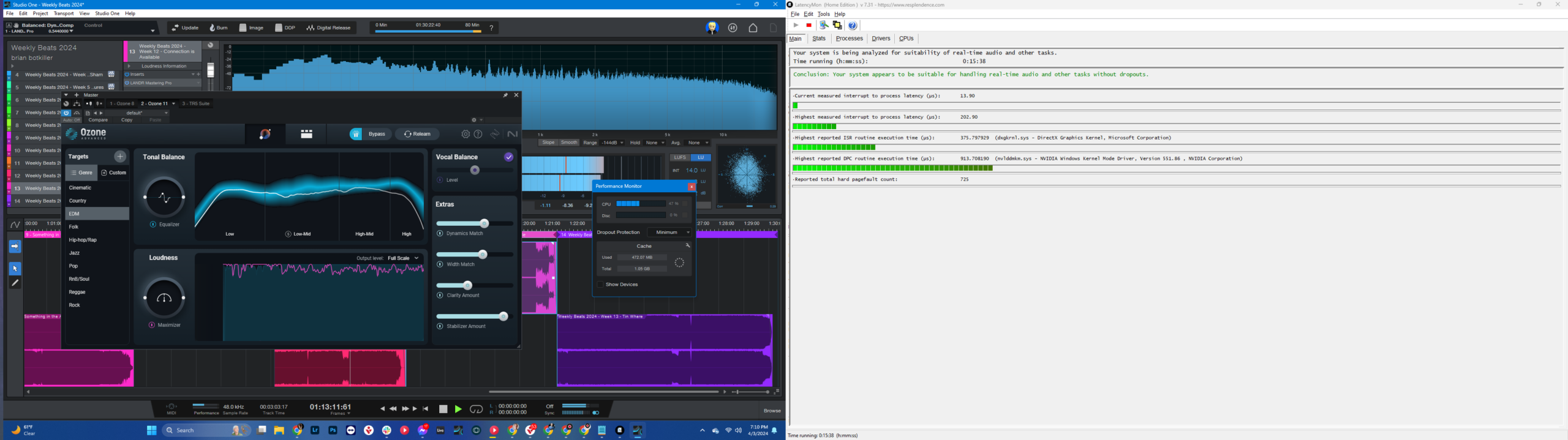
Para saber quién está provocando los picos de latencia en tu equipo, conviene usar herramientas de diagnóstico como LatencyMon. Tras unos minutos de análisis mientras reproduces audio o haces una sesión de prueba, verás qué controladores o procesos están tardando demasiado en atender las llamadas DPC.
Si te salta siempre el mismo culpable (por ejemplo, un driver de red, Bluetooth, la GPU, o incluso el propio driver de sonido), tienes varias cartas sobre la mesa: actualizar el controlador a la última versión, volver a una versión anterior que sepas que iba bien, o desactivar temporalmente dispositivos que no necesites durante el stream (Wi‑Fi si usas cable, Bluetooth si vas con cascos con cable, incluso la tarjeta de sonido integrada si usas una interfaz externa).
En muchos casos, las latencias exageradas en Windows 11 se deben a drivers no totalmente compatibles con la versión actual del sistema, especialmente justo después de una actualización grande. Es algo que se ve bastante en portátiles gaming donde el fabricante no ha pulido aún sus controladores para la última build de Windows.
Problemas habituales de sonido y su impacto en streamers
Más allá de la latencia pura, hay otros fallos que afectan directamente a quien emite en directo: sonido entrecortado, distorsión, falta de sincronía con el vídeo, dispositivos que desaparecen en mitad de una sesión o que cambian solos tras una actualización.
Los pasos básicos que se recomiendan desde el propio soporte de Microsoft son:
- Comprobar y, si hace falta, reinstalar o actualizar el controlador de audio desde el Administrador de dispositivos.
- Forzar que Windows busque drivers más recientes en Windows Update.
- Ejecutar el solucionador de problemas de sonido de Windows 11.
- Revisar que el sistema esté al día en «Windows Update: buscar actualizaciones».
En portátiles, también merece la pena consultar directamente con el servicio técnico del fabricante cuando el controlador personalizado de audio no termina de llevarse bien con la última versión de Windows 11. Son ellos quienes adaptan y añaden funciones extra sobre la salida básica del sistema, así que muchas veces la corrección real de bugs pasa por una nueva versión de su driver.
Cuando el problema se vuelve crónico y el driver del fabricante sigue sin estar bien afinado, puedes enviar comentarios desde el Centro de opiniones de Windows para que el equipo de desarrollo tome nota. No es una solución inmediata, pero si muchos usuarios reportan el mismo modelo y el mismo fallo, hay más papeletas de que la corrección se priorice.
Herramientas externas: Voicemeeter, Equalizer APO y cables virtuales
El ecosistema de Windows 11 cuenta con una serie de aplicaciones que, bien usadas, dan un control brutal sobre el audio de un stream. Dos clásicos muy utilizados son Voicemeeter y Equalizer APO, junto con los famosos cables de audio virtual.
Voicemeeter actúa como mezclador virtual. Te permite enrutar varias entradas (micrófonos, música, juego, Discord, navegador…) hacia diferentes salidas físicas o virtuales. Es ideal para:
- Separar el audio que tú escuchas del que recibe el directo.
- Ajustar volúmenes y aplicar efectos sin tocar cada programa por separado.
- crear buses específicos para grabación, monitorización o salida al stream.
Los cables de audio virtual complementan este enfoque, permitiendo que la salida de una aplicación se convierta en entrada de otra sin pasar por hardware físico. Son muy útiles cuando necesitas mandar el audio de un programa directamente a OBS, por ejemplo, o combinar varias fuentes en una sola entrada virtual.
Por su parte, Equalizer APO actúa a nivel de sistema como ecualizador paramétrico, ideal para moldear la respuesta de tus auriculares o monitores o adaptar el sonido de tu micro para que corte mejor en la mezcla del stream. Eso sí, todo procesado que añadas tiene un pequeño coste de recursos, así que conviene no pasarse con la cadena de efectos si ya vas justo de CPU. Para medir la respuesta y calidad de tu tarjeta o monitores puedes complementar con herramientas como RightMark Audio Analyzer.
De la experiencia doméstica al entorno profesional y corporativo
En el entorno doméstico, con un solo PC de streaming, todo se resume en ajustar bien Windows 11, elegir los controladores adecuados y domar las herramientas de routing. Pero cuando hablamos de empresas, estudios, salas de formación o plataformas de comunicación unificada, la gestión del audio se vuelve un tema serio de productividad y fiabilidad.
En esos escenarios entran en juego soluciones a medida desarrolladas por compañías especializadas, que automatizan procesos que en casa solemos hacer a mano. Hablamos de aplicaciones capaces de asignar perfiles de sonido en función del contexto: reuniones, grabaciones internas, webinars, soporte remoto, etc., cambiando formato, dispositivo por defecto, mejoras y niveles sin que el usuario tenga que tocar nada.
También se ve cada vez más el uso de inteligencia artificial aplicada al audio corporativo: sistemas que aíslan la voz en salas ruidosas, ajustan automáticamente la ganancia, reorganizan la panoramización o deciden qué flujo se envía a qué servicio en la nube. Cuando eso se combina con plataformas como AWS o Azure, es posible procesar en remoto funciones pesadas (transcripción, traducción, análisis de sentimiento en llamadas) mientras el equipo local se centra en mantener una latencia razonable para el usuario. En este contexto la latencia en conexiones a internet también se convierte en una variable crítica.
A nivel de ciberseguridad, esos flujos de audio corporativos requieren una capa de protección específica para evitar accesos no autorizados o fugas de información. Es otro punto donde el diseño a medida tiene sentido: no solo se optimiza la calidad y la latencia, sino también el control sobre quién puede acceder a qué canal y bajo qué condiciones.
Monitorizar la calidad y la latencia con herramientas de análisis
Cuando gestionas varios puestos de trabajo o todo un parque de ordenadores que hacen videollamadas, directos internos o producción de contenido, confiar en «me suena bien» es quedarse corto. En esos casos es muy útil recurrir a herramientas de inteligencia de negocio para recoger métricas de sonido y visualizarlas en paneles.
Con soluciones tipo Power BI es posible construir dashboards que muestren datos como la latencia media de audio, la tasa de errores, el uso de ancho de banda por aplicación o los modelos de equipo que más incidencias de sonido generan. Con esa información, los administradores pueden:
- Detectar controladores de audio obsoletos en ciertos grupos de máquinas.
- Establecer políticas de formato de audio por departamento o tipo de uso.
- Programar actualizaciones o cambios de hardware de forma selectiva.
Este enfoque de monitorización y automatización permite un mantenimiento proactivo, reduciendo cortes en reuniones, problemas en directos internos o incidencias en puestos de edición de vídeo y audio. Aunque para el streamer «solo» es un PC, las mismas ideas se pueden aplicar a pequeña escala: medir, ajustar y volver a medir.
Cuándo dejar de pelearte solo y pedir ayuda
Llega un punto en el que, si tras revisar formatos, mejoras, drivers, latencia DPC y herramientas externas sigues con latencias de 100 ms, cortes o distorsión persistente, merece la pena valorar ayuda profesional. Esto es especialmente importante cuando tu portátil o PC es la herramienta de trabajo principal para streamings, sesiones de DJ o producción musical.
Empresas de soporte informático y audio profesional ofrecen servicios de diagnóstico, ajuste de sistemas y, si hace falta, recomendación de cambios de hardware o reconfiguración completa del entorno. En entornos empresariales, donde el fallo de audio implica perder una reunión crítica o una formación en directo, este tipo de soporte deja de ser un lujo y se convierte casi en una necesidad.
También es buena idea contactar directamente con el soporte del fabricante del portátil, la interfaz de audio o la tarjeta de sonido cuando detectes que el problema está claramente ligado a un driver incompatible o a una actualización concreta de Windows 11. Muchas veces ellos mismos proporcionan versiones de prueba de drivers, parches o instrucciones avanzadas que no aparecen en las guías genéricas.
La clave para un streamer en Windows 11 es entender que el sistema no viene optimizado de fábrica para baja latencia: hay que ajustar formato, desactivar mejoras innecesarias, usar drivers adecuados (ASIO/WASAPI cuando proceda), domar la energía del procesador, vigilar la latencia DPC con herramientas como LatencyMon y apoyarse en mezcladores virtuales si el flujo de señales es complejo; con ese conjunto de pasos bien aplicados, es perfectamente posible pasar de una experiencia torpe y con retrasos a una plataforma sólida, estable y con un audio que responde al milisegundo que necesitas para tus directos.