- La monitorización térmica debe abarcar GPU, VRAM y VRM, no solo el chip gráfico principal.
- Los sensores integrados, combinados con software como HWiNFO o GPU Tweak III, permiten leer temperaturas avanzadas en Windows, Linux y macOS.
- Un buen mantenimiento de pasta térmica, pads y ventiladores, junto a un flujo de aire correcto, es clave para mantener la gráfica dentro de rangos seguros.
- El undervolting y la limitación de potencia reducen consumo y calor, alargando la vida útil de la tarjeta sin apenas pérdida de rendimiento.

Si te preocupa que tu gráfica se caliente más de la cuenta y quieres saber exactamente qué está ocurriendo en la GPU, la VRAM y los VRM, necesitas ir un paso más allá del típico indicador de temperatura que dan muchos programas. Controlar solo la temperatura del chip gráfico es quedarse a medias: las memorias y la circuitería de alimentación pueden estar al rojo vivo mientras la GPU parece “dentro de lo normal”.
En este artículo vas a ver cómo se hace, tanto instalando y leyendo sensores de temperatura específicos para GPU, VRAM y VRM, como aprovechando los sensores internos que ya trae la propia tarjeta gráfica y el software disponible en Windows, Linux y macOS. También veremos qué hacer si has montado un disipador no estándar (como un Accelero, watercooling o pads térmicos custom) y quieres comprobar que todo está trabajando en rangos seguros.
Por qué es vital vigilar la temperatura de GPU, VRAM y VRM
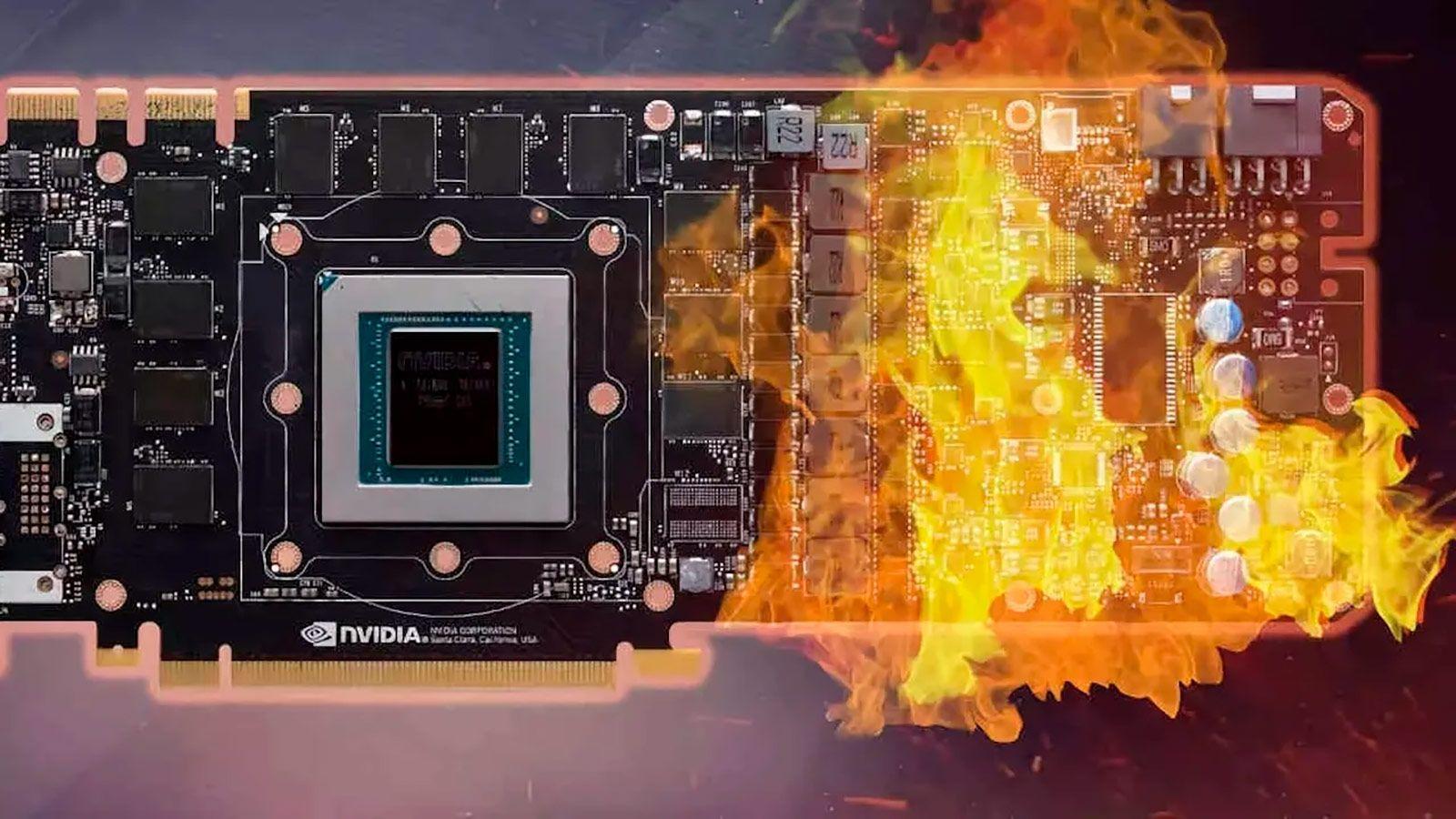
Las tarjetas gráficas actuales manejan consumos que hace unos años habrían parecido una locura: es habitual ver TDP de 250, 300 o incluso 600 vatios en modelos tope de gama. Toda esa energía se convierte en calor que hay que sacar de la GPU, de la memoria de vídeo (VRAM) y de los módulos de regulación de voltaje (VRM), formados por MOSFETs, chokes, etc.
El chip gráfico suele ser el punto más caliente de la tarjeta, pero no el único que importa. Las memorias GDDR6/GDDR6X o HBM y los VRM están muchas veces al límite de lo que soportan; los fabricantes ajustan el diseño térmico para no disparar costes, así que no sobra margen. Un mal contacto del disipador, pads térmicos degradados o un montaje casero con grosor incorrecto puede hacer que la VRAM o los VRM se cocinen sin que tú te enteres, porque el “sensor de GPU” está aparentemente bien.
Si además has hecho modificaciones, como instalar un Accelero Extreme, cambiar la placa trasera, apilar pads térmicos o añadir disipadores adhesivos sobre VRM y chips de memoria, comprobar las temperaturas deja de ser opcional. No hace falta llegar al extremo de comprar una cámara térmica profesional, pero sí conviene usar bien los sensores integrados y, si se puede, colocar sensores físicos auxiliares.
Tipos de sensores de temperatura que puedes usar en la gráfica
Para monitorizar la temperatura de GPU, VRAM y VRM tienes dos grandes familias: sensores integrados en la propia tarjeta y sensores físicos externos (termopares, sondas NTC, etc.) conectados a una controladora o a la placa base.
Los sensores integrados están soldados en la PCB de la tarjeta. Muchas GPUs modernas exponen datos como temperatura de GPU, hotspot, VRAM e incluso varios puntos de VRM. Estos valores se leen luego con programas como HWiNFO, GPU-Z, GPU Tweak III, Adrenalin o el Panel de control de NVIDIA, tanto en Windows como en otros sistemas.
Los sensores externos suelen ser sondas de dos hilos (termopares o termistores) que se conectan a un controlador de ventiladores, rehobús, hub de la caja, una pantalla frontal o directamente a la placa base. La señal que generan es muy débil, en milivoltios o una variación de resistencia, por lo que suele hacer falta un transmisor o conversor de temperatura que la convierta en un valor estable y fácil de leer (por ejemplo, 4-20 mA, 0-10 V o lectura digital interna de la placa).
En la práctica, si tu gráfica es relativamente moderna, vas a poder leer casi todo lo que te interesa usando solo software. Los sensores físicos externos tienen sentido cuando tu tarjeta no expone la temperatura de VRAM y VRM, cuando quieres una lectura redundante o cuando has modificado el sistema de refrigeración de forma profunda (refrigeración líquida custom, disipadores universales, etc.).
Cómo comprobar temperaturas en Windows: de lo básico a lo avanzado
En Windows 10 y 11 tienes varias formas de controlar las temperaturas de la tarjeta gráfica, pero no todas llegan a la VRAM y VRM. Lo mejor es combinar una herramienta ligera del sistema con software específico de monitorización.
Administrador de tareas de Windows 11: solo para la GPU
Windows 11 incluye un monitor de rendimiento capaz de mostrar la temperatura de la GPU dedicada directamente, sin instalar nada. Es limitado, pero sirve para echar un vistazo rápido al chip gráfico.
Para verlo:
- Abre el Administrador de tareas con Ctrl + Shift + Esc.
- Ve a la pestaña Rendimiento.
- Haz clic en tu GPU dedicada NVIDIA, AMD o Intel.
- En la parte inferior aparecerá la temperatura de la GPU.
Ten en cuenta que esta lectura no funciona con todas las iGPU y, sobre todo, no muestra en ningún caso la temperatura de la VRAM ni de los VRM. Además, solo verás un valor global de la GPU, sin hotspot ni sensores del PCB.
Otro detalle importante es que, de momento, Copilot en Windows no puede leer directamente los sensores de hardware. El sistema no le da acceso. Como mucho, un asistente podría interpretar lo que ve en pantalla si tú se lo muestras, pero no va a entrar a /sys ni a leer registros de la GPU por su cuenta.
HWiNFO: la forma más completa de leer GPU, VRAM y VRM
Si lo que quieres es ir al detalle y sacar cada sensor disponible en la tarjeta gráfica, la opción más recomendable es HWiNFO. Es gratuito, puede usarse como herramienta portable (sin instalar) y es de lo más completo que hay para PC de escritorio.
Con HWiNFO puedes visualizar, siempre que el controlador lo exponga, parámetros como:
- Temperatura de GPU principal.
- GPU Hotspot (el punto más caliente dentro del chip).
- Temperatura de VRAM en muchos modelos nuevos.
- Sensores de PCB: VRM, MOSFETs, chokes, memoria, etc.
- En iGPU, temperatura de la RAM compartida o del SoC completo.
Para usarlo en modo solo sensores:
- Descarga la versión portable de HWiNFO desde la web oficial.
- Ejecuta HWiNFO64.exe.
- Marca la opción Sensors only.
- En la ventana de sensores, desplázate hasta la sección de tu tarjeta gráfica y localiza los valores de GPU, VRAM y VRM disponibles.
La gran ventaja es que puedes mantener HWiNFO en segundo plano, registrar temperaturas máximas durante juegos o benchmarks, y comprobar si tu modificación de pads térmicos, placa trasera o disipador aftermarket está haciendo buen contacto en VRAM y reguladores de voltaje.
Software del propio fabricante de la GPU
Además de HWiNFO, muchas veces puedes leer sensores directamente con el software oficial del fabricante de la tarjeta gráfica o de la GPU y complementar con el mejor software gratuito de monitor de temperatura para Windows.
- NVIDIA Control Panel y herramientas asociadas permiten consultar la temperatura de la GPU, aunque normalmente sin tanto detalle térmico como HWiNFO.
- AMD Adrenalin muestra temperatura de GPU, hotspot, consumo y, en modelos recientes, también la de la VRAM, todo en una interfaz bastante clara.
- Herramientas como GPU-Z (independiente del fabricante) complementan la información con datos de frecuencia, voltajes, BIOS y sensores.
Programas de ajuste como ASUS GPU Tweak III van un paso más allá, porque además de leer temperaturas te permiten gestionar perfiles de potencia, frecuencia, ventiladores y OSD para ver los datos en tiempo real mientras juegas.
ASUS GPU Tweak III, OSD y sensores térmicos avanzados
Si tienes una tarjeta ASUS, o simplemente quieres una utilidad potente para controlar y ajustar tu gráfica, GPU Tweak III es otra herramienta clave; además, existen guías sobre el mejor software de refrigeración portátil para Windows.
Tras instalarlo desde el Centro de Descargas de ASUS y reiniciar, entrarás en una pantalla con dos zonas: a la izquierda la ventana de monitorización, a la derecha la parte de configuración. Desde ahí puedes ajustar perfiles, consumo, voltajes, velocidad de ventiladores y configurar el OSD para mostrar datos de temperatura en el propio juego.
GPU Tweak III incluye varios modos predefinidos:
- Modo predeterminado: parámetros de fábrica de la tarjeta.
- Modo Overclocking: más rendimiento a costa de mayor temperatura y ruido.
- Modo silencioso: menos ruido y algo menos de rendimiento, con temperaturas algo más altas.
- Modo personalizado: donde puedes guardar tus propios perfiles, incluyendo undervolting o límites de potencia.
En el panel de parámetros puedes toquetear:
- Consumo de energía y límites de potencia/voltaje.
- Frecuencia de GPU y memoria, con herramienta VF Tuner para ajustar la curva voltaje/frecuencia en detalle.
- Curva de ventiladores, con opción de modo de edición para relacionar temperatura y velocidad de forma personalizada.
- OC Scanner, que intenta encontrar de manera automática el techo de overclocking estable para tu tarjeta.
- Opciones de OSD para visualizar en tiempo real temperaturas de GPU, VRAM, carga, RPM, etc.
En modelos tope de gama de ASUS (series ROG Matrix y ROG Astral), la cosa se pone aún más interesante. Estas tarjetas integran sensores precisamente en VRM, inductores y VRAM y permiten ver un Mapa Térmico con la temperatura de cada zona en tiempo real, ideal para afinar el flujo de aire o detectar un pad mal colocado. También cuentan con funciones como Detector de Energía+ para vigilar el cable 12VHPWR y “Kilometraje” para registrar el uso a distintos niveles de potencia.
Monitorizar temperaturas de GPU, VRAM y VRM en Linux
Linux es, irónicamente, uno de los sistemas donde más información de sensores puedes obtener sin instalar casi nada adicional, gracias a la estructura de directorios como /sys y herramientas como lm-sensors.
Si tienes los drivers instalados correctamente, puedes leer la temperatura de tu GPU NVIDIA con nvidia-smi desde la terminal:
- nvidia-smi –query-gpu=temperature.gpu –format=csv → temperatura del chip de la GPU.
- nvidia-smi -q -d TEMPERATURE → informe detallado de todos los sensores térmicos disponibles.
- nvidia-smi –query-gpu=temperature.memory –format=csv → temperatura de la VRAM si el modelo la expone.
- nvidia-smi –query-gpu=temperature.gpu,temperature.memory,temperature.hotspot –format=csv → todo de golpe: GPU, memoria y hotspot.
En GPUs AMD, la lectura se hace a través de los hwmon expuestos en /sys. Puedes probar comandos como:
- cat /sys/class/drm/card0/device/hwmon/hwmon*/temp1_input
- cat /sys/class/drm/card0/device/hwmon/hwmon*/temp2_input
- cat /sys/class/drm/card0/device/hwmon/hwmon*/temp3_input
Los valores suelen venir en milésimas de grado (por ejemplo, 65000 = 65 °C). Según el modelo, cada tempX puede corresponder a GPU, hotspot, VRAM o VRM; algunos drivers lo documentan, y otras veces toca probar con carga y ver qué sensor se dispara.
Para sensores térmicos genéricos en el sistema, incluidos los de iGPU y SoCs integrados, puedes usar:
- cat /sys/class/hwmon/hwmon*/temp*_input para un listado bruto de todo.
- cat /sys/class/thermal/thermal_zone*/temp en sistemas con gestión térmica estándar.
- sensors tras instalar lm-sensors para una vista más legible de todos los sensores del equipo.
Si prefieres interfaz gráfica, herramientas como CPU-X (equivalente a CPU-Z en Linux), HardInfo (apartado de sensores) o hwinfo te permiten tener a la vista temperaturas de GPU, VRAM y otros elementos, siempre que el hardware lo soporte.
Controlar la temperatura de la GPU integrada y la RAM unificada en macOS
En los Mac con chips Apple Silicon (M1, M2, M3), CPU, GPU y RAM unificada comparten un único encapsulado, lo que simplifica mucho la lectura de sensores. Apple expone bastante información interna a través de herramientas de línea de comandos.
Una de las más útiles es powermetrics. Desde el Terminal puedes ejecutar:
sudo powermetrics –samplers smc o sudo powermetrics –samplers smcAll (según versión).
Con ese comando verás valores como:
- Temperatura de la GPU integrada.
- Temperatura de la RAM unificada (DRAM).
- Temperatura del SoC completo y de unidades como ANE, PMU o el clúster de CPU.
Si quieres algo más visual, aplicaciones como iStat Menus (disponible en la App Store) ofrecen una barra de menús llena de indicadores: temperatura de GPU, sensores internos del SoC, uso de ventiladores, consumo, etc. Para un portátil o un Mac mini con carga gráfica intensa, es una forma cómoda de vigilar que el conjunto no entre en thermal throttling.
Instalar sensores físicos en GPU, VRAM y VRM: cuándo tiene sentido
Aunque el software cubre gran parte de los casos, hay escenarios donde monta muy bien colocar sensores físicos sobre la propia tarjeta. Por ejemplo, cuando has instalado un disipador universal tipo Accelero, waterblocks no específicos o disipadores SSD cortados a medida sobre las VRAM y VRM, como en el caso de quien adapta un Accelero Extreme IV a una 2080 Ti blower, recorta disipadores de 14 mm y apila pads térmicos de diferentes grosores.
En ese tipo de modificación casera, el riesgo principal es que un pad térmico no haga buen contacto, o que la presión del disipador no se reparta correctamente sobre los chips de memoria o los VRM. El resultado: GPU fresca y silenciosa, pero VRAM o MOSFETs en temperaturas peligrosas. Ahí es donde tener una sonda pegada o muy cerca de esos componentes marca la diferencia.
El método típico consiste en usar pequeñas sondas de cable plano, colocadas entre los disipadores y los componentes, sin hacer palanca ni forzar la PCB. Es importante que la punta del sensor toque o quede rozando el encapsulado del componente que quieres medir (chip de memoria, MOSFET, choke…), y que luego conectes esa sonda a un controlador que pueda leerla (frontales de caja, hubs de ventiladores avanzados, placas base con entradas para sensores externos, etc.).
Eso sí, no necesitas irte a una cámara térmica profesional, salvo que seas muy entusiasta o quieras diagnosticar muchas tarjetas. Con sensores bien colocados y un buen uso de HWiNFO o GPU Tweak III es más que suficiente para asegurar que la VRAM no se dispara por encima de lo razonable durante gaming o estrés continuo.
Mantenimiento térmico de la tarjeta: pasta, pads y ventiladores
Aunque puedas leer la temperatura con precisión, si el sistema de refrigeración está descuidado, tarde o temprano acabarás con una GPU sobrecalentada. Hay tres frentes clave a revisar: pasta térmica, pads de VRAM/VRM y ventiladores.
La pasta térmica entre el die de la GPU y el disipador pierde propiedades con el tiempo; se seca, se agrieta y deja de transmitir bien el calor. La consecuencia es que la GPU sube de temperatura más de lo normal, aparece thermal throttling y se degrada el rendimiento. Conviene cambiarla cada 2-3 años o antes si ves picos de temperatura raros.
Al hacerlo hay que desmontar el disipador, limpiar bien los restos con alcohol isopropílico y aplicar una pasta de calidad, evitando las de metal líquido si no sabes muy bien lo que haces: son conductoras eléctricamente y pueden provocar cortos si se derraman o si hay estática en el entorno. Algunos portátiles (como los MacBook Air) han demostrado lo delicado que puede ser tener pasta vieja y mal aplicada.
Los thermal pads se encargan de extraer calor de la VRAM y de los VRM hacia la placa metálica o el bloque del disipador. Si son de mala calidad, demasiado rígidos o se han degradado, la conducción de calor se resiente y esos componentes se ponen al límite. Esto es especialmente problemático en tarjetas de segunda mano que vienen de granjas de minería, donde la VRAM ha trabajado sobreexigida y muchas veces con overclock.
Al reemplazar pads hay que respetar el grosor y la elasticidad originales, o sustituirlos por otros de mejor calidad térmica (más W/mK) pero con la misma altura. Usar un grosor incorrecto puede hacer que el disipador no asiente bien, quedando parte del die en el aire o presionando demasiado la PCB. En el caso de los VRM, es igual de crítico: sin buen contacto de los pads, los MOSFETs y chokes pueden sobrecalentarse hasta fallar de manera permanente.
Los ventiladores, por su parte, son los que mueven el aire frío hacia el disipador y expulsan el aire caliente. Si no alcanzan las RPM esperadas por suciedad, desgaste o fallo eléctrico, el calor se acumula. Lo ideal es mantener siempre un mínimo de giro, por ejemplo un 30 % de velocidad a partir de unos 35 °C, evitando que la gráfica se quede con los ventiladores parados en reposo en cajas con mal flujo de aire.
Dentro del mantenimiento, una limpieza periódica de las aspas y el marco de los ventiladores es obligatoria. El polvo actúa como aislante térmico y aumenta la temperatura. Si tienes maña, puedes desmontar el rotor y lubricar el eje con una grasa para rodamientos (tipo cerámica o con base de molibdeno) para alargar su vida útil. Si el ventilador está muy fatigado, lo mejor es cambiarlo por un modelo equivalente, que en muchas ocasiones se puede encontrar en tiendas online.
Flujo de aire en la caja: el gran olvidado que quema GPUs
Da igual que tus sensores digan que la curva de ventiladores de la GPU es perfecta si el interior de la caja es un horno sin ventilación. Un mal flujo de aire puede elevar todas las temperaturas, desde la gráfica hasta la placa base, SSDs y RAM.
Para una refrigeración mínimamente decente, la caja debería tener al menos ventiladores frontales metiendo aire frío y uno o varios traseros/superiores expulsando aire caliente. Las cajas tipo “pecera” con frontal totalmente cerrado quedan muy bonitas, pero si no tienen una buena entrada de aire lateral o inferior, pueden ser un desastre térmico con gráficas potentes.
También influyen la disposición de los componentes y el tamaño de la placa base. En placas micro-ATX o Mini-ITX muy pobladas, la gráfica puede quedar pegada a otra tarjeta o a la parte inferior de la caja, reduciendo al mínimo el espacio para que el aire entre y salga. La posición de la fuente de alimentación también importa: si está arriba y comparte compartimento con la GPU, sumará aún más calor.
Además, no todas las gráficas expulsan el aire de la misma forma. Los modelos con disipador abierto dejan salir el aire caliente dentro de la caja, obligando al resto de ventiladores a sacarlo fuera. Los diseños tipo turbina (blower) sí que empujan el aire caliente directamente al exterior, aunque suelen ser más ruidosos.
Si tienes sensores físicos en VRM y VRAM, o puedes leerlos vía software, enseguida notarás cuándo el problema es de flujo de aire general: verás que todo el PCB se calienta más de lo que debería, incluso con ventiladores de la GPU girando a tope. En ese caso, la solución pasa por mejorar la caja, añadir ventiladores con buen caudal y colocar filtros anti polvo que no estrangulen el aire.
¿La GPU va forzada de potencia? Undervolting y límite de consumo
Además de la refrigeración física, es fundamental asegurarse de que la tarjeta gráfica no está funcionando por encima de lo que realmente necesita. Muchos modelos llegan con overclock de fábrica y curvas de voltaje algo agresivas, lo que incrementa el calor sin dar una ganancia espectacular en FPS.
El undervolting consiste en reducir el voltaje que recibe la GPU manteniendo la misma frecuencia (o muy parecida). Por ejemplo, hacer funcionar una gráfica a 2 GHz con 1 V en lugar de 1,2 V. En ese caso, el rendimiento apenas cambia pero el consumo baja de forma notable, y con ello la temperatura de GPU, VRAM y VRM.
La clave está en usar las herramientas oficiales del fabricante (Adrenalin, GPU Tweak III, MSI Afterburner, etc.) y buscar un punto estable: probar un perfil de voltaje más bajo, estresar la tarjeta y comprobar con sensores que no aparecen cuelgues ni artefactos. Muchas veces, el undervolting bien hecho alarga la vida de la gráfica y reduce la necesidad de que los ventiladores vayan a tope todo el rato.
Otra opción es reducir el límite de potencia de la tarjeta, bajando el power target por debajo del 100 %. La GPU adaptará automáticamente su frecuencia a ese nuevo techo de consumo. Suele suceder que una reducción razonable del 10-20 % en potencia tiene un impacto mínimo en FPS, pero baja dramáticamente el calor generado, algo que tus sensores en VRM y VRAM te confirmarán rápidamente.
Cuando, aun así, las temperaturas siguen siendo excesivas y no hay problemas de flujo de aire ni de montaje, es posible que la gráfica tenga un defecto de diseño o esté dañada. En esos casos, los sensores (internos o externos) son tu mejor aliado para justificar una garantía o decidir si merece la pena seguir invirtiendo tiempo y dinero en ella.
Controlar bien las temperaturas de GPU, VRAM y VRM implica combinar buenos sensores (integrados o físicos), software adecuado y un sistema de refrigeración sólido. Con herramientas como HWiNFO, GPU Tweak III, nvidia-smi, powermetrics o iStat Menus, más un mantenimiento decente de pasta, pads y ventiladores y un flujo de aire bien pensado, no solo evitarás sustos con tu gráfica, sino que podrás exprimirla durante años sabiendo que cada componente clave está trabajando en un rango seguro y estable.