- SysMain y Prefetch son funciones de caché diseñadas para acelerar el lanzamiento de aplicaciones analizando el uso del usuario.
- En ordenadores modernos con discos SSD NVMe, estas herramientas son menos eficaces debido a la altísima velocidad de lectura del hardware.
- Desactivar estos servicios puede liberar varios gigabytes de RAM, siendo especialmente útil en equipos con poca memoria o cargas de trabajo pesadas.
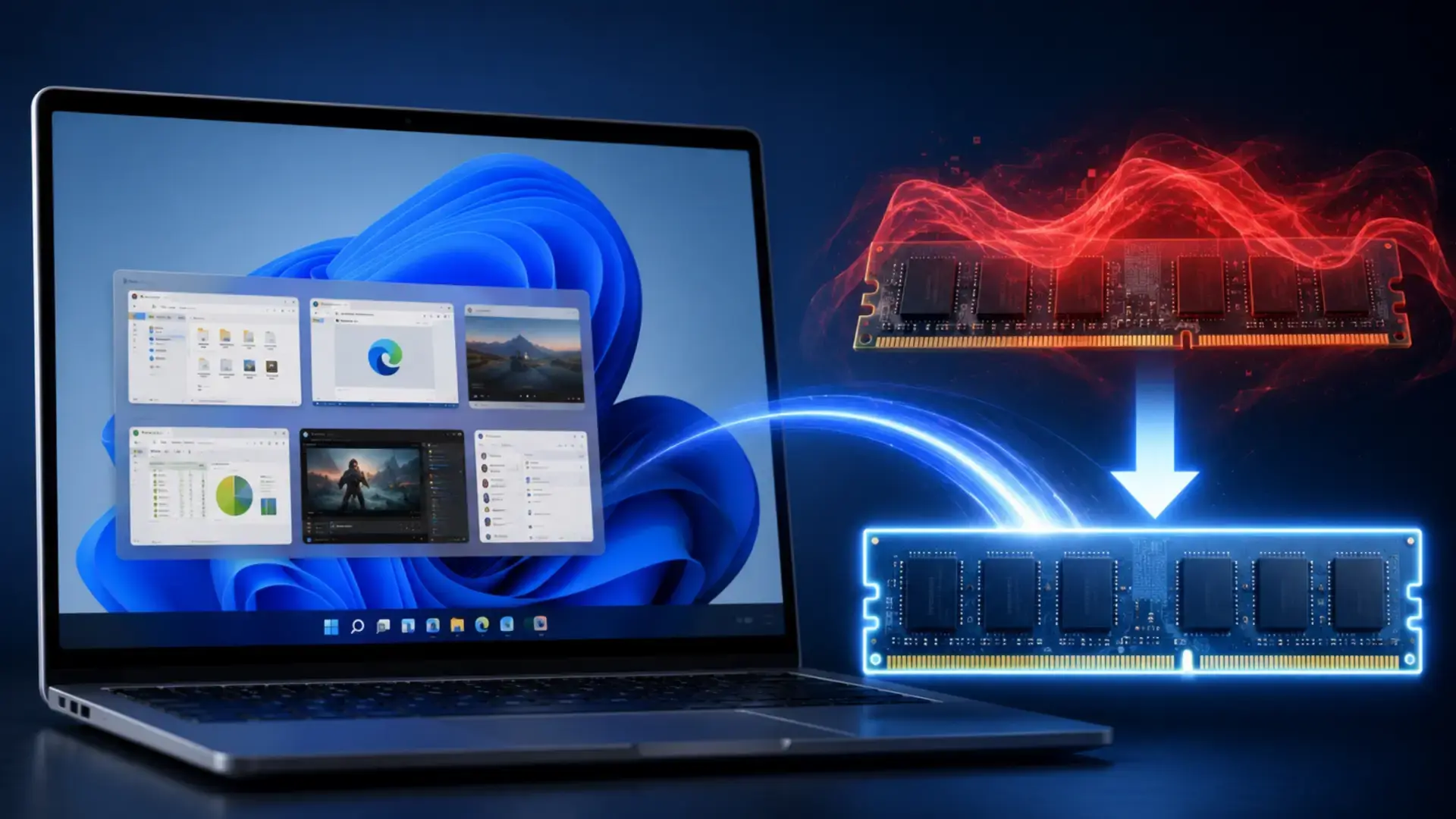
Seguro que te ha pasado: abres el Administrador de tareas y te quedas flipando al ver que varios gigas de memoria RAM están ocupados, aunque no tengas prácticamente ningún programa abierto. Esto genera la sensación de que el sistema operativo está desperdiciando recursos, pero en realidad, Windows está ejecutando procesos internos que intentan adelantarse a tus necesidades para que todo vuele.
Entre estas tecnologías destacan Prefetch y SysMain, dos veteranos de Microsoft que vienen activos por defecto en Windows 11. Aunque su intención es buena, muchos usuarios han empezado a desactivarlos para recuperar espacio en la memoria, especialmente aquellos que cuentan con hardware moderno donde estas funciones ya no aportan el beneficio que ofrecían hace años.
¿Qué son exactamente SysMain y Prefetch?
Para entender si nos conviene tocarlos, primero hay que saber qué hacen. Prefetch es una herramienta que se encarga de analizar tus hábitos de uso. Básicamente, registra qué aplicaciones abres más a menudo y guarda esa información para que, la próxima vez que hagas clic en el icono, el programa cargue mucho más rápido.
Por otro lado, SysMain (que los veteranos recordarán como Superfetch) es una evolución de esta idea. Su trabajo consiste en utilizar la RAM que tienes libre para almacenar datos que el sistema cree que vas a necesitar pronto. De este modo, en lugar de dejar la memoria vacía, Windows la usa como un almacén temporal de alta velocidad.
En los tiempos de los discos duros mecánicos (HDD), esto era una bendición porque leer datos desde un plato giratorio era lentísimo. Sin embargo, con la llegada de los SSD NVMe y sus ajustes clave, la velocidad de lectura es tan bestial que la precarga de datos se ha vuelto casi irrelevante, ya que los programas abren casi al instante sin ayuda de estos servicios.
¿Cuándo tiene sentido desactivarlos y cuáles son los riesgos?
No todo el mundo debería lanzarse a desactivar estos servicios a lo loco. Hacerlo tiene sentido si tienes un equipo con poca memoria RAM, si te dedicas a la edición de vídeo pesada y multimedia, si usas máquinas virtuales o si eres un gamer que necesita cada megabyte disponible para evitar tirones en juegos exigentes.

Si notas que tu ordenador sufre bloqueos o una lentitud real bajo carga de trabajo, revisar SysMain puede ser una buena pista para el diagnóstico. No obstante, hay que tener cuidado: si modificas el registro o los servicios sin saber muy bien lo que haces, podrías notar que algunas aplicaciones tardan un pelín más en arrancar.
Es fundamental entender que liberar RAM no es sinónimo directo de mejorar la velocidad. Windows es inteligente y, si una aplicación necesita memoria, liberará la caché automáticamente. Por eso, si tu PC va fluido, lo más sensato es no tocar nada y dejar que el sistema gestione sus recursos.
Guía paso a paso para desactivar SysMain
Si después de leer lo anterior has decidido que prefieres tener el control total de tu memoria, sigue estos pasos para apagar el servicio SysMain:
- Presiona la combinación de teclas Windows + R en tu teclado.
- Escribe
services.mscy pulsa Enter para abrir la consola de servicios. - Busca en la lista el nombre SysMain y haz doble clic sobre él.
- Haz clic en el botón Detener para frenar el proceso actual.
- En la opción de Tipo de inicio, despliega el menú y selecciona Deshabilitado.
- Dale a Aplicar, Acepta y reinicia tu ordenador para que los cambios surtan efecto.
Cómo limitar el funcionamiento de Prefetch
Para desactivar Prefetch, no basta con ir a los servicios, ya que debemos modificar una clave en el registro de Windows. Antes de hacer esto, es recomendable crear una copia de seguridad del registro por si acaso ocurre algún imprevisto.
- Pulsa Windows + R, escribe
regedity acepta. - Sigue esta ruta en el árbol de carpetas:
HKEY_LOCAL_MACHINE\SYSTEM\CurrentControlSet\Control\Session Manager\Memory Management\PrefetchParameters - Localiza el valor llamado EnablePrefetcher y haz doble clic sobre él.
- Cambia el número que aparezca (normalmente un 3) por un valor de 0.
- Acepta los cambios, cierra el editor y reinicia el sistema.
Al realizar estos ajustes, habrás evitado que Windows reserve gigas de RAM para sus sistemas predictivos. Aunque no estás creando memoria física nueva, estás eliminando la reserva de caché, dejando más espacio libre para tus procesos activos. La clave de una optimización real no es vaciar la RAM por deporte, sino garantizar que los recursos estén disponibles para las tareas que realmente importan en tu flujo de trabajo diario.