- Automatización de resúmenes narrados y clips destacados mediante inteligencia artificial.
- Soporte completo para el idioma español en la generación de actas y puntos clave.
- Almacenamiento optimizado en SharePoint y OneDrive sin creación de archivos redundantes.
- Requisitos específicos de duración y licencias de Microsoft 365 para activar las funciones.
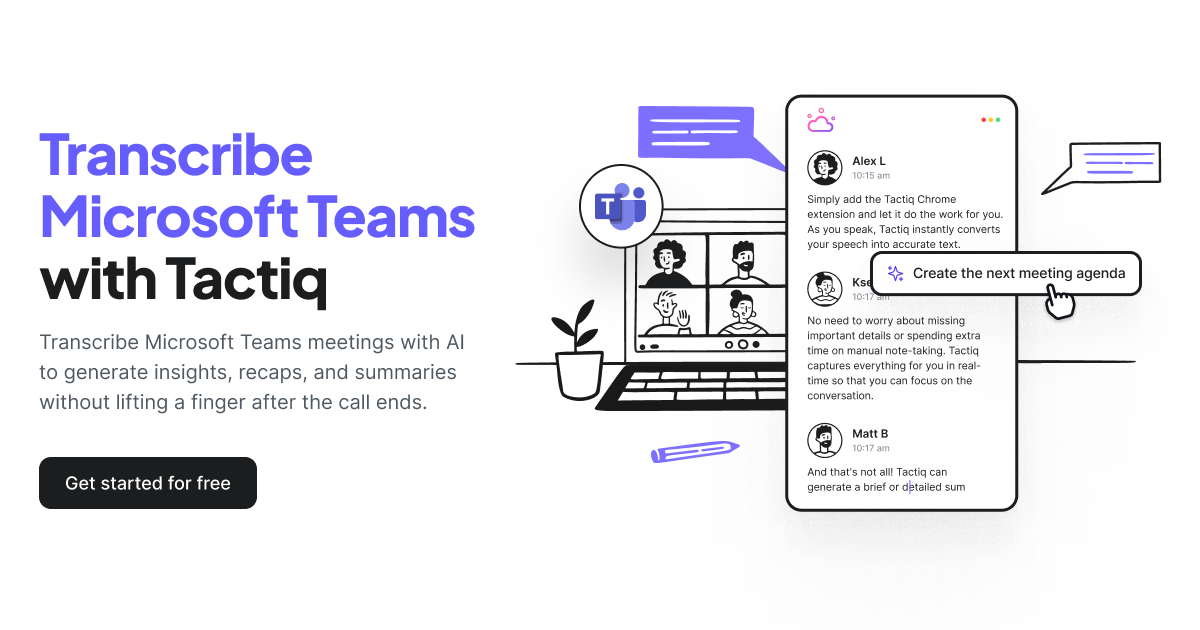
¿Alguna vez has terminado una videollamada eterna y te has quedado con la sensación de que se han perdido detalles vitales entre tanta charla? Es el pan de cada día en el entorno laboral actual, donde las reuniones se encadenan una tras otra y tomar notas a mano parece una tarea prehistórica que nadie quiere asumir.
Afortunadamente, Microsoft ha dado un golpe sobre la mesa integrando herramientas de inteligencia artificial que hacen el trabajo sucio por nosotros. Gracias a funciones como Video Recap y Audio Recap, ya no hace falta que alguien se sacrifique escribiendo el acta de la reunión, permitiendo que el equipo se centre en lo que importa mientras la tecnología rastrea los momentos clave y los organiza automáticamente.

Cómo funciona el Resumen de Vídeo (Video Recap)
El sistema de resúmenes de vídeo es básicamente un asistente que, una vez finalizada la sesión, crea un vídeo destacado narrado. No es una simple grabación, sino que el sistema selecciona el contenido presentado, extrae clips reales y sintetiza las discusiones más relevantes para que no tengas que revisar una hora de grabación para encontrar un dato específico.
Para echarle un vistazo a este resumen, tienes dos vías muy sencillas. Puedes ir directamente al chat de la reunión y pulsar en la pestaña de Resumen, seleccionando luego la opción de vídeo. Si prefieres un método más organizado, entra en tu calendario de Teams, busca la sesión pasada y haz clic en «Ver resumen».
Para que esta magia ocurra, hay que cumplir unos requisitos técnicos básicos. La reunión debe tener una duración comprendida entre los 10 y los 90 minutos; si es demasiado corta o excesivamente larga, el sistema no generará el clip. Además, es imprescindible que la sesión se haya grabado y transcrito en la nube, ya que sin esos datos el algoritmo no tiene material para trabajar.
Gestión de almacenamiento y tiempos de espera
Mucha gente se preocupa por el espacio en el disco, pero los datos de estos resúmenes (metadatos, subtítulos y clips de audio) se guardan como secuencias alternativas dentro del archivo original en OneDrive o SharePoint. Esto significa que el consumo de almacenamiento es mínimo y no se generan archivos independientes que llenen tu carpeta de basura digital.
En cuanto a la disponibilidad, no es instantáneo. Normalmente, el resumen estará listo entre 10 y 15 minutos después de que la grabación y la transcripción se hayan subido correctamente al servidor. Obviamente, si la reunión ha sido muy densa, este intervalo de tiempo puede variar ligeramente.
Audio Recap: La salvación para los equipos en español
Durante mucho tiempo, las funciones de inteligencia artificial estaban muy centradas en el inglés, pero ya tenemos la expansión de Audio Recap al español con una precisión sorprendente. Esta herramienta es un auténtico regalo para las pymes, donde no hay un secretario asignado y las decisiones suelen quedar en el aire porque nadie anotó el compromiso.
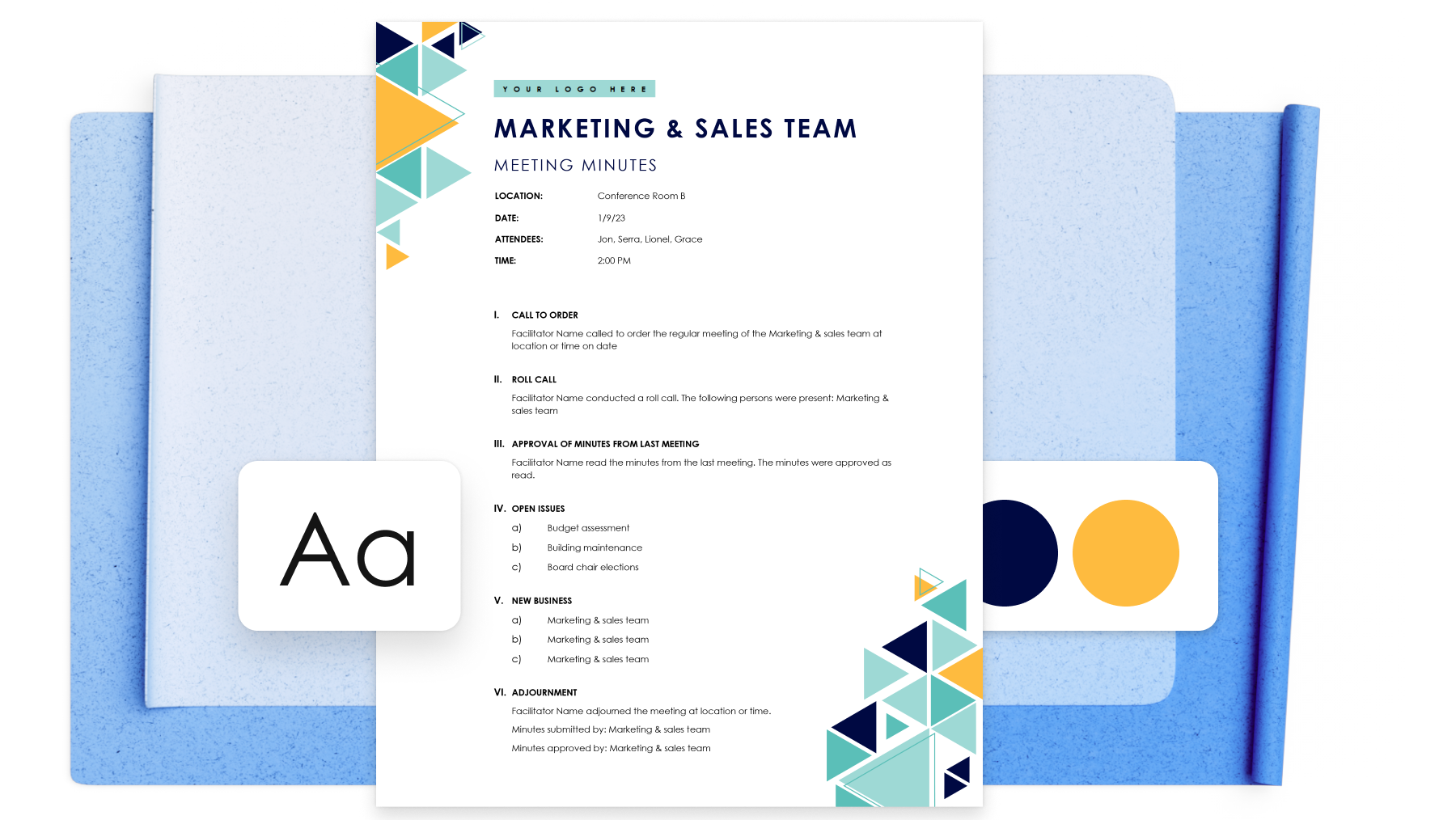
Audio Recap analiza la conversación y genera automáticamente un resumen con los puntos clave, identificando quién intervino en cada momento y cuáles fueron las tareas asignadas. Todo esto queda anclado en el chat, permitiendo que quien no pudo asistir se ponga al día en apenas un par de minutos sin tener que molestar a sus compañeros.
Es importante mencionar que, aunque la mejora del idioma es gratuita, la función de transcripción requiere un plan de Microsoft 365 específico que incluya la inteligencia de reuniones. Si tienes el plan básico, puede que no lo veas activo, por lo que conviene consultar con el administrador de IT de tu empresa para verificar la licencia.
Acceso y control de las grabaciones
Si necesitas recuperar una grabación completa, tienes varias opciones según el tipo de sesión. En las reuniones de canal, el archivo se guarda en la pestaña de Archivos del propio canal, siendo accesible para todos sus miembros. Si la reunión fue privada, el vídeo acabará en la carpeta «Grabaciones» del OneDrive de la persona que organizó la llamada.
Para compartir estos vídeos con gente externa o colegas que no estaban invitados, el organizador puede copiar un vínculo directo desde la pestaña de Compartidos en el chat. Es una forma rápida de enviar la información sin tener que descargar y volver a subir el archivo, gestionando los permisos de acceso según sea necesario.

Sutilezas sobre los subtítulos y la descarga
Un detalle técnico a tener en cuenta es que los subtítulos en directo que ves mientras hablas no se graban automáticamente. Si quieres ver subtítulos después de la reunión, debes activar la transcripción en directo durante la sesión o generarlos manualmente desde el reproductor de vídeo en el navegador, donde incluso puedes traducirlos a otros idiomas.
En cuanto a la descarga del archivo .mp4, esta acción está reservada exclusivamente para el organizador de la reunión. Los demás participantes pueden visualizar el contenido y los resúmenes, pero solo quien creó la sesión tiene el poder de bajar el archivo a su ordenador local mediante el menú de opciones adicionales.
Contar con estas herramientas de automatización transforma la dinámica de trabajo, eliminando la incertidumbre sobre los acuerdos alcanzados y permitiendo que el flujo de información sea transparente y accesible para todos, optimizando así el tiempo de gestión de cualquier equipo profesional.