- Diagnóstico avanzado de la memoria RAM mediante herramientas externas y nativas de Windows para identificar módulos defectuosos.
- Metodología de descarte de hardware que incluye la limpieza de contactos, el ajuste de perfiles XMP y la revisión de temperaturas.
- Reparación de la integridad del sistema operativo a través de comandos SFC y DISM para eliminar conflictos de software.
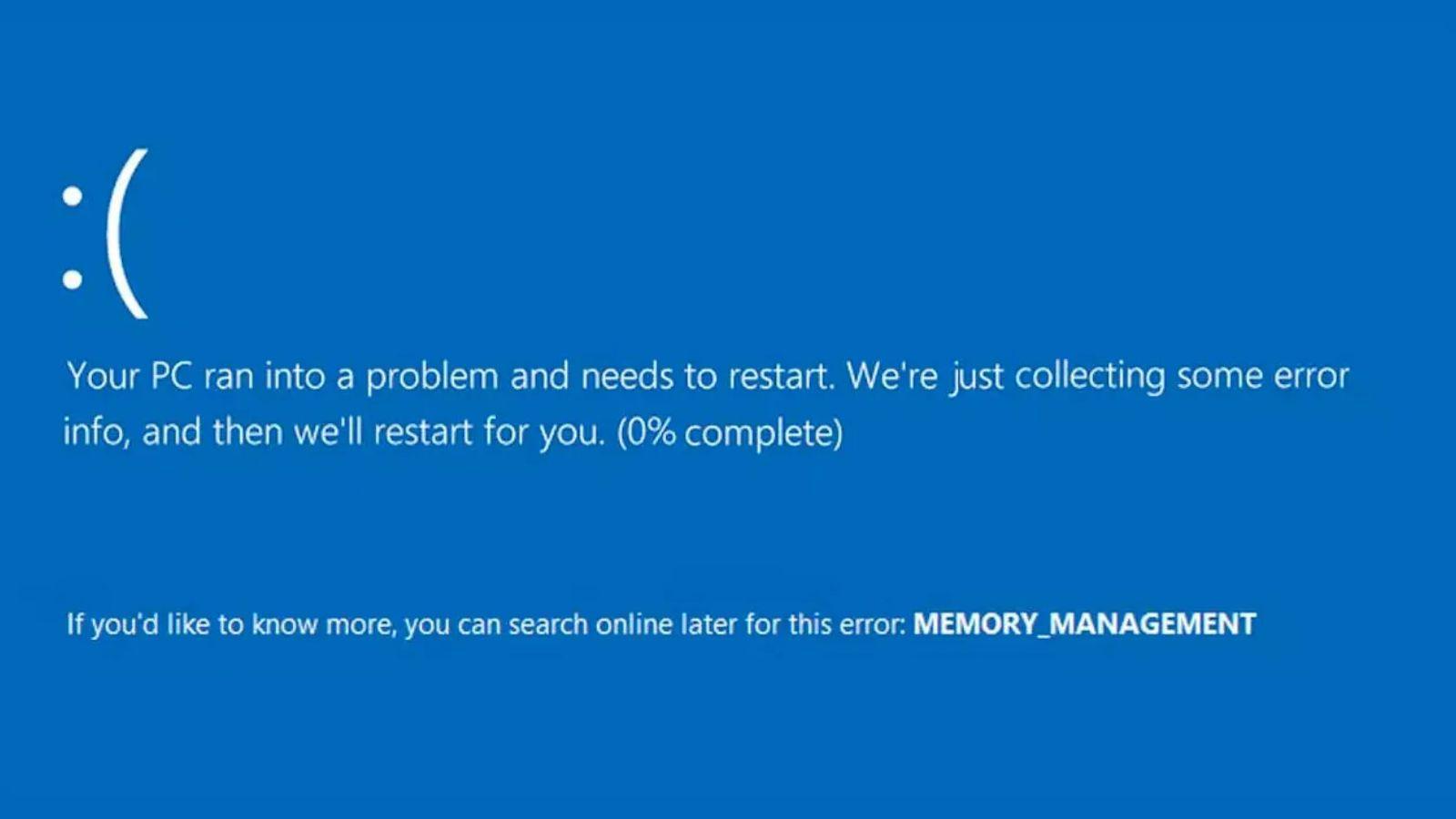
Seguramente te ha pasado: estás a tope con un juego o trabajando en un proyecto importante y, de repente, la pantalla se vuelve azul y el ordenador se reinicia sin avisar. Estos famosos BSOD (Blue Screen of Death) son básicamente la forma que tiene Windows de decirte que ha ocurrido un error tan crítico que, para evitar que se rompa algo más grave, prefiere detenerlo todo en seco.
Aunque asusta verlo, la mayoría de las veces estos fallos tienen un origen lógico. A menudo se trata de conflictos con los controladores, archivos del sistema que se han corrompido o, en el peor de los casos, un módulo de memoria RAM que ha pasado a mejor vida. Si te aparece el error Memory Management, es muy probable que el problema esté en el hardware de memoria, aunque no debemos descartar otras causas antes de gastar dinero en piezas nuevas.

Primeros pasos: El triaje rápido
Cuando te salta un pantallazo, lo más importante es no entrar en pánico y anotar el código STOP (esa cadena de números hexadecimales) y el nombre del error. Si ves archivos como ntoskrnl.exe, es una pista clave, aunque a veces sea genérica. Una buena táctica es empezar por lo más sencillo: desconecta cualquier periférico USB que no sea esencial y comprueba si el equipo está echando fuego. En portátiles gaming o Mini PCs, el sobrecalentamiento es un culpable habitual que provoca inestabilidad.
Si el sistema no arranca normalmente, lo ideal es entrar en Modo Seguro. Si ahí el PC se comporta bien, ya sabes que el problema no es físico, sino que hay algún driver rebelde o una aplicación de terceros causando el caos. Si el BSOD persiste incluso en este modo, entonces tenemos que empezar a mirar el hardware con más lupa.
Diagnóstico de la memoria RAM: De lo básico a lo profesional
Windows trae de serie una herramienta llamada Diagnóstico de memoria de Windows (puedes ejecutarla escribiendo mdsched en el buscador). Es útil para un chequeo rápido, pero a veces se queda corta y no detecta errores sutiles. Si quieres ir sobre seguro, lo mejor es usar MemTest86, que es el estándar de la industria.

Para usar MemTest86, debes instalarlo en un pendrive USB booteable y arrancar el PC desde ahí. Esto es fundamental porque, al no cargar el sistema operativo, la herramienta tiene acceso total a la RAM sin interferencias. Un consejo de oro: no te fíes de una sola pasada; deja que el test complete al menos cuatro ciclos. Si aparece aunque sea un solo error en rojo, significa que tienes un módulo de RAM defectuoso y te toca ampliar la memoria RAM y asegurarte de que sea compatible.
Otras causas comunes y soluciones de software
No siempre es culpa de la RAM. A veces, el problema está en archivos corruptos de Windows. Para arreglar esto, abre la consola de comandos como administrador y lanza el comando sfc /scannow. Si esto no es suficiente, puedes usar la herramienta DISM con el comando DISM /Online /Cleanup-Image /RestoreHealth, que básicamente descarga una copia limpia de Windows para parchear los errores de tu instalación.
También es vital revisar las actualizaciones de Windows. Ha habido casos donde versiones muy recientes han causado inestabilidad en ciertos hardware. Si notas que los fallos empezaron justo después de actualizar, intenta solucionar errores de instalación de actualizaciones acumulativas en Windows 11 desinstalando el último paquete de calidad o características desde el historial de actualizaciones.
Problemas de hardware avanzado: CPU y Placa Base
Si has cambiado la RAM y sigues viendo errores como el WHEA_UNCORRECTABLE_ERROR, el problema podría estar en el procesador o en la placa base. A menudo, el Overclocking es el culpable. Incluso los perfiles automáticos como XMP o EXPO pueden volverse inestables. Lo más recomendable es entrar en la BIOS y cargar los valores predeterminados de fábrica para ver si la estabilidad regresa.
En equipos compactos, no ignores la actualización de la BIOS. Los fabricantes lanzan parches que mejoran la compatibilidad de la memoria y resuelven errores de voltaje que pueden parecer fallos físicos de la RAM. No obstante, hazlo con cuidado y siguiendo las instrucciones al pie de la letra para no dejar el PC inservible.
Chequeo del almacenamiento y el sistema de archivos
Un SSD que empieza a fallar puede provocar errores que se confunden con problemas de memoria. Utiliza herramientas como CrystalDiskInfo para revisar el estado de salud S.M.A.R.T. de tus discos. Si ves que el estado es de precaución o malo, es hora de hacer una copia de seguridad y clonar discos y migrar a SSD. También puedes ejecutar chkdsk C: /f /r para buscar sectores defectuosos y reparar el sistema de archivos.
Si ya has probado todo lo anterior y nada funciona, la opción nuclear es hacer una instalación limpia de Windows 11. Borra todas las particiones y empieza de cero, preferiblemente instalando los controladores oficiales del fabricante antes de dejar que Windows Update instale versiones genéricas que podrían causar conflictos.
Para solucionar estos errores, lo ideal es seguir un camino lógico: primero descartar problemas de software y controladores, luego pasar tests rigurosos de hardware como MemTest86 para aislar módulos de RAM dañados y, finalmente, revisar temperaturas y configuraciones de la BIOS o el estado del SSD.