- Comprobar modelo de placa base, procesador, sistema operativo y límites de RAM antes de comprar nada.
- Elegir módulos compatibles en tipo (DDR), formato (DIMM/SO‑DIMM), frecuencia y capacidad máxima soportada.
- Instalar la RAM siguiendo medidas básicas de seguridad y revisar reconocimiento y estabilidad tras el cambio.
- Priorizar módulos idénticos y de calidad, y asumir que a veces es mejor renovar el equipo completo.

Si tu ordenador va cada vez más lento, tarda una eternidad en abrir programas o se bloquea cuando tienes varias pestañas abiertas, probablemente ha llegado la hora de plantearte ampliar la memoria RAM. Es una de las mejoras más efectivas y baratas para ganar fluidez sin tener que cambiar de equipo por completo, algo especialmente interesante para usuarios domésticos y también para empresas que se dedican al desarrollo web o al diseño, donde se suelen manejar muchas herramientas a la vez.
Ahora bien, no vale con comprar cualquier módulo de RAM y pincharlo sin más: es fundamental asegurar la compatibilidad con tu placa base, procesador y sistema operativo. Si te equivocas con el tipo de memoria, la velocidad o la capacidad máxima soportada, puedes tener problemas de arranque, inestabilidad o, directamente, que el equipo no reconozca la nueva memoria. En esta guía completa verás, paso a paso, cómo elegir, comprobar e instalar memoria RAM compatible tanto en PC de sobremesa como en portátiles, y qué aspectos técnicos debes revisar para no meter la pata.
Qué es la memoria RAM y por qué es tan importante
La memoria RAM es un tipo de memoria de acceso aleatorio donde se guardan de forma temporal los datos y programas que el procesador está utilizando en ese momento. A diferencia del disco duro o el SSD, la RAM es extremadamente rápida, pero su contenido se pierde cuando apagas el ordenador.
Cuanta más RAM tienes disponible, más aplicaciones y pestañas puede manejar tu equipo de manera fluida. En cambio, si la RAM se queda corta, el sistema empieza a usar el archivo de paginación en el disco, que es muchísimo más lento, y eso se traduce en tirones, tiempos de carga eternos y cuelgues aleatorios.
Por eso, ampliar memoria RAM suele ser, junto con instalar un SSD, la actualización con mejor relación mejora de rendimiento / coste. Para muchos usuarios que sólo notan que “el ordenador va pesado”, añadir más RAM y cambiar a SSD marca la diferencia entre un equipo obsoleto y uno cómodo para trabajar unos cuantos años más.
Cuánta memoria RAM necesitas de verdad
No todos los usuarios necesitan la misma cantidad de memoria. Antes de comprar nada conviene valorar qué uso le das al equipo y comprobar cuánta RAM estás consumiendo en tus tareas habituales. No existe una fórmula exacta, pero sí referencias bastante razonables.
Para un uso muy básico (ofimática ligera, correo, navegación con pocas pestañas) lo mínimo hoy en día es 8 GB de RAM. Esa cifra ya se considera el punto de partida para que el sistema vaya decente y tengas algo de margen. Si tu presupuesto lo permite, siempre es buena idea subir un escalón sobre ese mínimo.
Si trabajas con herramientas de diseño gráfico, desarrollo web con varios entornos abiertos, edición de vídeo o sueles jugar, lo razonable es pensar en 16 GB como base. Para tareas muy exigentes (edición de vídeo 4K, proyectos grandes de programación, modelado 3D o CAD) no es raro necesitar 32 GB o incluso 64 GB, siempre y cuando la placa base y el presupuesto lo hagan viable.
Si lo que quieres es ampliar un equipo que ya tienes, lo primero es revisar en Windows, macOS o Linux, a través del Administrador de tareas o el monitor del sistema, qué porcentaje de RAM usas cuando haces tus tareas de siempre. Si ves que en tu uso normal estás por encima del 75‑80 % de la memoria disponible, la ampliación te va a dar un salto de rendimiento muy claro.
La máxima memoria RAM que admite tu PC
Antes de lanzarte a comprar módulos de memoria, debes tener claro que no puedes instalar RAM “a lo loco” sin mirar los límites del equipo. Hay dos factores que marcan el máximo real: la placa base (y su chipset) y el sistema operativo.
Por un lado, la placa base determina el tipo de RAM (DDR3, DDR4, DDR5, DIMM o SO‑DIMM), el número de ranuras disponibles y la capacidad máxima total y por módulo que admite el ordenador. Por ejemplo, una placa puede soportar 32 GB en total repartidos en 2 módulos de 16 GB, o 64 GB en cuatro ranuras de 16 GB, etc. Esa información suele venir en el manual o en la ficha técnica del fabricante.
Por otro lado, el sistema operativo también limita. Un Windows de 32 bits, por ejemplo, no puede aprovechar más de unos 4 GB de RAM, aunque físicamente instales más módulos. En cambio, las versiones de 64 bits de Windows, Linux o macOS pueden manejar cantidades muy superiores (decenas o cientos de GB), siempre que la placa base lo permita.
Así que antes de nada debes asegurarte de que tu sistema es de 64 bits. En Windows lo puedes ver desde “Información del sistema” o en Configuración → Sistema → Acerca de, en el apartado “Tipo de sistema”. Si todavía usas 32 bits, ampliar más allá de 4 GB no te aportará nada hasta que cambies de sistema.
Cómo comprobar la compatibilidad de la RAM con tu equipo
La clave para que la ampliación salga bien es verificar, con calma, qué puedes instalar y qué tienes ahora mismo. Hay que revisar varios puntos: modelo de placa base, capacidad máxima, tipo de memoria, ranuras disponibles, procesador y sistema operativo.
1. Identifica el modelo de placa base
Conocer la placa base te dirá de un plumazo el tipo de RAM compatible. En un PC con Windows puedes usar la herramienta de información del sistema:
- Atajo msinfo32: pulsa Ctrl + R, escribe msinfo32 y pulsa Intro. En la ventana de “Información del sistema” encontrarás datos clave del equipo, incluyendo fabricante y modelo de la placa.
- Por CMD: abre de nuevo la herramienta Ejecutar (Ctrl + R), escribe cmd y pulsa Intro. En la consola, utiliza el comando wmic baseboard get product,Manufacturer,version,serialnumber para ver modelo y fabricante de la placa base.
Con ese modelo en la mano, basta con buscarlo en Google y acceder a la página oficial del fabricante para ver, en sus especificaciones, qué tipo de memoria admite y cuál es la capacidad máxima soportada.
2. Verifica la capacidad máxima y las ranuras de RAM
Además de saber el tipo, necesitas saber cuánta memoria puedes instalar en total y cómo se reparte en las ranuras. En Windows puedes usar tanto msinfo32 como la línea de comandos:
- En Información del sistema, en “Resumen del sistema”, revisa los campos como “Memoria instalada (RAM)” o “Memoria física total” para ver lo que tienes actualmente.
- En la consola, vuelve a cmd (Ctrl + R → cmd) y ejecuta wmic memphysical get MaxCapacity, MemoryDevices. El resultado indica la capacidad máxima en kilobytes y el número de ranuras físicas disponibles.
Por ejemplo, si el comando te muestra 33554432 como capacidad máxima y 2 como número de dispositivos, eso quiere decir que tu placa soporta hasta 32 GB de RAM repartidos en dos ranuras. De este modo sabrás si te interesa añadir un módulo más o cambiar los existentes por otros de mayor capacidad.
También puedes abrir el Administrador de tareas (Ctrl + Mayús + Esc o desde Ctrl + Alt + Supr) y en la pestaña “Rendimiento → Memoria” verás cuánta RAM tienes instalada, cuántas ranuras están ocupadas, qué velocidad tienen y el factor de forma (DIMM en sobremesa, SO‑DIMM en la mayoría de portátiles).
3. Comprueba el procesador y el sistema operativo
El procesador también marca límites. Aunque lo más habitual es que la placa base sea el factor determinante, conviene revisar la ficha técnica de tu CPU. Por ejemplo, si tienes un Intel Core i5‑5200U, puedes buscarlo en la web oficial de Intel y, en el apartado de memoria, verás la capacidad máxima soportada, el tipo de memoria admitido (por ejemplo DDR3L o DDR4), la frecuencia en MHz y el número de canales de memoria.
Respecto al sistema operativo, además de confirmar que es de 64 bits, conviene comprobar las limitaciones oficiales de RAM según la edición. Por ejemplo, Windows 10 Pro de 64 bits admite hasta 2 TB de memoria, siempre que la placa pueda llegar a tanto. Otras ediciones tienen límites diferentes, que puedes ver en la documentación de Microsoft.
Tipos de memoria RAM y cómo identificarlos
No todas las memorias RAM son iguales ni se pueden mezclar. A grandes rasgos, hay que distinguir entre el y la “generación” de memoria (DDR3, DDR4, DDR5, etc.).
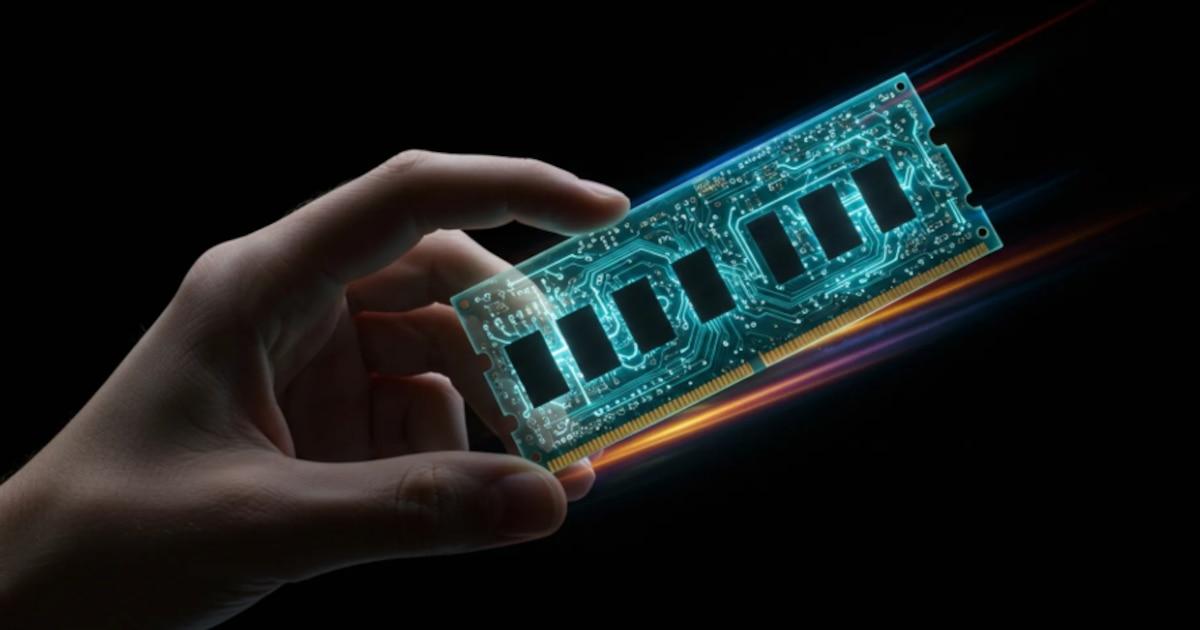
Las memorias DIMM son las que se utilizan habitualmente en ordenadores de sobremesa, mientras que las SO‑DIMM, más pequeñas y compactas, se montan en portátiles y algunos equipos todo en uno. Si intentas instalar una DIMM en un portátil, simplemente no te cabrá en la ranura.
En cuanto a la generación, en equipos actuales lo más frecuente es encontrar DDR4, aunque todavía hay muchas máquinas con DDR3, y las plataformas más nuevas de Intel y AMD ya soportan DDR5. Cada generación tiene un número de contactos y una distribución de la muesca diferente, de modo que no son físicamente compatibles entre sí. No podrás insertar una DDR4 en una ranura DDR3, por ejemplo.
Si no tienes claro qué tipo lleva tu equipo, lo puedes ver en el Administrador de tareas (apartado Memoria), en programas como CPU‑Z o directamente en las especificaciones de la placa base. Como referencia, velocidades entre 1066 y 1866 MHz suelen corresponder a DDR3, mientras que frecuencias entre 2133 y 3200 MHz se asocian normalmente a DDR4, aunque lo ideal es confirmarlo con la documentación.
En algunos módulos para sobremesa, sobre todo orientados a alto rendimiento o gaming, verás que incorporan disipadores metálicos. Ayudan a mantener a raya la temperatura, pero también ocupan más espacio y pueden interferir con otros componentes, como disipadores grandes de CPU, así que conviene revisar las medidas físicas antes de comprar.
Características clave de la RAM: frecuencia, latencias y voltaje
Una vez sabes qué tipo de RAM necesitas y cuánta vas a instalar, toca fijarse en los parámetros técnicos que influyen en el rendimiento real: frecuencia de trabajo, latencias y voltaje. No es imprescindible saberlo todo al detalle, pero sí tener unas nociones básicas.
La frecuencia o velocidad de la memoria, medida en MHz, indica cuántos ciclos por segundo puede realizar el módulo. En términos generales, a mayor frecuencia, mayor ancho de banda y mejor rendimiento teórico. En DDR4, por ejemplo, son habituales módulos a 2400, 2666, 3000 o 3200 MHz.
Sin embargo, tu placa base y tu procesador marcan una frecuencia máxima soportada. Aunque compres memoria más rápida, si la placa sólo admite 2666 MHz, trabajará a ese límite, salvo que hagas ajustes avanzados de overclocking. Conviene revisar este dato en la ficha de la placa para no pagar de más por MHz que no vas a aprovechar.
Las latencias (CAS Latency, CL) indican el número de ciclos que tarda la memoria en responder a una petición. Cuanto más bajo es el valor CL para una misma frecuencia, mejor. Por ejemplo, una DDR4‑3200 CL16 será, a igualdad de todo lo demás, más eficiente que una DDR4‑3200 CL18. En la práctica, estas diferencias se notan sobre todo en escenarios exigentes.
El voltaje es otro parámetro que aparece en las especificaciones. En memorias estándar es algo que, por lo general, no tendrás que tocar, pero en configuraciones de alto rendimiento u overclocking puede ajustarse desde la BIOS para ganar algo de estabilidad o velocidad. Cuanto más bajo sea el voltaje para una misma frecuencia, mejor a nivel de consumo y temperatura.
Elegir la memoria RAM adecuada para tu caso
Con todos los datos anteriores ya puedes elegir con criterio qué comprar. Lo primero es decidir la capacidad total que quieres alcanzar y cómo la vas a repartir en las ranuras disponibles (por ejemplo, 2 x 8 GB en lugar de 1 x 16 GB si vas a quedarte ahí).
Siempre que sea posible, es recomendable instalar módulos iguales para aprovechar el doble canal (o incluso cuádruple canal en plataformas que lo soportan). Esto significa que, si tienes dos ranuras, es preferible colocar 2 x 8 GB que 1 x 16 GB, salvo que tengas una estrategia clara de ampliación futura. Así el controlador de memoria puede trabajar de forma más eficiente en paralelo.
En cuanto a la capacidad en función del uso, para tareas cotidianas y algo de multitarea 8‑16 GB suelen ser suficientes. Si te dedicas a programación, edición de vídeo, modelado 3D o diseño web con muchas pestañas y herramientas abiertas, plantéate 16‑32 GB si la placa lo permite. Por supuesto, también entra en juego tu presupuesto: quizá prefieras quedarte en 16 GB de buena calidad que forzar a 32 GB de forma poco equilibrada.
Es fundamental también apostar por módulos de marca reconocida y con garantía. La RAM es un componente relativamente delicado y, aunque dure años si todo va bien, una memoria defectuosa puede provocar cuelgues imprevisibles, corrupción de datos y errores difíciles de diagnosticar. Por eso no es buena idea recurrir a módulos usados o sin garantías claras.
Configurar correctamente la RAM en la BIOS
Tras instalar los nuevos módulos, muchas placas base configuran la memoria a una frecuencia conservadora por defecto, inferior a la máxima anunciada por el fabricante del módulo. Eso quiere decir que podrías estar perdiendo rendimiento sin saberlo.
Si tu placa base es relativamente moderna y compatible, puedes activar perfiles como XMP (en plataformas Intel) o DOCP/EXPO (en algunas placas AMD) desde la BIOS o UEFI. Estos perfiles cargan automáticamente la frecuencia, latencias y voltaje recomendados por el fabricante de la RAM, sin que tengas que tocar valores uno a uno.
En caso de que el perfil automático no funcione bien o tengas inestabilidad, siempre puedes volver a la configuración estándar o ajustar de forma manual la frecuencia y las latencias a valores un poco más conservadores. Lo importante es que el sistema sea estable en el uso real, más allá de exprimir hasta el último MHz.
Paso a paso para ampliar la memoria RAM en un ordenador de sobremesa
Si ya has elegido la memoria correcta y has comprobado compatibilidad y límites, llega el momento de la instalación física. En un PC de sobremesa, el proceso suele ser bastante sencillo si sigues unas medidas básicas de seguridad.
Lo primero es apagar completamente el ordenador y desconectarlo de la corriente. Si quieres ir un paso más allá, puedes pulsar el botón de encendido unos segundos con el cable quitado para descargar posibles restos de electricidad. Es muy importante evitar la electricidad estática, así que toca una superficie metálica conectada a tierra antes de manipular componentes internos.
A continuación, retira el panel lateral de la caja y localiza las ranuras de memoria en la placa base. Suelen estar junto al procesador, con unos clips de plástico a los lados. Fíjate si ya hay módulos ocupando esas ranuras y si vas a añadir nuevos módulos o sustituir los existentes.
Si necesitas retirar módulos antiguos, abre con suavidad los clips laterales: verás cómo la memoria se levanta ligeramente y puedes extraerla tirando con cuidado de los extremos. Nunca fuerces ni dobles el módulo. Para instalar la nueva memoria, alinea la muesca del módulo con la pestaña de la ranura, colócala verticalmente y presiona con firmeza por ambos extremos hasta que los clips encajen y queden bloqueados.
Una vez instalados todos los módulos, coloca de nuevo el panel lateral, conecta los cables y enciende el ordenador. En el primer arranque, es buena idea entrar en la BIOS/UEFI (normalmente pulsando Supr, F2 o una tecla similar al encender) para comprobar que la placa reconoce correctamente la capacidad y la velocidad de la nueva RAM.
Cómo ampliar la memoria RAM en un portátil
En los portátiles el proceso es similar en concepto, pero un poco más delicado por el espacio reducido y las carcasas más compactas. Además, algunos modelos modernos llevan la RAM soldada a la placa y no permiten ampliación, así que conviene comprobarlo antes en la documentación del fabricante.
Si tu portátil admite ampliación, el primer paso es apagarlo, desconectar el cargador y, si la batería es extraíble, retirarla por completo. Después, mantén pulsado el botón de encendido unos segundos para descargar posibles restos de electricidad.
Coloca el equipo boca abajo sobre una superficie blanda (por ejemplo, una toalla) y localiza la tapa de acceso a la memoria o, en su defecto, retira la carcasa inferior completa. Suele estar sujeta con varios tornillos; guárdalos bien para no perderlos. Una vez retirada la tapa, verás uno o dos módulos de SO‑DIMM sujetados por pestañas metálicas.
Para extraer la memoria, separa esas pestañas hacia los lados y el módulo se levantará en ángulo. Tira de él sujetándolo por los bordes, nunca por los chips. Para instalar la nueva RAM, inserta el módulo en la ranura con el mismo ángulo, fijándote en la muesca, y presiona suavemente hacia abajo hasta que las pestañas metálicas encajen con un pequeño clic en su posición.
Por último, vuelve a colocar la tapa inferior o la cubierta de memoria, atornilla todo de nuevo, inserta la batería si la habías retirado y enciende el portátil. En Windows puedes comprobar la nueva capacidad en Configuración → Sistema → Acerca de o desde el Administrador de tareas, pestaña “Memoria”.
Cómo verificar que la nueva memoria RAM funciona bien
Una vez instalada la nueva RAM, no des por hecho que todo está perfecto sin hacer un mínimo de comprobaciones. El primer paso es revisar en el sistema operativo que se reconoce toda la memoria instalada. Si tenías 8 GB y ahora deberías tener 16 GB, comprueba que esa cifra coincide.
En Windows, además de verlo en “Acerca de”, el Administrador de tareas te permite verificar que la nueva capacidad aparece reflejada y que las ranuras y velocidades son las esperadas. Si algo no cuadra (por ejemplo, se detecta menos memoria de la que has instalado), es posible que haya un módulo mal insertado o un problema de compatibilidad.
También es recomendable probar el equipo un rato con tus aplicaciones habituales y, si quieres ir más a fondo, utilizar herramientas específicas como MemTest86 o el Diagnóstico de memoria de Windows. Si aparecen pantallazos azules, reinicios aleatorios o errores raros después de la ampliación, puede que un módulo esté defectuoso o que la configuración de frecuencia y latencias sea demasiado agresiva para tu placa.
Si activaste perfiles XMP u opciones similares y notas inestabilidad, prueba a regresar a los ajustes automáticos de la BIOS o a una frecuencia algo inferior. La prioridad siempre debe ser la estabilidad general del sistema frente a una ligera mejora de rendimiento teórico.
Consejos prácticos, implicaciones y cuándo no basta con aumentar RAM
Ampliar la memoria RAM es, en la mayoría de casos, una forma sencilla y económica de alargar la vida útil del ordenador. Sin embargo, hay algunas recomendaciones que conviene tener en cuenta para que la actualización sea redonda.
Por un lado, procura que, si vas a utilizar más de una ranura, las memorias sean lo más iguales posible: misma capacidad, misma velocidad, mismo tipo (consulta sobre memoria RAM ECC vs no‑ECC) y, si puede ser, misma marca y modelo. Mezclar módulos muy distintos puede provocar que el sistema funcione a la velocidad del más lento o, incluso, cierta inestabilidad.
Por otro lado, evita en la medida de lo posible comprar memorias usadas sin garantía. Aunque aparentemente funcionen, es un componente sensible a descargas, golpes y malas manipulaciones. Si algo va mal, agradecerás contar con la cobertura del fabricante o de la tienda para tramitar la sustitución.
También es importante manipular los módulos con cuidado, sujetándolos siempre por los bordes y evitando tocar los contactos dorados. Las tiendas suelen ser bastante reacias a aceptar devoluciones de RAM una vez se ha abierto la bolsa protectora, precisamente porque es fácil dañarlas si no se instalan adecuadamente.
Por último, aunque ampliar RAM y montar un buen SSD son normalmente los primeros pasos para revitalizar un equipo, puede llegar un punto en el que la limitación esté en el procesador o en la propia placa base. Si tu CPU es muy antigua, la gráfica integrada es muy justa o la placa no permite subidas razonables de memoria, quizá tenga más sentido ahorrar para un ordenador nuevo con mejor base de hardware.
En definitiva, si sigues todos estos pasos para identificar tu hardware, comprobar límites, elegir módulos compatibles, instalarlos con cuidado y ajustar la BIOS cuando haga falta, podrás darle un buen empujón de rendimiento a tu PC o portátil sin necesidad de cambiar toda la máquina, disfrutando de un sistema mucho más ágil para tus programas, juegos y tareas del día a día.