- Desactivación de funciones de aislamiento del núcleo y máquinas virtuales para liberar recursos.
- Optimización de los planes de energía y activación del modo juego para priorizar el hardware.
- Gestión de controladores gráficos y ajuste de la carga de trabajo entre CPU y GPU.
Seguro que te ha pasado: estás en mitad de una partida intensa y, de repente, la pantalla pega un tironcito o notas un pequeño salto que te saca por completo de la acción. Ese fenómeno, conocido técnicamente como stuttering, es la pesadilla de cualquier gamer, ya que convierte una experiencia fluida en algo frustrante, especialmente cuando tienes un hardware potente que debería ir como un tiro. Para combatir esto, es útil seguir algunos consejos clave para reducir el stuttering en videojuegos.
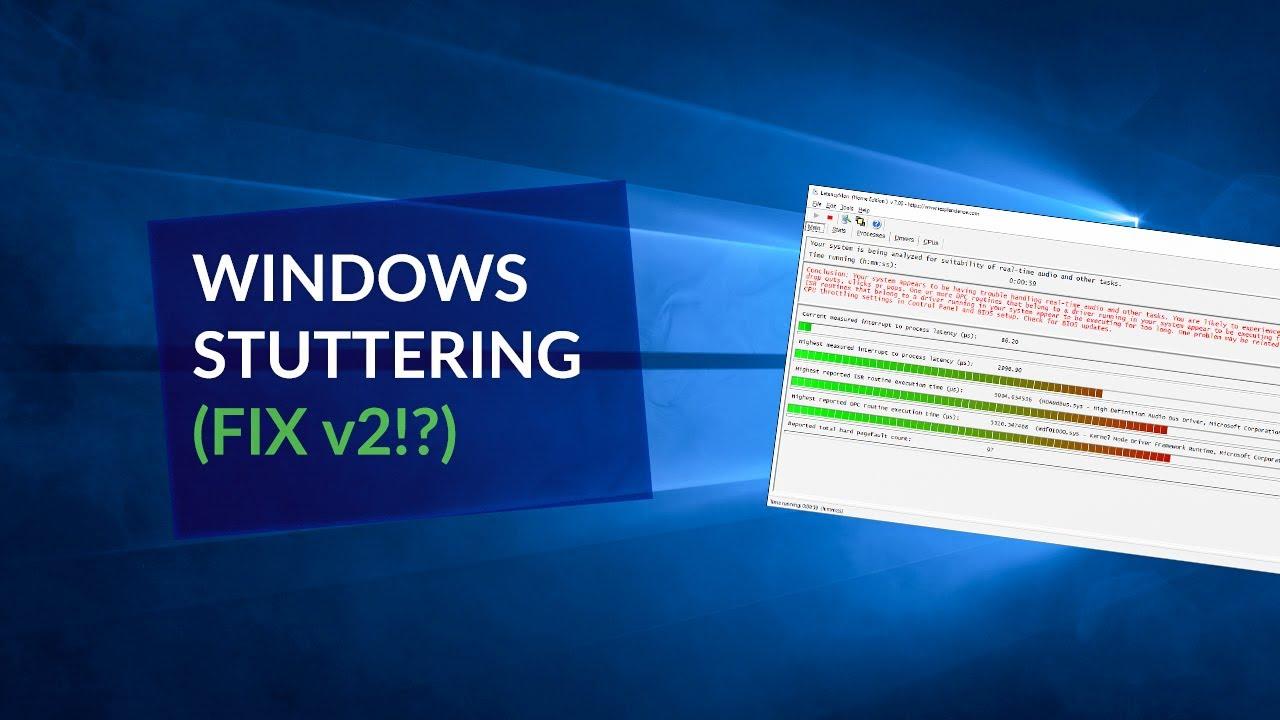
Lo más curioso es que estos microcortes no siempre dependen de si tienes la última tarjeta gráfica del mercado, sino que suelen nacer de conflictos de compatibilidad entre el sistema operativo y los controladores. Windows 11 ha intentado optimizarse para el gaming, pero a veces sus propias capas de seguridad o la gestión de energía juegan en contra, provocando que los FPS bailen y la fluidez desaparezca.
Ajustes del sistema para ganar estabilidad
Una de las primeras cosas que deberías mirar son las funciones de seguridad avanzadas. Aunque la Integridad de memoria y la Plataforma de Máquina Virtual son geniales para proteger el PC, consumen una cantidad de recursos brutal que no necesitas mientras juegas. Para desactivarlas, ve a Seguridad de Windows, entra en Aislamiento del núcleo y apaga la integridad de memoria; luego, en Características de Windows, desmarca la plataforma de máquina virtual. También puedes optimizar Windows 11 para gaming con ajustes esenciales para mejorar la respuesta.
Por otro lado, es fundamental que el sistema no esté desperdiciando potencia en tareas invisibles. Abrir el Administrador de tareas y cerrar aplicaciones en segundo plano es un paso básico pero efectivo. Muchas veces tenemos software de terceros que se inicia con el sistema y que, sin darnos cuenta, le roban ciclos de CPU al juego, generando esos molestos saltos de imagen.
Tampoco podemos olvidarnos de la energía. Windows suele venir con el plan Equilibrado, pero esto puede limitar el rendimiento del hardware en momentos críticos. Cambiar la configuración a Alto rendimiento en el panel de Energía y suspensión asegura que tu procesador y gráfica no bajen la velocidad para ahorrar luz justo cuando hay una explosión o un combate intenso en pantalla.

Optimización de controladores y software de vídeo
No todo lo nuevo es mejor. Aunque parezca contradictorio, instalar la última versión de los drivers de NVIDIA o AMD no siempre es la solución. A veces, las actualizaciones más recientes traen optimizaciones negativas para tarjetas de generaciones anteriores. Si notas que el problema empezó tras actualizar, intentar detectar drivers problemáticos sin reinstalar Windows puede ser la clave para recuperar la estabilidad.
Asimismo, es recomendable activar el Modo de juego de Windows 11. Esta herramienta prioriza los procesos del juego sobre otras tareas del sistema, evitando que Windows Update o alguna notificación intrusiva causen un bajón repentino de fotogramas. Es una opción sencilla que suele marcar la diferencia en la estabilidad del framerate y es útil saber qué hardware se beneficia de verdad del modo juego.
Consideraciones sobre el hardware y la versión de Windows
Si el stuttering persiste a pesar de tener los FPS altos, puede que el problema sea la carga de trabajo entre componentes. Si juegas con ajustes gráficos muy bajos, es posible que la carga recaiga excesivamente en la CPU, provocando cuellos de botella. Para solucionar esto, puedes aprender cómo diagnosticar cuellos de botella en hardware en Windows 11. Curiosamente, subir la calidad gráfica puede equilibrar el esfuerzo entre la GPU y el procesador, haciendo que el juego se sienta más fluido.
Finalmente, hay que tener en cuenta que algunas versiones de Windows 11 pueden ser más inestables que otras. Por ejemplo, la versión 24H2 podría presentar fallos de estabilidad que no estaban presentes en la versión 23H2. Si has probado todo y nada funciona, realizar una instalación limpia de una versión más madura del sistema operativo podría eliminar cualquier conflicto profundo de compatibilidad.
Para solucionar los tirones es vital combinar la desactivación de funciones de seguridad redundantes, el uso de planes de energía agresivos, la limpieza de procesos en segundo plano y la elección de controladores estables, asegurando que el equilibrio entre la CPU y la GPU sea el óptimo para evitar caídas de rendimiento.