- Importancia de monitorizar los componentes críticos como la CPU y GPU para evitar el Thermal Throttling.
- Optimización del flujo de aire interno y limpieza profunda para eliminar el polvo acumulado.
- Ajustes de software y hardware, desde el undervolt hasta la renovación de la pasta térmica.
- Influencia del entorno y la temperatura ambiente en el rendimiento térmico del equipo.

Cuando llegan los meses más calurosos, especialmente en zonas costeras o ciudades donde el termómetro se dispara, nuestro ordenador se convierte en un blanco vulnerable. Es fundamental entender que la estabilidad térmica es la clave para que el hardware rinda al máximo; si los componentes se pasan de temperatura, no solo bajará el rendimiento, sino que la vida útil de las piezas se verá seriamente comprometida.
Un equipo que se «asaste» puede dar problemas desde ruidos insoportables debido a que los ventiladores van al límite, hasta apagones repentinos que nos dejan a halfway en una partida o perdiendo datos importantes. Por eso, vamos a analizar a fondo cómo mejorar la refrigeración del PC sin gastar mucho dinero para que tu PC no acabe siendo una estufa en medio de tu habitación.

¿Cómo saber si tu PC se está calentando demasiado?
Lo primero es no dejarse llevar por las sensaciones y usar herramientas concretas. Para monitorizar el estado térmico existen programas gratuitos y de código abierto muy fiables como HWMonitor u OpenHardwareMonitor. Si buscas algo más detallado o profesional, AIDA64 es una opción magnífica, mientras que CoreTemp y GPU-Z son ideales para analizar específicamente el procesador y la gráfica respectivamente.
Hay señales claras de que algo va mal. El ruido excesivo de los ventiladores es la primera pista; cuando el sistema detecta calor, acelera las revoluciones al máximo. También es común experimentar inestabilidad en el sistema, que se traduce en los famosos pantallazos azules (BSOD) o la aparición de artefactos visuales en la pantalla si la tarjeta gráfica está sufriendo.
Otro síntoma crítico es el Thermal Throttling. Este es un mecanismo de defensa donde la CPU o GPU bajan automáticamente su frecuencia de trabajo para generar menos calor. El resultado es devastador para la experiencia de usuario: caídas drásticas de FPS, tirones (lags) y una lentitud generalizada, por lo que es vital saber detectar y solucionar el throttling térmico en el hardware.
Rangos de temperatura recomendados
Aunque cada modelo es un mundo, existen unos márgenes generales que no deberíamos pisar para evitar el desgaste prematuro. Para un procesador, lo ideal es no superar los 80°C, mientras que la tarjeta gráfica puede aguantar hasta los 85°C. En cuanto al almacenamiento, los discos duros tradicionales deberían estar bajo los 50°C y los SSD NVMe, que calientan más, no pasar de los 65°C.
Es importante mencionar que los componentes modernos traen termómetros digitales integrados. Estos sensores activan la refrigeración automáticamente, pero si el ambiente es demasiado hostil, el sistema no dará abasto. Lo recomendable es que el equipo trabaje a la menor temperatura posible para maximizar su longevidad y evitar que los ventiladores se vuelvan locos.
Optimización del flujo de aire y limpieza
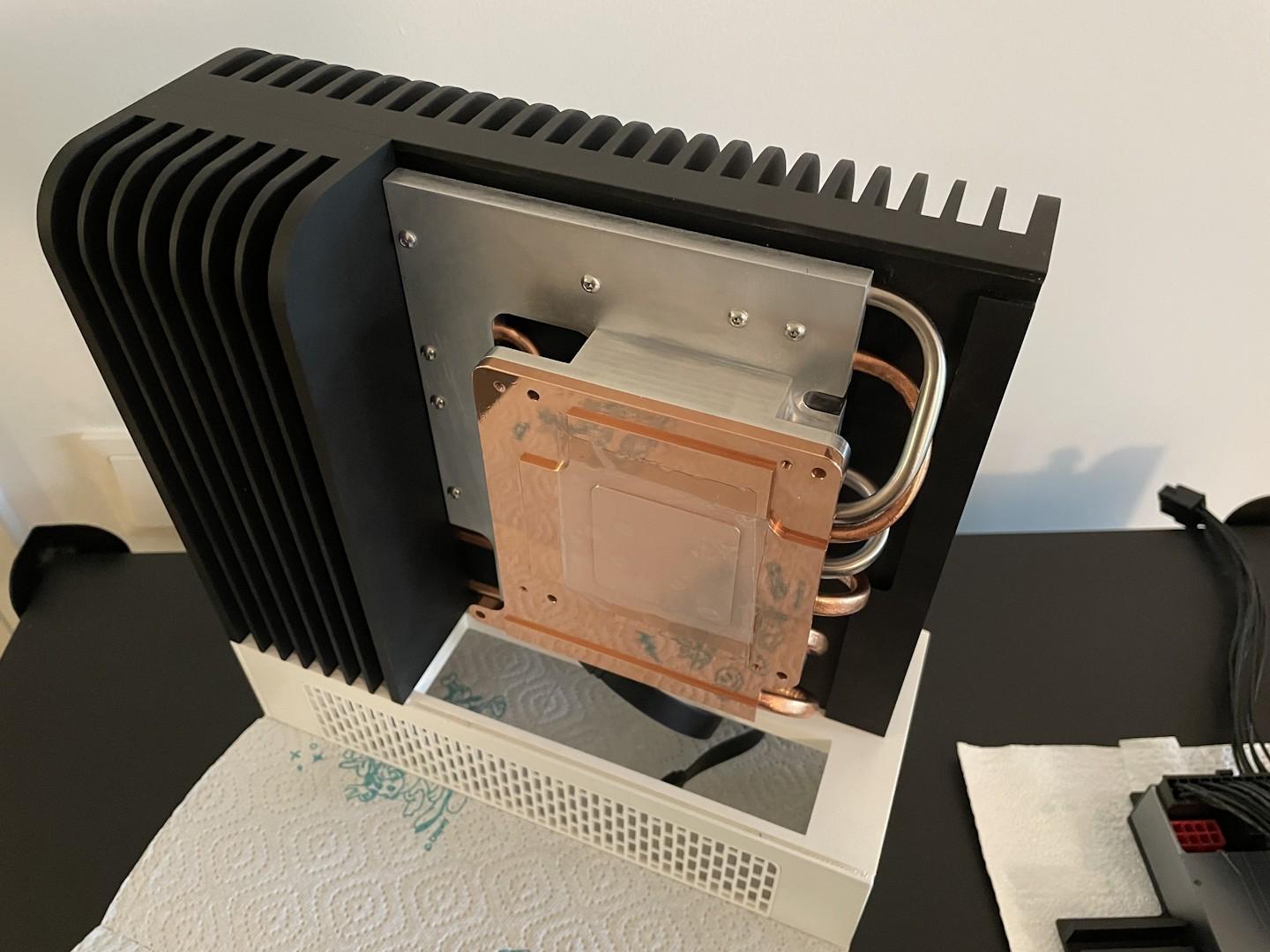
El flujo de aire es el corazón de la refrigeración. Debemos crear un circuito cerrado donde entre aire fresco por el frontal (abajo) y se expulse el aire caliente por la parte trasera o superior. Es vital comprobar que ningún ventilador esté colocado al revés, ya que esto anularía la corriente y crearía bolsas de aire caliente dentro de la caja.
Un error muy extendido es quitar la tapa lateral del chasis pensando que así ventila mejor. ¡Error! Al hacer esto, se rompe la presión del aire diseñada por el fabricante y permitimos que entre mucha más suciedad, lo que a la larga empeora la situación. Es mucho más efectivo separar la torre de la pared al menos 10 centímetros para que el aire circule sin obstáculos.
La suciedad es el enemigo número uno. El polvo se convierte en una especie de manta aislante que tapa las rejillas y dificulta el giro de los ventiladores. Se recomienda hacer una limpieza a fondo cada 3 o 6 meses usando aire comprimido o una pistola de aire, evitando siempre soplar con la boca para no introducir humedad en los circuitos.

Mantenimiento avanzado: Pasta térmica y hardware
Si notas que la CPU sigue disparándose a pesar de la limpieza, es probable que la pasta térmica se haya secado. Esta sustancia pierde sus propiedades con el tiempo, solidificándose y dejando de conducir el calor eficientemente. Si eres un usuario intensivo (gaming o edición), lo ideal es renovarla cada 12 meses; para un uso básico, puede aguantar hasta dos años.
En cuanto a la gestión de cables, no es solo una cuestión estética. Tener el interior ordenado y atado evita que los cables bloqueen el paso del aire. Si tienes presupuesto, optar por una fuente de alimentación modular ayuda enormemente a mantener el chasis despejado de cables innecesarios.
Si nada de esto funciona, existen soluciones más radicales. Podemos mejorar el disipador por uno de gama más alta o analizar la comparativa entre refrigeración líquida vs disipador de aire en un PC gamer, colocando el radiador preferiblemente en la parte superior para aprovechar que el aire caliente sube. También es posible realizar undervolting en la GPU o CPU para reducir el voltaje y, por ende, la generación de calor sin perder demasiado rendimiento.
Consejos específicos para portátiles
Los laptops son mucho más delicados debido a su espacio reducido. La regla de oro es nunca usarlos sobre la cama, el regazo o superficies blandas que tapen las rejillas de ventilación. Lo ideal es mantener el equipo elevado unos centímetros usando cualquier objeto que sirva de soporte sin obstruir la salida de aire.
Una inversión muy rentable son las bases de refrigeración. Estas plataformas con ventiladores integrados ayudan a forzar la entrada de aire fresco. Lo recomendable es elegir modelos metálicos, ya que el metal disipa mejor el calor que el plástico, y verificar que la posición de los ventiladores de la base coincida con las entradas de aire del portátil.
Desde el software, podemos mitigar el calor ajustando el estado máximo del procesador en las opciones de energía de Windows. Reducir este valor al 80% o 90% evita que la CPU trabaje siempre al límite, bajando considerablemente la temperatura. Asimismo, reducir el brillo de la pantalla y evitar el overclocking en verano son medidas preventivas sencillas pero eficaces.
La importancia del entorno y el ambiente
No podemos olvidar que el ordenador refrigera usando el aire que tiene alrededor. Si la habitación está a 35°C, el aire que entra en la caja ya está caliente y el sistema de refrigeración será mucho menos eficiente. Por eso, es fundamental refrescar la estancia, cerrar las persianas en las horas críticas y, si es posible, usar aire acondicionado.
La ubicación física de la torre también cuenta. Evita encajonarla en muebles cerrados o pegarla a la pared. Curiosamente, en casos extremos de calor, algunos sugieren colocar el PC en el suelo (siempre que no haya alfombras que atrapen el polvo), ya que el aire frío es más denso y tiende a bajar, proporcionando una entrada de aire ligeramente más fresca que sobre la mesa.
Mantener los controladores y la BIOS actualizados también puede ayudar. Muchas actualizaciones incluyen mejoras en la gestión energética y en la curva de ventilación, optimizando la manera en que el hardware gestiona el calor. Al final, la combinación de un ambiente fresco, un interior limpio y una configuración de software equilibrada es la mejor defensa contra el verano.
Cuidar la higiene del chasis, monitorizar los componentes con software especializado y optimizar la circulación del aire son las claves para que el equipo no sufra daños irreversibles. Realizar ajustes preventivos en la energía del procesador, renovar la pasta térmica periódicamente y evitar superficies blandas en portátiles garantiza que el hardware se mantenga estable y eficiente incluso durante las olas de calor más intensas.