Instalar Linux en un portátil puede parecer, a primera vista, una aventura llena de incertidumbres. Muchos usuarios se preguntan si existe alguna distribución que sea capaz de gestionar los controladores automáticamente al terminar la instalación, imitando el comportamiento de Windows 10, y que además permita ejecutar software imprescindible como LibreOffice, Google Chrome o Firefox sin complicaciones.
La realidad es que, aunque hemos avanzado muchísimo, usar Linux sigue implicando cierto sacrificio en el apartado del hardware. No es que falte potencia, sino que el soporte oficial por parte de los fabricantes es todavía escaso. No obstante, con un poco de criterio al elegir los componentes y saber cómo realizar una gestión y solución de problemas de drivers en Linux, se puede lograr una experiencia fluida y sin dolores de cabeza.
El ecosistema de Intel: la apuesta más segura
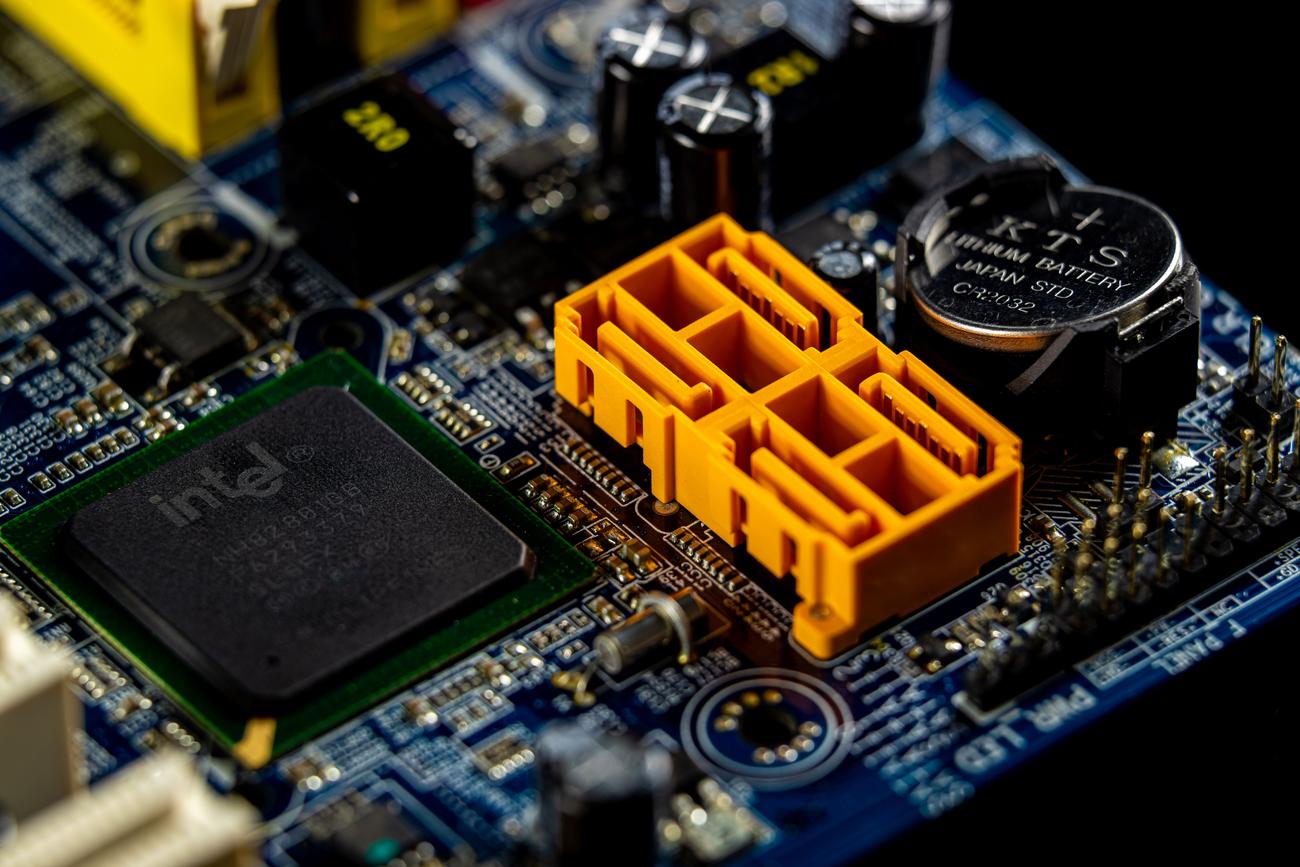
Si buscas evitar problemas, Intel es probablemente el fabricante que mejor se ha portado con la comunidad. Al ser uno de los principales contribuyentes al kernel, sus productos suelen funcionar «out of the box». Esto abarca desde los procesadores y chipsets hasta los módulos de Bluetooth y Wi-Fi, siendo estos últimos muy valorados incluso en equipos que montan CPUs de AMD.
Un ejemplo claro es el funcionamiento de portátiles como el Acer Aspire 5, donde la combinación de componentes Intel permite que distros como Fedora Workstation arranquen y operen a la perfección desde el minuto uno. Eso sí, conviene recordar que, aunque Intel sea la referencia, siempre es recomendable echar un ojo a los foros antes de comprar un portátil específico para asegurar que no hay algún bug puntual en el modelo.
Guerra de gráficas: Radeon frente a NVIDIA
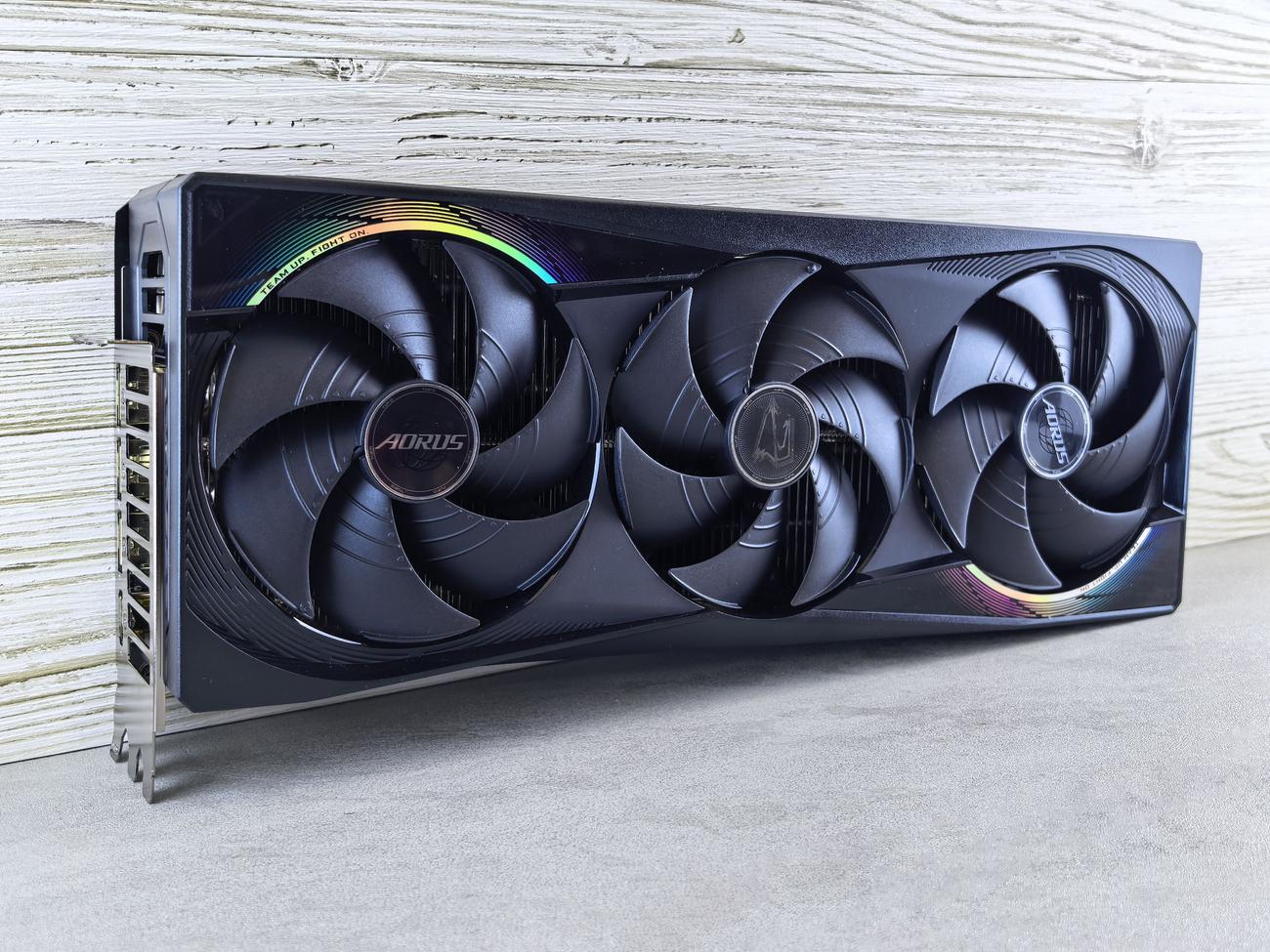
En el terreno de las GPUs dedicadas, la balanza se inclina actualmente hacia AMD. Gracias a la iniciativa GPUOpen y al driver AMDGPU integrado en el kernel, el soporte es magnífico y permite jugar a títulos exigentes usando la pila gráfica estándar del sistema sin complicaciones.
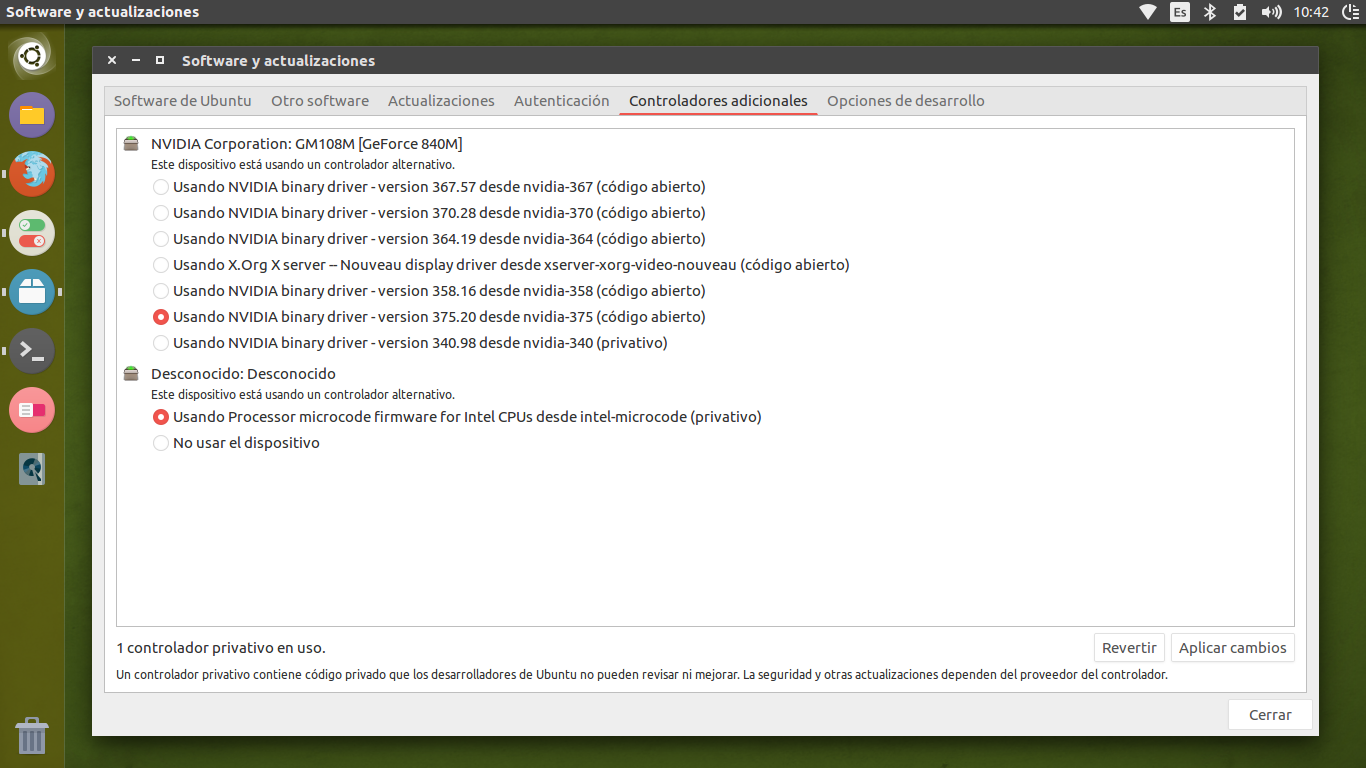
Por el contrario, NVIDIA sigue yendo por libre con su propia pila gráfica, lo que suele traer cola. Esta postura provoca que el usuario esté más limitado en la elección de la distribución y que surjan problemas visuales en entornos que no sean GNOME, como sucede a veces con el triple buffering en KDE. A menos que necesites el equipo para trabajos pesados de IA o Blender, donde NVIDIA sigue siendo la reina, lo más sensato es ir a por Radeon.
Respecto a las gráficas integradas, Intel sigue siendo la opción más estable para tareas de oficina y navegación, especialmente desde la 8ª generación con el driver Iris, que ofrece un soporte completo para Vulkan y OpenGL.
Procesadores y Placas Base: ¿En qué fijarse?
A nivel de CPU, aunque AMD es potentísima, Intel suele ofrecer un soporte técnico más diligente. Se nota especialmente en la resolución de errores antiguos o en la optimización de las arquitecturas híbridas (como Alder Lake), donde Intel se ha implicado mucho más que el gigante rojo.
En cuanto a las placas base, ASUS destaca por ser la marca más recurrente en los análisis de Phoronix y por tener mejor integración con el kernel, pudiendo optimizarse con herramientas como asusctl y supergfxctl en Linux. Otras opciones viables serían ASRock o MSI, mientras que con Gigabyte la experiencia suele ser más accidentada, presentando fallos en el BIOS o problemas con la gestión de la suspensión del sistema.
Sonido y Periféricos: Menos es Más
Para el audio, los chips Realtek integrados suelen cumplir, pero si necesitas una tarjeta dedicada, ASUS es la opción más fiable para que funcione mediante ALSA. Si notas que el volumen no se gestiona bien, una solución efectiva es sustituir PulseAudio por PipeWire y consultar una guía de configuración de tarjetas de sonido en Linux para recuperar el control centralizado.
Un truco fundamental es evitar los periféricos con demasiadas «florituras». Esos ratones con decenas de botones programables suelen depender de software privativo exclusivo de Windows, lo que hace que en Linux solo funcionen las teclas básicas. Lo ideal es elegir componentes sencillos y estándar para garantizar que el hardware sea reconocido sin necesidad de drivers externos.
Para quienes buscan la máxima compatibilidad, lo ideal es optar por hardware Intel y AMD Radeon, priorizando la sencillez de los periféricos y utilizando distribuciones actualizadas como Arch, Fedora o openSUSE Tumbleweed, que permiten aprovechar el soporte más reciente del kernel y minimizar los conflictos de compatibilidad.