
- El backup incremental optimiza el espacio y tiempo al guardar solo los datos modificados desde la última copia.
- La rotación de copias es la función esencial para mantener un histórico de versiones y recuperar archivos antiguos.
- Existen diversas herramientas como Hyper Backup, Synology Glacier y Vinchin para implementar estas estrategias según la necesidad.

Si trabajas con grandes volúmenes de datos, sabrás que tener un plan de respaldo sólido no es un capricho, sino una necesidad vital. Perder la información crítica de tu negocio puede ser un auténtico desastre que ponga en jaque la continuidad de cualquier empresa, sin mencionar que a veces es una obligación legal guardar ciertos registros durante años.
Para solucionar esto, existen diversas tecnologías, pero el backup incremental se ha convertido en el estándar por su eficiencia. Básicamente, consiste en hacer una copia inicial completa y que, a partir de ahí, el sistema solo guarde los archivos que han cambiado o se han creado, evitando así repetir el trabajo y saturar el almacenamiento.

Diferencias clave entre respaldos incrementales y diferenciales

A veces se confunden, pero hay un matiz importante. Mientras que el incremental mira solo la última copia (sea cual sea), el respaldo diferencial siempre compara los datos actuales con la primera copia completa. Esto hace que el incremental sea mucho más rápido y ocupe menos sitio, aunque requiera una cadena de archivos para la recuperación total.
Ventajas de apostar por el sistema incremental


- Velocidad de ejecución: Al no procesar todo el disco cada vez, el proceso es volando, lo que permite programar copias con mucha más frecuencia.
- Optimización del espacio: Solo se añaden los cambios, por lo que el almacenamiento del NAS no se llena a la velocidad del rayo.
- Gestión de versiones: Permite configurar un historial para recuperar versiones antiguas de un mismo archivo, algo salvavidas cuando alguien borra una frase importante de un documento hace cuatro días.
Soluciones para configurar respaldos en Synology NAS

Existen varias rutas dependiendo de dónde quieras guardar tus datos y cuánto control necesites sobre el proceso.
Opción 1: Hyper Backup
Es la herramienta estrella de Synology. Permite enviar datos a discos externos, otros NAS o la nube. Para ponerlo en marcha, debes entrar en el DSM, abrir la aplicación y crear una tarea de copia de seguridad de datos. Tras elegir el destino y las carpetas compartidas, puedes activar la compresión y el cifrado. Un punto clave aquí es habilitar la rotación de copias, que es lo que define cuántas versiones históricas quieres conservar antes de que el sistema borre las más viejas.
Opción 2: Synology Glacier Backup
Si buscas un archivado a largo plazo y muy barato, la integración con Amazon Glacier es la opción. Aquí el flujo es similar: creas la tarea, introduces las claves de acceso de AWS y programas la frecuencia. Recuerda que la primera vez será un backup completo y las siguientes serán incrementales, ideal para datos que no necesitas consultar a diario pero que debes preservar por seguridad.
Opción 3: Vinchin Backup & Recovery
Para quienes buscan algo más robusto y flexible, Vinchin ofrece una gestión avanzada. Se diferencia por su capacidad de recuperación granular, permitiendo rescatar archivos específicos sin tener que restaurar todo el sistema. Además, utiliza el estándar AES-256 para que tus datos estén blindados y ofrece opciones de compresión que reducen drásticamente el peso de los respaldos.
Resolviendo problemas comunes con las versiones históricas
Un error habitual es configurar el backup incremental pero no encontrar los puntos de restauración en el portal. Esto suele pasar porque no se ha activado la conservación de versiones. Si solo tienes la copia más reciente, es probable que no hayas definido el número de versiones a mantener. Una vez habilitada la rotación (por ejemplo, guardando 2 o más versiones), el sistema dejará de sobrescribir los archivos y empezará a almacenar los cambios cronológicamente, permitiéndote volver atrás en el tiempo.
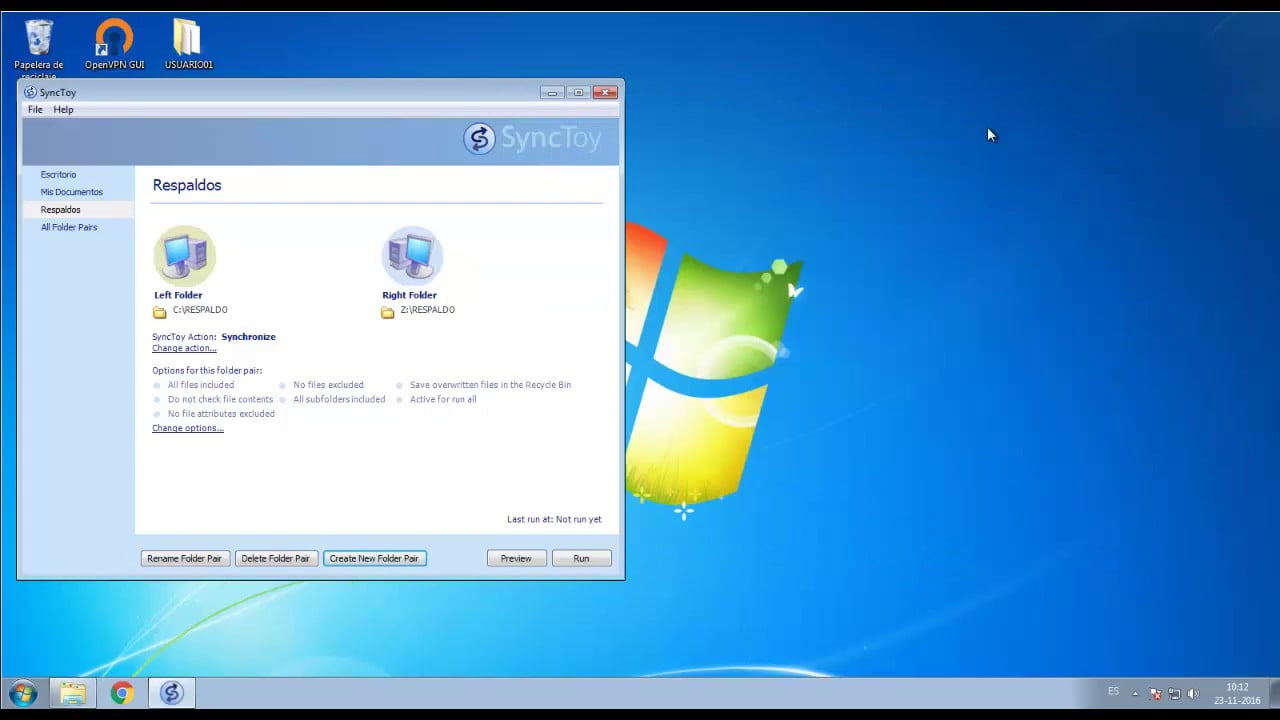
Es fundamental tener en cuenta que, en cualquier sistema incremental, la copia completa inicial es la piedra angular. Si ese archivo original se corrompe, las copias incrementales pierden su utilidad ya que dependen de esa base para reconstruir la información. Por ello, se recomienda realizar verificaciones periódicas y, si es posible, diversificar los destinos de respaldo usando tareas independientes en distintos discos externos para evitar un punto único de fallo.
La elección entre Hyper Backup, Glacier o Vinchin dependerá de si priorizas la sencillez, el coste del almacenamiento en la nube o la potencia de recuperación. Lo más importante es asegurar que la rotación de versiones esté activa y que el horario de ejecución no interfiera con el rendimiento del servidor, logrando así un ecosistema de datos seguro, eficiente y fácil de recuperar ante cualquier imprevisto.