- Uso de navegadores especializados en iOS para habilitar la Gamepad Haptics API y la vibración.
- Activación de flags experimentales en Google Chrome para Android para forzar el soporte háptico.
- Implementación de perfiles de sonido personalizados para gestionar notificaciones y volumen durante el juego.
- Ajuste de curvas de sensibilidad del joystick para optimizar la precisión según el género del videojuego.

Si eres de los que se pasa horas dándole al mando en el móvil, sabrás que no hay nada más frustrante que sentir que el juego está «muerto». Esa falta de retroalimentación táctil y ajustes de sonido personalizados puede hacer que una partida épica se sienta plana, como si estuvieras jugando a través de un cristal. Configurar correctamente los perfiles de audio y la vibración no es solo una cuestión de lujo, sino de sumergirte de lleno en la acción.
El problema es que, dependiendo de si usas iOS o Android, te vas a encontrar con barreras técnicas bastante distintas. Mientras que algunos navegadores simplemente ignoran las órdenes de vibración, otras apps te permiten tunear hasta el último detalle del volumen. Vamos a analizar a fondo cómo exprimir tu hardware gaming para que cada disparo o choque se sienta real en tus manos.
El quebradero de cabeza de la vibración en iOS
Si juegas en iPhone o iPad mediante Safari, probablemente hayas notado que el mando está mudo. Esto pasa porque Safari no es compatible con la Gamepad Haptics API, que es básicamente el lenguaje que usan las webs para decirle al mando que vibre. Por mucho que el juego envíe la señal, el navegador la tira a la papelera, dejándote una experiencia bastante sosa.
Para solucionar esto, existen alternativas como CloudGear, un navegador diseñado específicamente para el cloud gaming. La gran ventaja es que soporta la vibración nativa en servicios como Xbox Cloud Gaming o GeForce Now. Además, no se queda solo en los temblores del mando; ofrece mejoras brutales como resolución 4K, soporte HDR y un audio surround que te permite saber exactamente de dónde viene el enemigo, ayudando a optimizar el cloud gaming en general.

Cómo gestionar la vibración según tu mando en iOS
No todos los mandos son iguales y la forma en que vibran varía según el modelo que tengas conectado:
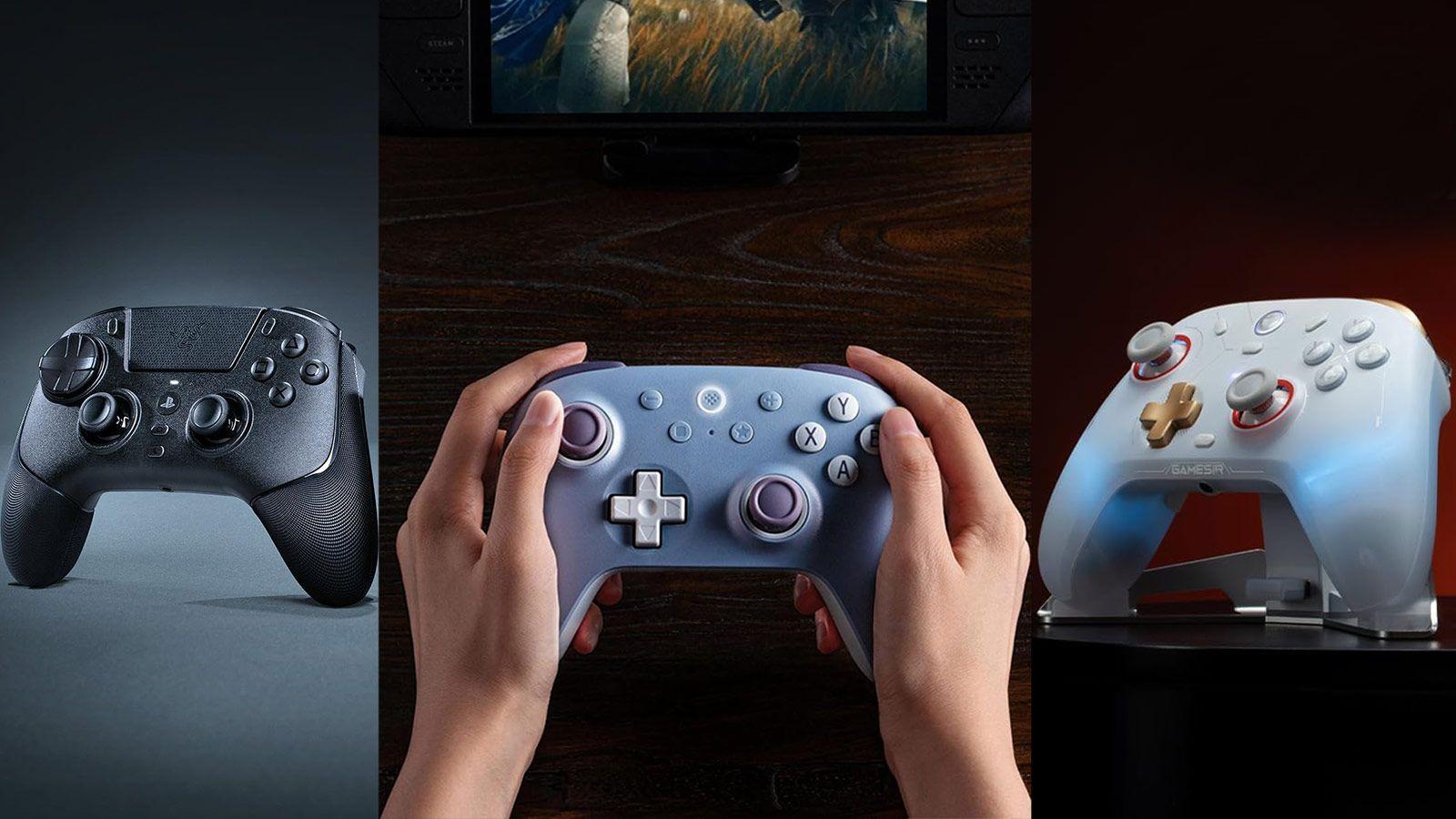
- Mandos con motores integrados: Si usas un mando de Xbox, un DualSense de PS5 o un DualShock 4, el navegador especializado controla los motores internos directamente vía Bluetooth. Incluso opciones de terceros como el GameSir G8+ funcionan genial, siempre que sea la versión Bluetooth y no la MFi.
- Mandos acoplables sin motor: Dispositivos como el Razer Kishi o el Backbone One no tienen motores propios. En este caso, la magia ocurre gracias al Taptic Engine del iPhone, que simula la vibración a través del chasis del móvil, permitiéndote sentir el impacto aunque el mando sea «estático».
Trucos para activar la vibración en Android (Chrome)
En el ecosistema Android, la situación es más flexible pero a veces requiere un empujoncito manual, especialmente en Xcloud. Si notas que no vibra, es probable que necesites activar una función experimental en Chrome. Para ello, debes escribir chrome://flags/#enable-android-gamepad-vibration en la barra de direcciones y cambiar el estado de «Gamepad Vibration» a Enabled.
Una vez reiniciado el navegador, solo queda entrar en la configuración de tu perfil dentro de Xcloud y asegurarte de que la opción de vibración del mando esté marcada. Con este pequeño ajuste, mandos como el Dualshock 4 empiezan a responder perfectamente en dispositivos con Android 12 o versiones superiores.
Personalización avanzada de audio y perfiles de sonido

Más allá de la vibración, gestionar el sonido es vital. Existen herramientas de gestión de volumen que permiten crear perfiles de audio personalizados. Esto significa que puedes configurar un perfil específico para «Gaming» donde el volumen de las notificaciones esté silenciado, pero el audio del juego y las alertas de prioridad estén al máximo.
Estas apps permiten programar horarios para que el perfil de sonido cambie solo, gestionar el modo «No molestar» de forma granular y hasta cambiar la configuración automáticamente cuando conectas unos auriculares. Es la forma ideal de evitar que una llamada molesta te arruine una partida clasificatoria.
Ajuste de sensibilidad y curvas de respuesta
Para que el mando se sienta realmente preciso, es fundamental configurar las curvas de sensibilidad del joystick. Dependiendo del género del juego, te convendrá una opción u otra:
- Curva Precisa y Constante: Ideal para shooters donde necesitas apuntar con milimétrica exactitud sin que la cámara vuele por los aires al mínimo toque.
- Curva Rápida y Digital: Perfecta para juegos de lucha o acción frenética, donde necesitas que la entrada sea instantánea y máxima, casi como si fueran botones digitales.
- Curva Dinámica: Un equilibrio versátil que permite precisión en movimientos leves pero aceleración en el rango medio, siendo la opción más equilibrada para la mayoría de los usuarios.
Lograr que la experiencia de juego sea inmersiva requiere combinar el uso de navegadores compatibles que desbloqueen la API de vibración, el ajuste de flags en Android y una gestión inteligente de los perfiles de audio del sistema. Ya sea aprovechando el Taptic Engine en iOS o configurando curvas de sensibilidad dinámicas, optimizar estos parámetros transforma un dispositivo móvil en una consola portátil de alto rendimiento capaz de competir con cualquier equipo de sobremesa.