- La sincronización con la cuenta de Microsoft y OneDrive protege carpetas y configuraciones personales de forma automática en la nube.
- Las imágenes de sistema crean una réplica exacta de todo el disco, permitiendo restaurar el PC completo incluyendo aplicaciones y sistema operativo.
- El uso de software de terceros permite optimizar el espacio mediante copias incrementales y la recuperación de archivos individuales desde imágenes totales.

Seguro que alguna vez te has sentido identificado con esa sensación de pánico al pensar que podrías perder todas tus fotos, documentos y configuraciones por un fallo repentino del sistema. No hay nada peor que despertarse un día y descubrir que el ordenador no arranca, por lo que tener un plan de respaldo sólido no es solo una recomendación, sino una necesidad absoluta para cualquier usuario de Windows.
Moverse por las opciones de respaldo puede parecer un laberinto, ya que existen desde soluciones sencillas en la nube hasta copias exactas de todo el disco duro. En este artículo vamos a desgranar todas las herramientas disponibles, desde las que vienen integradas en el sistema hasta software externo, para que sepas cómo proteger tu información sin complicaciones y reducir el estrés de perder tus datos.

La solución integrada: Copias de seguridad de Windows

Microsoft ofrece una herramienta nativa diseñada para facilitar la vida del usuario, permitiendo que la transición a un equipo nuevo sea un paseo. Para empezar, es fundamental vincular tu cuenta de Microsoft, ya que esto centraliza la información de Windows, Microsoft 365 y OneDrive, haciendo que tus cosas te sigan a donde vayas.
Dentro de este sistema, puedes gestionar la sincronización de tus carpetas principales. El almacenamiento gratuito de OneDrive suele ser de 5 GB, aunque existen planes de pago para quienes necesitan más espacio. Lo interesante aquí es que, al sincronizar carpetas específicas, tus archivos están disponibles al instante en cualquier dispositivo donde inicies sesión.
Además de los archivos, puedes elegir qué preferencias del sistema quieres conservar. Esto incluye desde la configuración de accesibilidad y redes Wi-Fi hasta el fondo de pantalla y los temas personalizados. Solo tienes que activar los interruptores de las opciones que te interesen y darle al botón de respaldar. Si notas que OneDrive da errores, comprueba que tengas espacio suficiente o que la sesión esté activa.

Si utilizas Microsoft Edge, recuerda que la sincronización de favoritos y marcadores se gestiona directamente desde el navegador, asegurando que tu experiencia de navegación sea coherente en todos tus dispositivos.
Entendiendo la Copia de Seguridad de Imagen del Sistema

Cuando hablamos de un respaldo total, entramos en el terreno de las imágenes de sistema. A diferencia de copiar archivos sueltos, una imagen es una foto exacta de todo el disco, incluyendo el sistema operativo, las aplicaciones instaladas, los controladores y todas las configuraciones.
Este método es el salvavidas definitivo si el ordenador se rompe o el sistema se corrompe gravemente, ya que permite hacer una restauración a metal desnudo (bare metal), es decir, instalar todo en un disco vacío y dejarlo exactamente como estaba. Para realizar esto en Windows, se puede utilizar la guía para crear y restaurar copias de seguridad ubicada en el Panel de Control.
- Pasos básicos: Accede al Panel de Control, busca la opción de Copia de seguridad y restauración, y selecciona «Crear una imagen del sistema».
- Soporte necesario: Es vital que el disco externo esté formateado en sistema de archivos NTFS, de lo contrario, el proceso fallará.
- Limitaciones: Ten en cuenta que con la herramienta nativa no puedes recuperar un solo archivo; si necesitas un documento, debes restaurar la imagen completa.
Para mayor seguridad, se recomienda crear un disco de reparación del sistema. Esto sirve para arrancar el PC si Windows ha dejado de funcionar y así poder cargar la imagen de respaldo desde el soporte externo.
Alternativas avanzadas y software de terceros
Si buscas algo más flexible que las herramientas de Microsoft, existen opciones como Acronis True Image. Este tipo de software permite crear imágenes completas pero, a diferencia de la opción nativa, sí permite extraer archivos individuales de la copia de seguridad sin tener que restaurar todo el sistema.
Estas herramientas suelen ofrecer la posibilidad de hacer copias incrementales. Esto significa que, tras la primera copia completa (que es la más pesada), el programa solo guarda los cambios realizados desde la última vez, ahorrando muchísimo espacio en el disco duro y tiempo de procesamiento.
Resolviendo dudas sobre el tamaño y la compresión
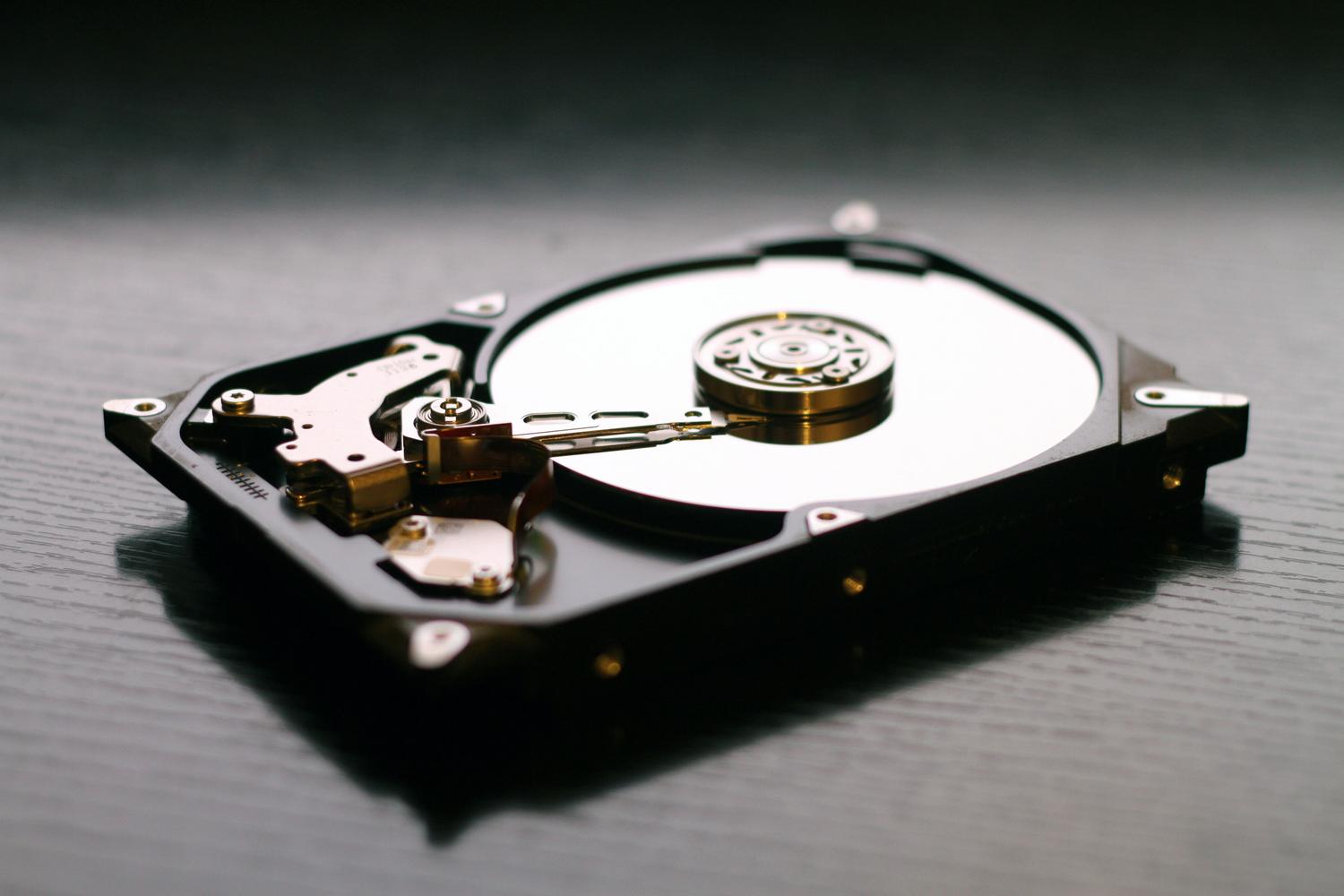
Es común notar que una unidad C con 400 GB de datos genera un archivo de respaldo mucho más pequeño, a veces de solo 60 GB. Esto sucede debido a la compresión de datos y la exclusión de archivos temporales, la papelera de reciclaje o archivos del sistema redundantes que no son necesarios para la recuperación.
En cuanto a la tecnología NTFS, Windows utiliza un sistema de clústeres donde los archivos muy pequeños (menos de 4 KB) se agrupan para optimizar el espacio. Aunque esto es eficiente, en los SSD puede generar un desgaste ligeramente mayor, aunque para la mayoría de los usuarios el beneficio del espacio compensa este detalle técnico.
Comparativa: ¿Archivos sueltos o Imagen completa?
No existe un método perfecto, sino una estrategia combinada. La copia de archivos es rápida, ligera y permite acceder a carpetas específicas, siendo ideal para el día a día y documentos personales. Por otro lado, la imagen de sistema es lenta y pesada, pero es la única forma de no tener que reinstalar Windows y todos tus programas desde cero.

Lo más sensato es mantener una imagen del sistema actualizada cada cierto tiempo y, en paralelo, realizar respaldos frecuentes de tus carpetas más importantes en la nube o en un disco externo. De este modo, cubres tanto el fallo catastrófico del hardware como el borrado accidental de un archivo importante.
Para mantener tu PC a salvo, lo ideal es combinar la sincronización automática de OneDrive para los documentos actuales, una imagen completa del sistema en un disco NTFS para emergencias graves y el uso de software especializado si necesitas gestionar copias incrementales o recuperar archivos específicos de un respaldo total.