
- El formateo permite eliminar errores de rendimiento, virus persistentes y archivos basura para restaurar la velocidad original del sistema.
- Existen diversas modalidades de restablecimiento, desde mantener los documentos personales hasta realizar una limpieza profunda del disco duro.
- Para una instalación totalmente limpia es imprescindible disponer de un medio de arranque externo y haber asegurado la licencia del sistema operativo.

Seguro que te ha pasado: el ordenador empieza a ir a pedales, aparecen errores extraños o simplemente sientes que el sistema está tan cargado de trastos que no hay quien lo aguante. Cuando llegamos a ese punto, lo más sensato no es seguir instalando optimizadores mágicos, sino tomarse un respiro y hacer un borrón y cuenta nueva mediante el formateo del sistema.
Básicamente, formatear es como darle un baño general a tu máquina para que vuelva a quedar como recién salida de la caja. Ya sea porque quieres vender el equipo, porque te ha entrado un virus que no hay manera de quitar o simplemente porque te apetece empezar de cero con una instalación limpia, en este artículo te contamos todos los trucos y pasos para que no metas la pata en el proceso.

¿Qué implica realmente formatear un ordenador?
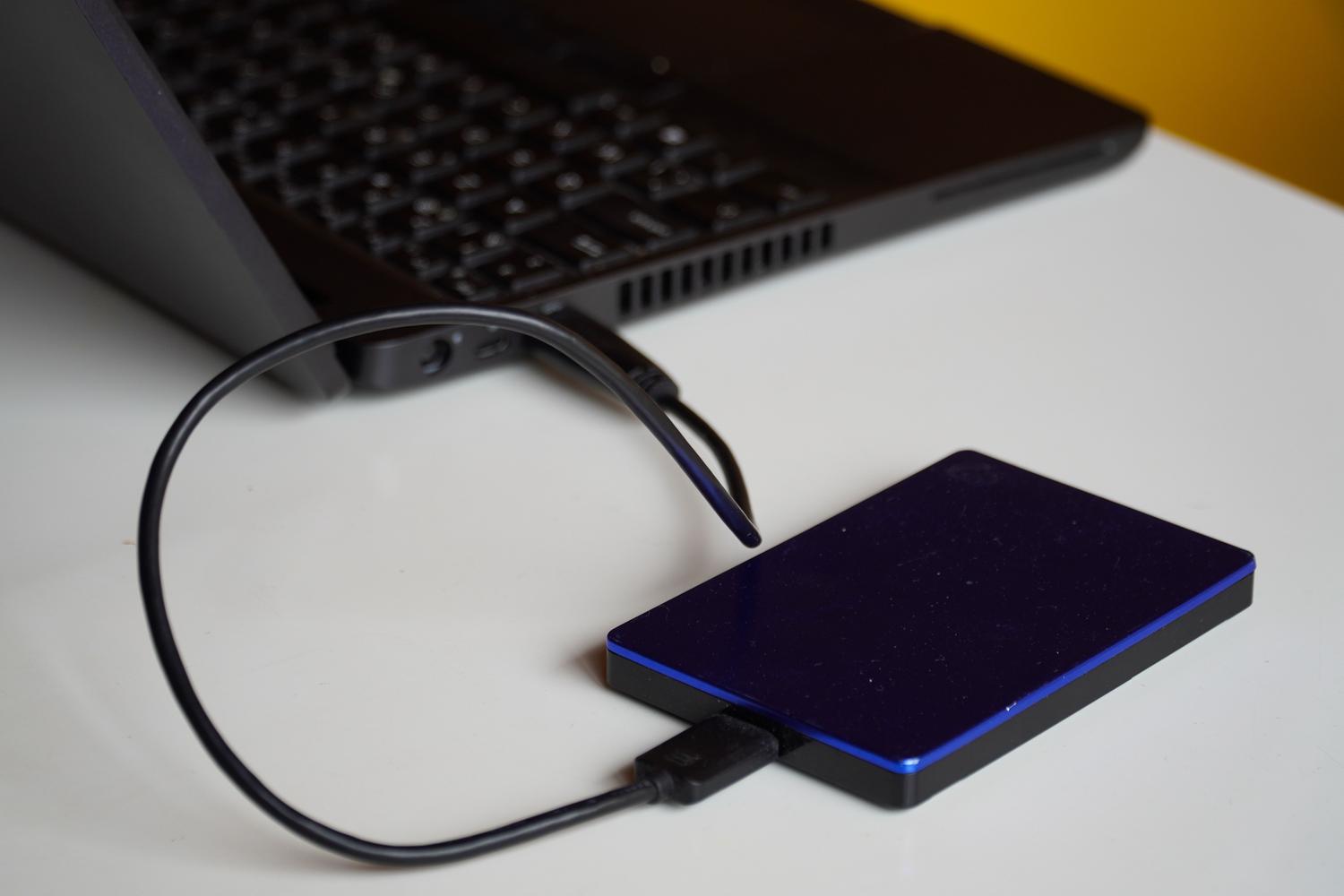
Cuando hablamos de formatear, nos referimos a un proceso técnico que consiste en borrar absolutamente toda la información almacenada en la unidad de disco. Esto incluye no solo tus fotos y documentos, sino también el propio sistema operativo y cualquier configuración que hayas tocado durante el tiempo de uso. Es la solución definitiva cuando el software está corrupto o el rendimiento ha caído en picado.
Hay varias razones por las que alguien decide dar este paso. Lo más común es combatir el malware o virus persistentes que se esconden en archivos ejecutables y que el antivirus no logra borrar. También es fundamental si tienes pensado preparar tu PC para venderlo, ya que así te aseguras de que el nuevo dueño no tenga acceso a tu vida privada. Por último, es ideal para eliminar esos archivos temporales y restos de actualizaciones que van saturando el disco sin que nos demos cuenta.
Preparativos imprescindibles antes de empezar
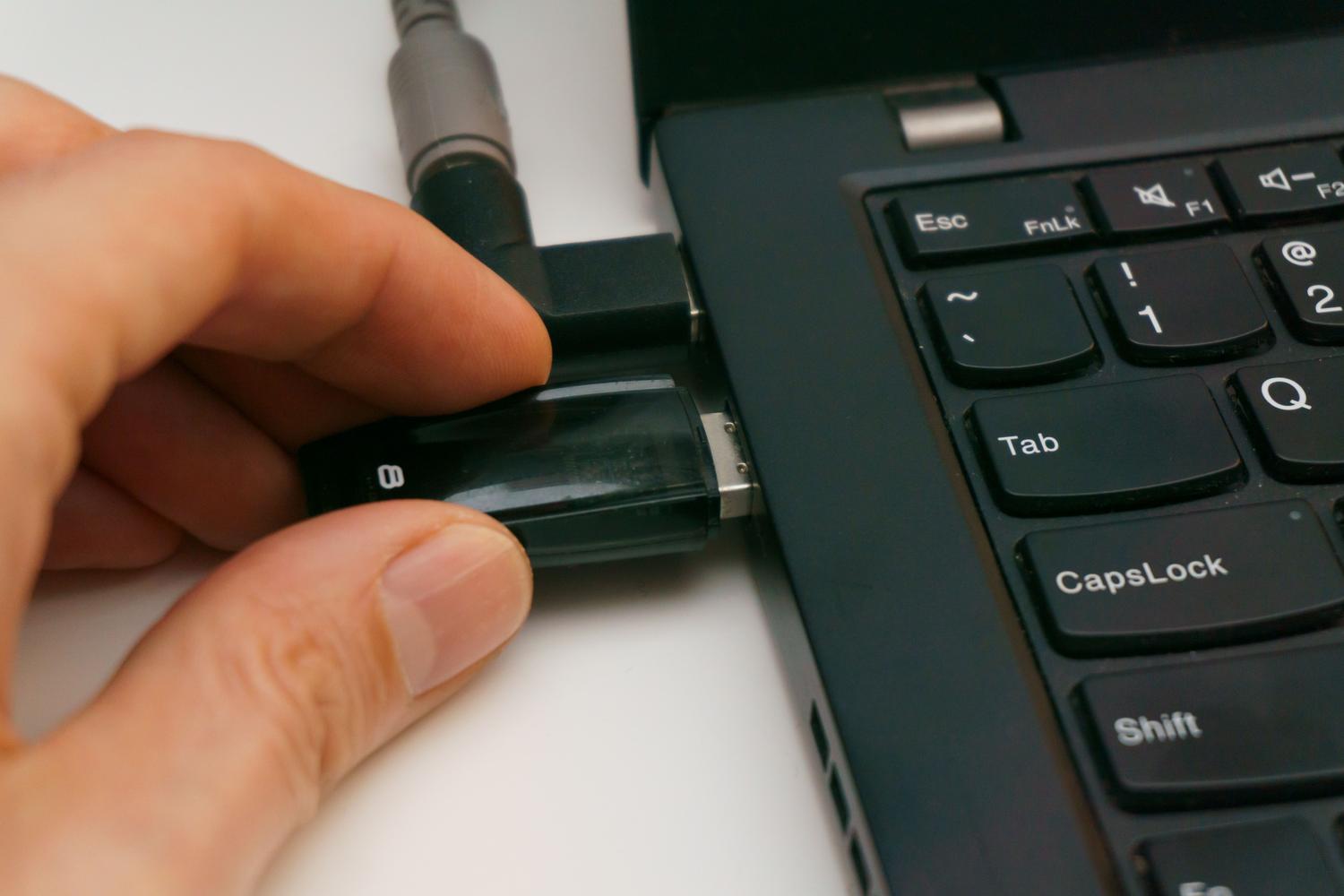
No te lances a ciegas, porque un error aquí puede ser catastrófico. Lo primero y más sagrado es realizar una copia de seguridad de todo lo que te importe. Usa un disco duro externo o la nube para guardar tus carpetas personales, ya que una vez que arranques el proceso, recuperar fotos borradas tras formatear es una misión casi imposible.
Otro punto clave es el tema de los drivers. Te recomendamos descargar los controladores de los componentes principales, como la tarjeta gráfica o la tarjeta de sonido, antes de borrarlo todo. De esta forma, evitarás quedarte sin internet o con una resolución de pantalla cutre tras la reinstalación. Además, si tu disco está cifrado, no olvides tener a mano la clave de recuperación de BitLocker para no quedarte bloqueado fuera de tu propio sistema.

Cómo gestionar la licencia de Windows
Mucha gente tiene miedo de formatear por temor a perder la clave de activación. Hoy en día, en Windows 10 y 11, esto es mucho más sencillo, pero es mejor prevenir. Puedes buscar la etiqueta física con el código que suele venir pegada en la torre o en la base del portátil, o revisar el correo electrónico donde Microsoft te envió la compra.
Si no encuentras el código por ningún lado y aún puedes entrar en Windows, existen programas de terceros que hacen el trabajo sucio por ti. Herramientas como Magical Jelly Bean KeyFinder, ProduKey o SoftKey Revealer son capaces de rastrear el registro del sistema y extraer la clave de producto para que puedas anotarla en un papel antes de proceder al borrado total.
Opciones rápidas: El restablecimiento desde el sistema
Si no quieres complicarte con USBs ni entrar en la BIOS, Windows ofrece una función integrada muy potente. Desde el menú de Configuración, en el apartado de Recuperación del sistema, puedes elegir el botón de Restablecer PC. Aquí tienes dos caminos principales:
- Mantener mis archivos: Esta opción es básicamente una actualización profunda. Quita las apps y los ajustes, pero respeta tus documentos y fotos. Es ideal si el PC falla pero no quieres hacer backups masivos.
- Quitar todo: Es la opción nuclear. Borra todo, incluyendo tus cuentas y archivos. Si activas la función de limpieza de datos, el proceso tardará más, pero será mucho más difícil que alguien pueda recuperar tu información mediante software especializado.
Además, el sistema te preguntará si prefieres una descarga en la nube (baja una copia fresca de Windows desde internet) o una reinstalación local (usa los archivos que ya están en el disco), siendo la primera la más recomendable si sospechas que los archivos locales están dañados.

El método avanzado: Formateo limpio mediante USB
Para quienes buscan una instalación realmente impecable, lo mejor es usar la Herramienta de Creación de Medios de Microsoft. Primero, debes crear un USB de arranque de al menos 8 GB siguiendo las instrucciones oficiales de la web de Microsoft. Una vez tengas el pendrive listo, conéctalo al PC y reinicia.
El paso crítico es acceder a la BIOS o al menú de arranque pulsando repetidamente teclas como F2, F10, F12 o Del mientras el equipo enciende. Aquí debes cambiar la prioridad de inicio para que el ordenador arranque desde el USB y no desde el disco duro. Una vez cargue el asistente de instalación, selecciona la opción de Personalizada: instalar solo Windows (avanzado).
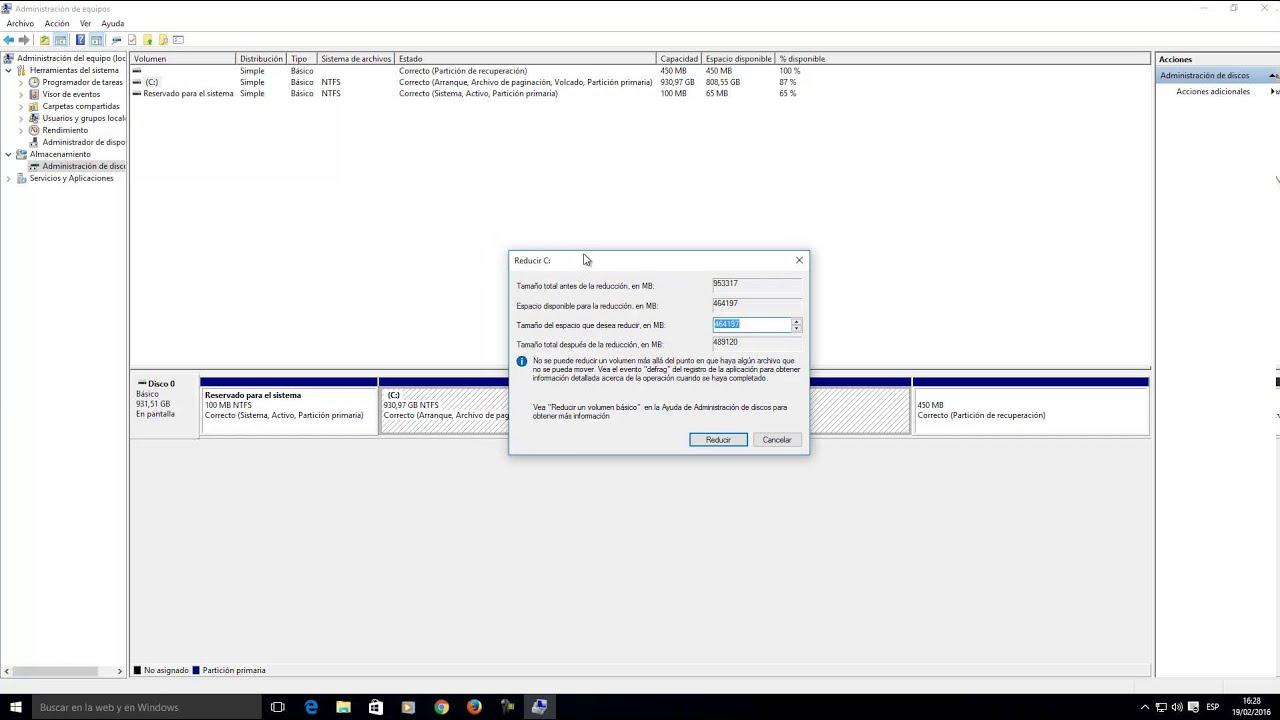
En la pantalla de particiones, lo más limpio es eliminar todas las particiones existentes hasta que solo quede espacio no asignado. Luego, crea una nueva partición o simplemente dale a siguiente para que Windows gestione el espacio. Tras el reinicio, solo tendrás que configurar tu cuenta de usuario y las preferencias de privacidad para llegar al escritorio totalmente vacío.
Tener un ordenador optimizado pasa por saber elegir entre un restablecimiento rápido desde el menú de configuración o una instalación desde cero mediante un medio externo, asegurando siempre que los controladores estén actualizados y que la copia de seguridad esté a salvo para evitar sustos innecesarios durante la transición a un sistema operativo limpio.
Fuente: Cómo formatear tu PC y dejarlo como nuevo paso a paso