
- Gestión de permisos globales e individuales desde el panel de Privacidad y Seguridad.
- Diferenciación entre aplicaciones de la Microsoft Store y programas de escritorio.
- Solución de errores de hardware mediante la reinstalación de controladores en el Administrador de dispositivos.
- Verificación de niveles de entrada y selección del dispositivo correcto en la configuración de sonido.

¿Te ha pasado que estás en medio de una videollamada importante o grabando un podcast y, de repente, notas que nadie te escucha? Es un fastidio tremendo, sobre todo cuando crees que todo está bien configurado. Lo más habitual es que el problema no sea el hardware en sí, sino que Windows ha restringido el acceso al micrófono por motivos de seguridad, algo que suele ocurrir tras instalar alguna actualización del sistema.
Para solucionar este lío, no hace falta ser un experto en informática. Básicamente, el sistema operativo gestiona los permisos a través de un panel de privacidad que actúa como un «portero», decidiendo qué programas pueden usar el audio y cuáles no. Si tienes el micrófono desactivado en la configuración, aunque el dispositivo esté bien conectado, no captará ni un susurro. Vamos a ver cómo poner orden en esto tanto en Windows 11 como en Windows 10, basándonos en una guía completa de permisos y notificaciones en Windows.
Cómo activar el micrófono en Windows 11

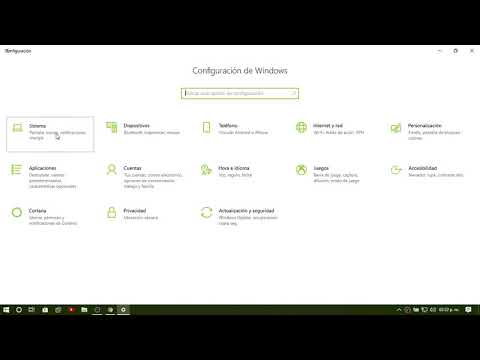
En la versión más reciente de Windows, el camino es bastante intuitivo. Lo primero que debes hacer es abrir el menú de Configuración, ya sea pinchando en el icono del engranaje del menú Inicio o usando el atajo rápido Windows + I. Una vez allí, dirígete a la sección de Privacidad y seguridad que encontrarás en el lateral izquierdo y desplázate hacia abajo hasta localizar el apartado de «Permisos de aplicaciones».
Al entrar en la opción de Micrófono, verás un interruptor general. Si este botón está apagado, el sistema bloqueará el audio para absolutamente todo. Asegúrate de que el acceso al micrófono esté activado globalmente. Pero ojo, que aquí viene el truco: justo debajo tienes una lista de aplicaciones. Puedes tener el permiso general encendido, pero si la app concreta que quieres usar (como Zoom o Teams) tiene su propio interruptor desactivado, seguirá sin funcionar. Tienes que revisar una por una y activar las que necesites.
Si lo que usas no es una aplicación de la tienda sino un software instalado de forma tradicional, busca la opción Permitir que las aplicaciones de escritorio tengan acceso al micrófono y comprueba que esté en «activado». Sin esto, los programas externos no podrán captar sonido.
Pasos para habilitar el audio en Windows 10

Si todavía usas Windows 10, el proceso es muy similar aunque los menús cambian ligeramente. Entra de nuevo en Configuración (Windows + I) y selecciona el apartado de Privacidad. En la columna de la izquierda, busca la sección de permisos de la aplicación y haz clic en Micrófono.
Aquí te encontrarás con un botón maestro. Si ves que el acceso al dispositivo está desactivado, pulsa el botón Cambiar para habilitarlo. Es fundamental que, posteriormente, actives la casilla de «Permitir que las aplicaciones accedan al micrófono». Al igual que en la versión 11, Windows 10 divide los permisos en dos bloques: uno para las apps de la Microsoft Store y otro para el software de escritorio tradicional. No olvides activar este segundo bloque si usas programas como Discord o Ableton, ya que a veces el audio o el micrófono de Skype no funcionan en Windows 10 por este motivo.
Soluciones avanzadas si los permisos no bastan

A veces, aunque todo parezca estar en orden en la privacidad, el micrófono sigue sin dar señales de vida. Esto puede pasar porque el controlador del hardware se haya colgado o sea incompatible tras una actualización acumulativa. En este caso, la solución más efectiva es forzar al sistema a reconocer el dispositivo de nuevo. Para ello, haz clic derecho en el botón de Inicio y abre el Administrador de dispositivos.
Busca la categoría «Entradas y salidas de audio», haz clic derecho sobre tu micrófono y selecciona Desinstalar el dispositivo. No te asustes, no vas a romper nada. Simplemente reinicia el ordenador y Windows reinstalará automáticamente el controlador genérico, lo que suele eliminar cualquier bloqueo de comunicación entre el hardware y el software.
Ajustes de sonido y volumen de entrada
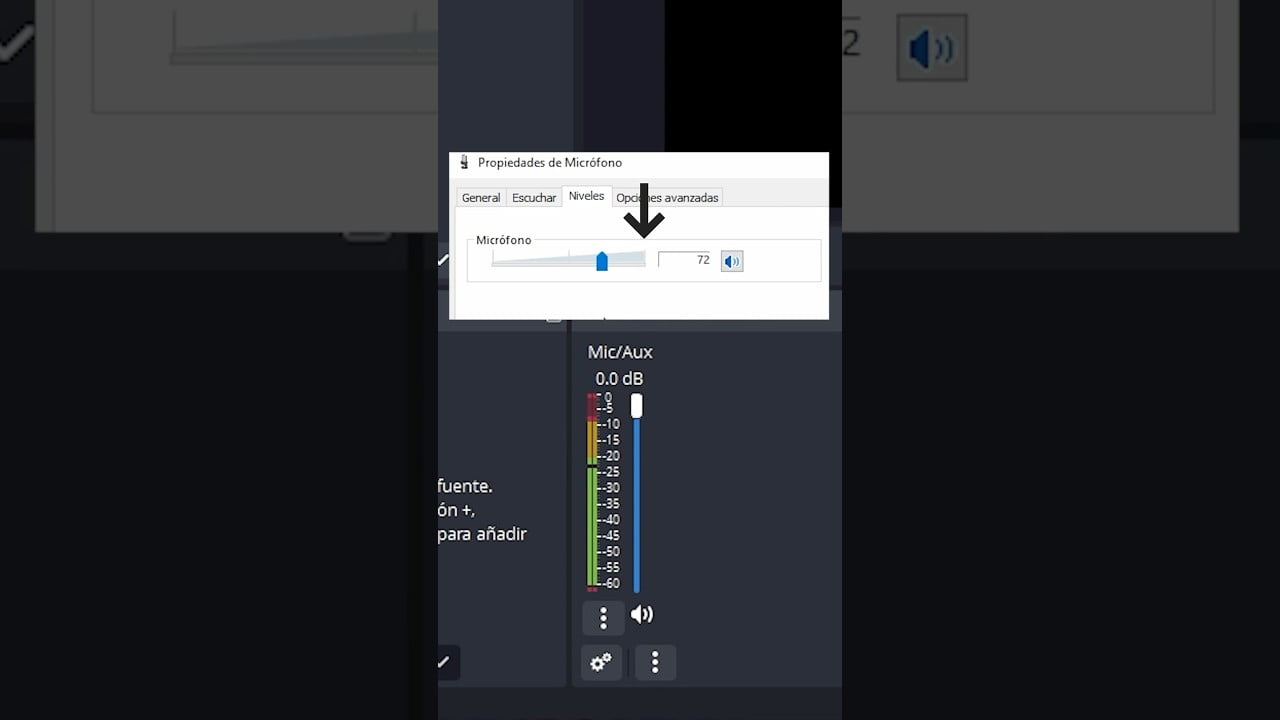
Otro fallo muy común es que el sistema esté usando el micrófono equivocado o que el volumen esté al mínimo. Haz clic derecho sobre el icono del altavoz en la barra de tareas y elige Configuración de sonido. Verifica que en el menú desplegable de entrada esté seleccionado el dispositivo correcto.
Para un ajuste más fino, ve al Panel de control de sonido (en Windows 11 aparece como «Más opciones de sonido»). En la pestaña de «Grabar», haz doble clic en tu micrófono, entra en la sección de Niveles y comprueba que el volumen no esté silenciado ni demasiado bajo. Si estás usando Microsoft Teams, recuerda que también tiene su propia configuración interna en «Dispositivos», donde puedes hacer una llamada de prueba para confirmar que todo fluye correctamente.
Para recuperar el audio basta con revisar que el interruptor maestro de privacidad esté encendido, conceder permisos individuales a cada app y, en casos más rebeldes, reinstalar el controlador desde el Administrador de dispositivos o ajustar los niveles de entrada en el panel de sonido.