- La caché de escritura mejora notablemente la velocidad de discos externos, pero aumenta el riesgo de pérdida de datos si no se expulsan correctamente.
- Windows permite activar y ajustar la caché de escritura y otras directivas de rendimiento desde el Administrador de dispositivos y las propiedades de la unidad.
- Espacio libre, desfragmentación, indexación y firmware actualizado son claves para mantener el rendimiento de HDD y SSD a largo plazo.
- Los SSD requieren cuidados adicionales (TRIM, control de escrituras, temperatura) para evitar caídas de velocidad y alargar su vida útil.
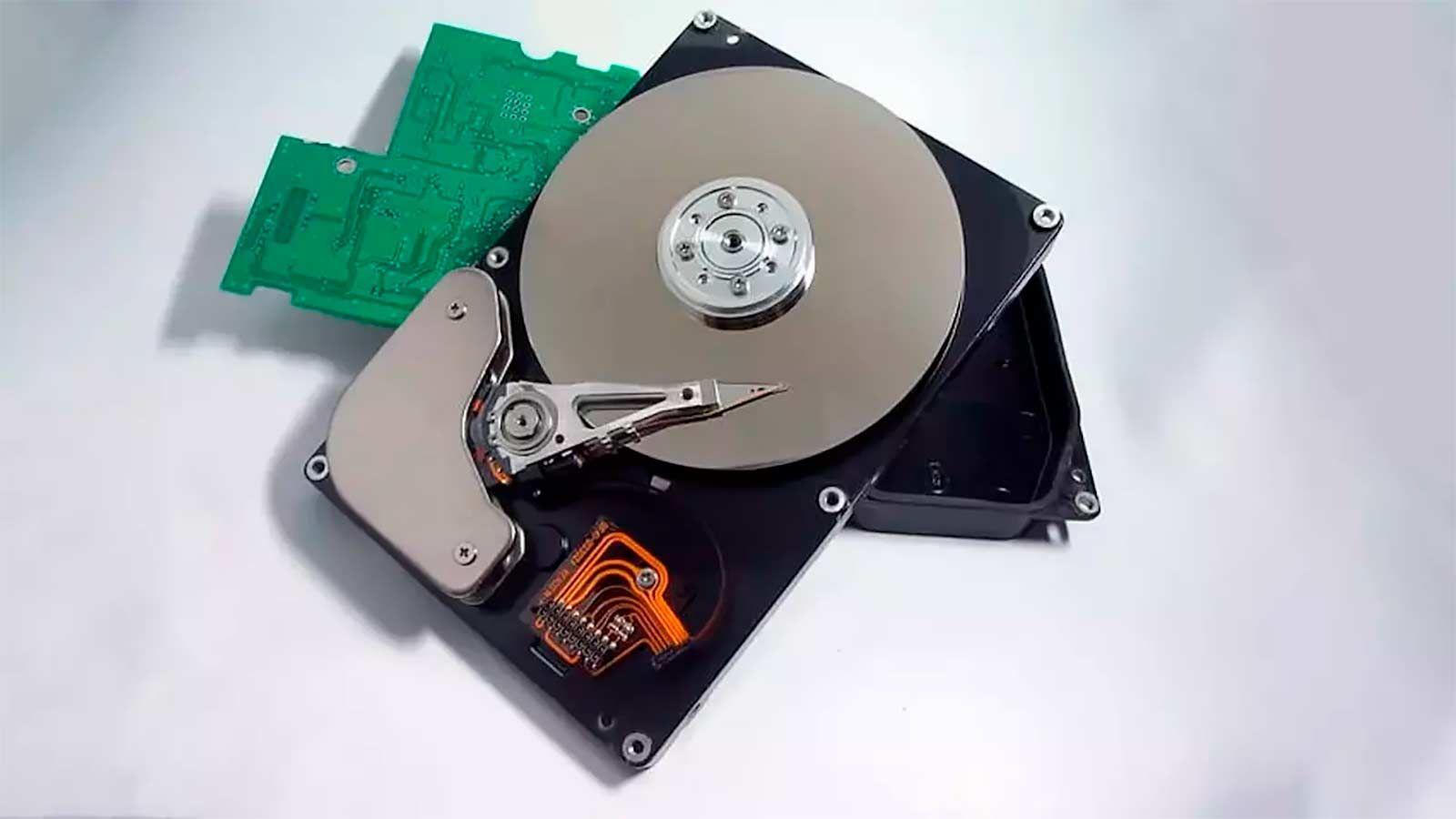
Si usas a menudo discos duros externos o SSD portátiles para mover archivos entre ordenadores, seguro que más de una vez has pensado que las transferencias podrían ir bastante más rápidas. Windows juega aquí un papel clave: por defecto prioriza la seguridad de los datos frente al rendimiento, pero con un par de ajustes bien entendidos puedes darle un buen empujón de velocidad a tus unidades externas.
En este artículo vamos a ver con detalle qué es la caché de escritura en discos externos, cómo activarla correctamente en Windows y qué otros ajustes del sistema y del propio hardware te ayudan a exprimir al máximo tu HDD o SSD externo. También comentaremos los riesgos, los casos en los que no conviene tocar nada y varios trucos adicionales para que tu almacenamiento no se convierta en un cuello de botella.
Qué es la caché de escritura y por qué acelera tus discos
La llamada caché de escritura de disco no es más que un pequeño chip de memoria RAM integrada en la propia unidad (o gestionada por el sistema) donde se almacenan de forma temporal los datos antes de grabarse físicamente en el plato de un HDD o en las celdas de memoria de un SSD. Gracias a esta memoria intermedia, el sistema puede “entregar” muy rápido los datos al disco, aunque la escritura real tarde un poco más.
El truco está en que el sistema operativo da por hecho que el disco escribirá esos datos en cuanto pueda, así que las aplicaciones no tienen que esperar a que la operación física termine. Esto reduce sensiblemente los tiempos de espera y hace que las operaciones de lectura y escritura se perciban más ágiles, sobre todo cuando copias archivos grandes o muchos pequeños.
En Windows 10 y versiones posteriores, esta caché de escritura está activada por defecto en la mayoría de unidades internas, especialmente en SSD modernos. Sin embargo, para discos externos y otros dispositivos USB, el sistema suele aplicar la directiva de “extracción rápida”, que desactiva la caché de escritura para minimizar el riesgo de corrupción de datos si desenchufas el dispositivo sin expulsarlo correctamente.
La contrapartida de tener esta caché activa es que si se produce un corte de luz, un bloqueo del sistema o un apagado brusco en pleno proceso de escritura, es posible que esos datos que aún estaban sólo en memoria se pierdan o queden dañados. Si te preocupa, consulta cómo diagnosticar fallos de caché y HMB.
Cómo activar la caché de escritura en discos externos en Windows
Activar la caché de escritura en un disco externo en Windows es un proceso bastante sencillo, incluso si no eres especialmente experto en informática, siempre y cuando sigas los pasos con calma y tengas claro qué unidad estás tocando. La idea es entrar en el Administrador de dispositivos y cambiar la política de rendimiento de esa unidad concreta.
Para empezar, necesitas abrir el Administrador de dispositivos de Windows. La forma más rápida es hacer clic con el botón derecho sobre el botón de Inicio (el logo de Windows) y elegir la opción “Administrador de dispositivos” del menú contextual. Otra alternativa es usar el atajo de teclado Windows + X y, en el menú que aparece, seleccionar también “Administrador de dispositivos”.
Una vez dentro, despliega el apartado “Unidades de disco”. Verás listadas todas las unidades que el sistema tiene conectadas: discos internos, externos, SSD, HDD, etc. Aquí es importante identificar correctamente tu unidad externa, normalmente por la marca, el modelo o la capacidad que aparecen en el nombre, para asegurarte de que modificas sólo el dispositivo correcto.
Cuando tengas localizada la unidad, haz clic derecho sobre ella y selecciona “Propiedades”. Se abrirá una nueva ventana con varias pestañas; la que te interesa ahora es la pestaña llamada “Directivas”. En esta sección se definen las políticas de caché de escritura y de extracción del dispositivo.
En muchos casos, en una unidad externa verás dos opciones principales: “Extracción rápida (predeterminado)” y “Mejor rendimiento”. La primera desactiva la caché de escritura y permite que puedas desconectar el dispositivo físicamente en casi cualquier momento con menos riesgo (aun así, conviene expulsarlo). La opción “Mejor rendimiento” habilita la memoria caché de escritura y puede mostrarte una casilla adicional como “Habilitar caché de escritura en el dispositivo”.
Marca la opción “Mejor rendimiento” y, si aparece, activa también la casilla de “Habilitar caché de escritura en el dispositivo”. Después, pulsa en “Aceptar” para guardar los cambios. Desde ese momento, tu disco externo utilizará caché de escritura y notarás mejores velocidades de transferencia, especialmente en copias de gran tamaño.
Ten muy presente que, a partir de ahora, será vital utilizar siempre la función de “Quitar hardware de forma segura” desde la bandeja del sistema de Windows antes de desenchufar el disco. De esta forma, te aseguras de que no quede nada pendiente en la caché y reduces al mínimo las posibilidades de perder información.
Ejemplo práctico: discos externos Dell, SanDisk y otros fabricantes
Muchas marcas recomiendan explícitamente activar la caché de escritura en sus unidades externas para sacarles todo el jugo. Por ejemplo, en modelos como los Dell Portable SSD USB‑C, Dell Portable Thunderbolt 3 SSD de 500 GB o 1 TB, o los discos duros externos Dell USB 3.0 de 500 GB y 1 TB, la activación de esta caché es clave para que las transferencias largas no se vuelvan eternas.
Algo similar ocurre con fabricantes como SanDisk, Seagate, Western Digital o Toshiba. Algunas de sus guías de soporte indican que conviene habilitar esta función en Windows, recalcando siempre que hay riesgo de pérdida de datos si se produce un corte de corriente o si desenchufas el dispositivo a lo bruto sin expulsarlo antes desde el sistema.
SanDisk, por ejemplo, combina esta recomendación con otras buenas prácticas para SSD: mantener TRIM activado (en Windows viene por defecto), actualizar el firmware mediante herramientas como SanDisk Dashboard, vigilar el estado de la unidad a través de la tecnología SMART y asegurarse de que siempre se conserva un margen de espacio libre para que el controlador del SSD pueda trabajar con soltura.
En resumen, los fabricantes suelen ver la caché de escritura como una herramienta útil para mejorar el rendimiento de sus discos externos, pero la acompañan de advertencias claras: úsala sabiendo lo que implica y no te olvides de expulsar el dispositivo correctamente cada vez.
Otros factores que ralentizan discos externos HDD
Más allá de la caché, hay que entender que los discos duros mecánicos (HDD) tienen varias limitaciones físicas que hacen que, con el tiempo, se vuelvan cada vez más lentos. Por un lado está la fragmentación de datos: los archivos se van guardando a trozos dispersos por los platos, así que el cabezal tiene que moverse más para leerlos, lo que penaliza el rendimiento.
Por otro lado, los HDD dependen de piezas mecánicas con desgaste: motor, platos, brazo de lectura… Con los años, estos componentes van acumulando holguras o fallos que acaban en una degradación del rendimiento e incluso en averías irreversibles. Es uno de los motivos por los que a día de hoy los HDD se ven como una opción secundaria frente a SSD, sobre todo para sistemas principales.
Existen ciertos trucos que pueden mejorar el rendimiento de un HDD tradicional, aunque ningún ajuste mágico va a convertirlo en un SSD SATA o NVMe. Aun así, si quieres exprimir el disco que ya tienes, merece la pena dedicar un rato a optimizarlo, empezando por liberar espacio, desfragmentar, revisar la indexación y, si te animas, jugar con particiones o incluso configuraciones RAID.
Eso sí, si tras aplicar todas estas optimizaciones el disco sigue yendo a paso de tortuga, quizá haya llegado la hora de hacer copia de seguridad y plantearse dar el salto definitivo a un SSD, cuyos precios han bajado muchísimo en los últimos años, incluso en capacidades altas como 1 o 2 TB.
Limpiar y liberar espacio en el disco
Una de las formas más sencillas de devolver algo de vida a un disco duro es quitar todo lo que sobra. Con el tiempo se acumulan archivos temporales, restos de actualizaciones, instaladores olvidados en la carpeta de Descargas, programas que ya no usas… Todo eso ocupa espacio y complica el trabajo de la unidad.
En Windows tienes la herramienta “Liberador de espacio en disco”, accesible desde el buscador del sistema; también puedes consultar mejores programas gratis para acelerar y limpiar tu PC.
También es buena idea echar un ojo a la carpeta “Descargas”, que suele convertirse en un auténtico cajón de sastre donde se acumulan documentos, instaladores y ficheros que ya no necesitas. De paso, revisa las aplicaciones instaladas en el sistema y deshazte de aquellas que no utilizas nunca; cada programa menos es algo más de espacio y tareas en segundo plano que desaparecen.
Aprovecha además para mover fotos y vídeos pesados desde el disco principal a una unidad externa o secundaria, de forma que el sistema operativo tenga más margen para trabajar. Esta costumbre no sólo mejora el rendimiento, también protege tus recuerdos frente a un posible fallo del disco principal.
Optimizar y desfragmentar unidades HDD
En los discos mecánicos clásicos, la función de “Optimizar unidades” de Windows es la heredera directa del antiguo “Desfragmentador de disco”. Su cometido es analizar el nivel de fragmentación de la unidad y reordenar los bloques de datos para que los trozos de un mismo archivo queden lo más cerca posible entre sí.
Para usarla, abre el Explorador de archivos, ve a “Este equipo”, haz clic derecho sobre la unidad que quieras mejorar y entra en “Propiedades”. En la pestaña “Herramientas” encontrarás un apartado llamado “Optimizar y desfragmentar unidad”, con un botón de “Optimizar”. Al pulsarlo, se abre la ventana de gestión de optimización de discos.
En esa ventana verás todas las unidades del sistema y, para cada una, un estado que puede indicar algo tipo “Requiere optimización”. Marca aquellas que tengan un nivel de fragmentación alto y pulsa de nuevo en “Optimizar”. El proceso puede tardar desde unos minutos hasta bastante más, según el tamaño del disco y el grado de fragmentación.
En SSD, la función de optimización no desfragmenta como tal, sino que realiza tareas más adecuadas para este tipo de unidades, como enviar comandos TRIM y limpiar bloques que ya no se usan. Por tanto, no es mala idea ejecutarla también de vez en cuando en unidades de estado sólido, siempre a través de la herramienta oficial de Windows.
Activar la caché de escritura desde las directivas del disco
Volviendo a la caché de escritura, otro camino para llegar al mismo ajuste es hacerlo directamente desde las propiedades de la unidad en el Administrador de dispositivos, tal y como recomendaban algunas guías específicas para HDD y SSD.
El recorrido sería: clic derecho sobre el botón de Inicio, abrir el Administrador de dispositivos, bajar hasta “Unidades de disco”, desplegar la lista, localizar y hacer doble clic sobre la unidad que quieras acelerar. Esto abrirá la ventana de propiedades de ese disco, donde debes ir a la pestaña “Directivas”.
En esta pestaña verás una sección llamada algo similar a “Directiva de caché de escritura”, donde podrás marcar la casilla “Habilitar caché de escritura en el dispositivo”. Tras seleccionar esta opción y pulsar “Aceptar”, la unidad empezará a utilizar la memoria destinada a caché para acelerar las escrituras.
Este ajuste es especialmente útil en discos duros externos de 2,5 o 3,5 pulgadas que uses como almacenamiento de copias de seguridad, bibliotecas multimedia o para mover archivos grandes entre equipos. Como siempre, la condición es que adoptes la costumbre de expulsar el dispositivo desde Windows antes de apagarlo o desconectarlo físicamente.
Indexación de archivos y su impacto en el rendimiento
Un aspecto que muchas veces se pasa por alto es la indexación de archivos. Para poder encontrar rápidamente un documento cuando usas el buscador del sistema, Windows mantiene una especie de índice interno que le indica en qué sector del disco está cada fichero, algo así como el índice de un libro.
Cuando esta indexación está bien configurada y actualizada, el sistema puede localizar archivos de forma mucho más rápida, lo que en algunos escenarios mejora la sensación de fluidez. La contrapartida es que mantener ese índice también requiere lecturas y escrituras adicionales en la unidad, lo que en un SSD puede influir en el número total de escrituras a largo plazo.
Para ajustar la indexación en una unidad concreta, abre el Explorador de archivos, ve a “Este equipo”, haz clic derecho sobre la unidad y entra en “Propiedades”. Asegúrate de estar en la pestaña “General”: en la parte inferior verás dos casillas; una de ellas hace referencia a permitir que los archivos de la unidad tengan el contenido indizado además de las propiedades del archivo.
En SSD que uses como disco del sistema y donde te interese una búsqueda rápida, puede tener sentido mantener la indexación. En discos externos que sólo uses como almacén de copias o para guardar archivos poco cambiantes, quizá prefieras desactivarla para reducir el número de accesos innecesarios y ahorrar algo de desgaste.
Particiones y organización de datos para ganar agilidad
Otra táctica interesante para mejorar la experiencia con un HDD es crear particiones más pequeñas dentro del mismo disco. Aunque pueda parecer contraintuitivo, esta división ayuda a tener los datos más ordenados y a que el sistema sepa con más precisión en qué zona de la unidad buscar cada cosa.
Al tener menos espacio dentro de cada partición, el cabezal de lectura y escritura no tiene que moverse tanto, lo que reduce ligeramente los tiempos de acceso. Además, permite separar por ejemplo el sistema operativo y programas de los datos personales, de modo que una partición puede fragmentarse sin afectar tanto al resto.
Para gestionar particiones en Windows, haz clic derecho sobre el botón de Inicio y elige “Administración de equipos”. Dentro, ve a la sección “Almacenamiento” y entra en “Administración de discos (local)”. Allí verás todas las unidades y particiones existentes, con la posibilidad de reducir volumen sobre una partición para crear espacio no asignado y luego generar nuevas particiones a partir de él.
A la hora de definir tamaños, no conviene crear particiones exageradamente pequeñas, porque eso puede volverse contraproducente si te quedas sin espacio enseguida. La clave está en encontrar un equilibrio donde ganes en organización y en un ligero plus de rendimiento sin quedarte corto en capacidad útil en cada volumen.
RAID 0 en discos HDD: rendimiento a cambio de riesgo
Si tienes dos discos mecánicos iguales (mismo modelo, misma capacidad) y quieres sacar más velocidad para tareas muy concretas, puedes plantearte configurar una RAID 0, también llamada volumen distribuido. En esta modalidad, el sistema escribe los datos troceados entre ambos discos casi en paralelo, sumando prácticamente sus velocidades de lectura y escritura.
La gran desventaja es que, al repartirse los datos entre las dos unidades, si uno de los discos falla pierdes toda la información del volumen. No hay redundancia ni copia de seguridad integrada en este tipo de configuración, por lo que sólo se recomienda para usos donde el rendimiento prime sobre la seguridad y existan copias externas.
En Windows se puede gestionar algo similar a un RAID 0 desde “Administrar espacios de almacenamiento”. Tras verificar en “Administración de discos” que el sistema reconoce los dos HDD que quieres usar, abre el buscador y escribe “Administrar espacios de almacenamiento”, crea un nuevo grupo y, dentro de las opciones, elige un diseño de almacenamiento tipo “Simple (sin resiliencia)”, que es el equivalente a la distribución sin tolerancia a fallos.
En el asistente podrás escoger el nombre de la unidad, la letra de unidad, el sistema de archivos (lo habitual es NTFS) y el tamaño máximo del espacio de almacenamiento. Una vez creado, aparecerá como una única unidad en “Este equipo”, aunque por debajo esté usando físicamente dos discos distintos.
SSD externos lentos: causas típicas y comprobaciones
En el caso de los SSD externos, el comportamiento es distinto al de los HDD. Estas unidades son muy rápidas, pero algunos usuarios se encuentran con un problema recurrente: empiezan copiando a 300 MB/s (o más) y, al cabo de un rato, la velocidad se desploma a unos pocos MB/s, haciendo que la transferencia parezca no terminar nunca.
Este fenómeno suele deberse a varios factores combinados. Primero, muchas unidades usan una caché de alta velocidad (por ejemplo, SLC simulada) que, cuando se llena tras copiar una gran cantidad de datos de golpe, hace que el SSD tenga que escribir directamente en la memoria más lenta, provocando esa caída brusca de rendimiento.
También influye el hecho de tener demasiado poco espacio libre en la unidad, la presencia de sectores defectuosos o incluso malware que esté realizando operaciones en segundo plano. Además, una fuente de alimentación insuficiente en el puerto USB puede hacer que la unidad reduzca su rendimiento o se comporte de forma errática. También existen guías para acelerar USB y optimizar unidades conectadas por USB.
Para comprobar realmente a qué velocidad está trabajando tu SSD externo, puedes recurrir a herramientas específicas de medición, como funciones integradas en programas de particionado (por ejemplo, utilidades tipo DiskMark incluidas en suites como EaseUS Partition Master). Estas herramientas permiten realizar pruebas de lectura y escritura secuencial y aleatoria con un par de clics, sin necesidad de usar comandos complejos en la consola.
Buenas prácticas específicas para SSD (internos y externos)
Además de la caché de escritura, los SSD tienen una serie de cuidados propios que es importante respetar para mantener el rendimiento a largo plazo. Uno de los pilares es TRIM, un comando que permite al sistema informar al SSD de qué bloques de datos ya no se usan, de modo que la unidad puede limpiarlos internamente y escribir más rápido cuando los vuelva a necesitar.
En Windows y macOS, TRIM suele venir habilitado por defecto en la mayoría de SSD actuales, tanto internos como externos (cuando el protocolo lo permite). No obstante, si usas unidades más antiguas o adaptadores poco comunes, siempre está bien verificarlo siguiendo las guías del fabricante o comprobando la configuración del sistema. Para pasos adicionales, sigue la guía para mejorar el rendimiento de un SSD en Windows 11.
Otra recomendación importante es mantener el firmware del SSD actualizado. Muchos fabricantes ofrecen herramientas propias (como SanDisk Dashboard, Samsung Magician, etc.) que permiten descargar e instalar firmware nuevo, además de monitorizar atributos SMART, temperatura, recuento de sectores reasignados y otras métricas que te dan una idea del estado de salud de la unidad.
Conviene también evitar, en la medida de lo posible, escrituras masivas e innecesarias: los SSD tienen un número de ciclos de escritura limitado, aunque hoy en día ese límite suele estar muy lejos del uso normal. Aun así, detalles como desactivar la hibernación si no la usas (mediante el comando “powercfg -h off” en una consola de administrador) pueden reducir algo la cantidad de datos que el sistema vuelca a la unidad de forma automática.
Por último, mantener entre un 10 y un 15 % del SSD libre ayuda mucho a que el controlador pueda repartir mejor las escrituras y hacer su “recogida de basura” interna con menos estrés. Un SSD lleno al 99 % casi siempre se comportará peor que uno con algo de colchón de espacio libre.
Espacio libre, memoria virtual y rendimiento general
Hablando de espacio libre, en Windows es especialmente importante no llenar hasta arriba la unidad donde está instalado el sistema operativo, sea HDD o SSD. El propio sistema necesita un margen para gestionar la memoria virtual (archivo de paginación), archivos temporales y otras tareas en segundo plano.
Cuando la memoria RAM física se agota, Windows recurre a una zona del disco para simular memoria adicional. Si la unidad está casi llena o muy fragmentada, este proceso se vuelve muchísimo más lento y afecta al rendimiento global del equipo, no sólo al del disco.
Por eso, es recomendable reservar siempre entre 20 y 30 GB libres en la unidad principal. En cambio, en discos secundarios o externos que no contienen el sistema operativo, puedes apurar más la capacidad sin que el impacto en el rendimiento general sea tan notable, aunque siempre conviene dejar algo de margen por seguridad.
Para ayudarte a no llegar al límite, Windows incluye opciones como el sensor de almacenamiento, que analiza el uso de espacio y puede borrar automáticamente archivos temporales y contenido de la papelera cuando el espacio libre baja de cierto umbral. Activarlo es un gesto sencillo que, a la larga, evita muchos problemas de ralentizaciones inesperadas.
Con todo lo visto, se entiende mejor por qué un mismo disco puede rendir de formas tan distintas según su configuración, el tipo de unidad que sea (HDD o SSD), el nivel de espacio libre, el estado de la caché de escritura y otros ajustes más avanzados como la indexación o las políticas de extracción rápida. Ajustando con cabeza estos parámetros, usando siempre caché de escritura donde compense y manteniendo unas buenas prácticas básicas (actualizaciones, espacio libre, expulsión segura y copias de seguridad), se puede conseguir que tanto discos externos como internos trabajen más rápido y con menos sobresaltos durante muchos años.