
- Reducir el input lag exige optimizar periféricos, GPU, monitor y Windows en conjunto.
- Periféricos con alta tasa de sondeo y conexiones 2,4 GHz minimizan la latencia de entrada.
- Ajustes como desactivar V-Sync clásico y activar modos de baja latencia en GPU recortan milisegundos clave.
- Configurar la energía y los USB en Windows evita apagados y filtros que añaden retraso al teclado y ratón.
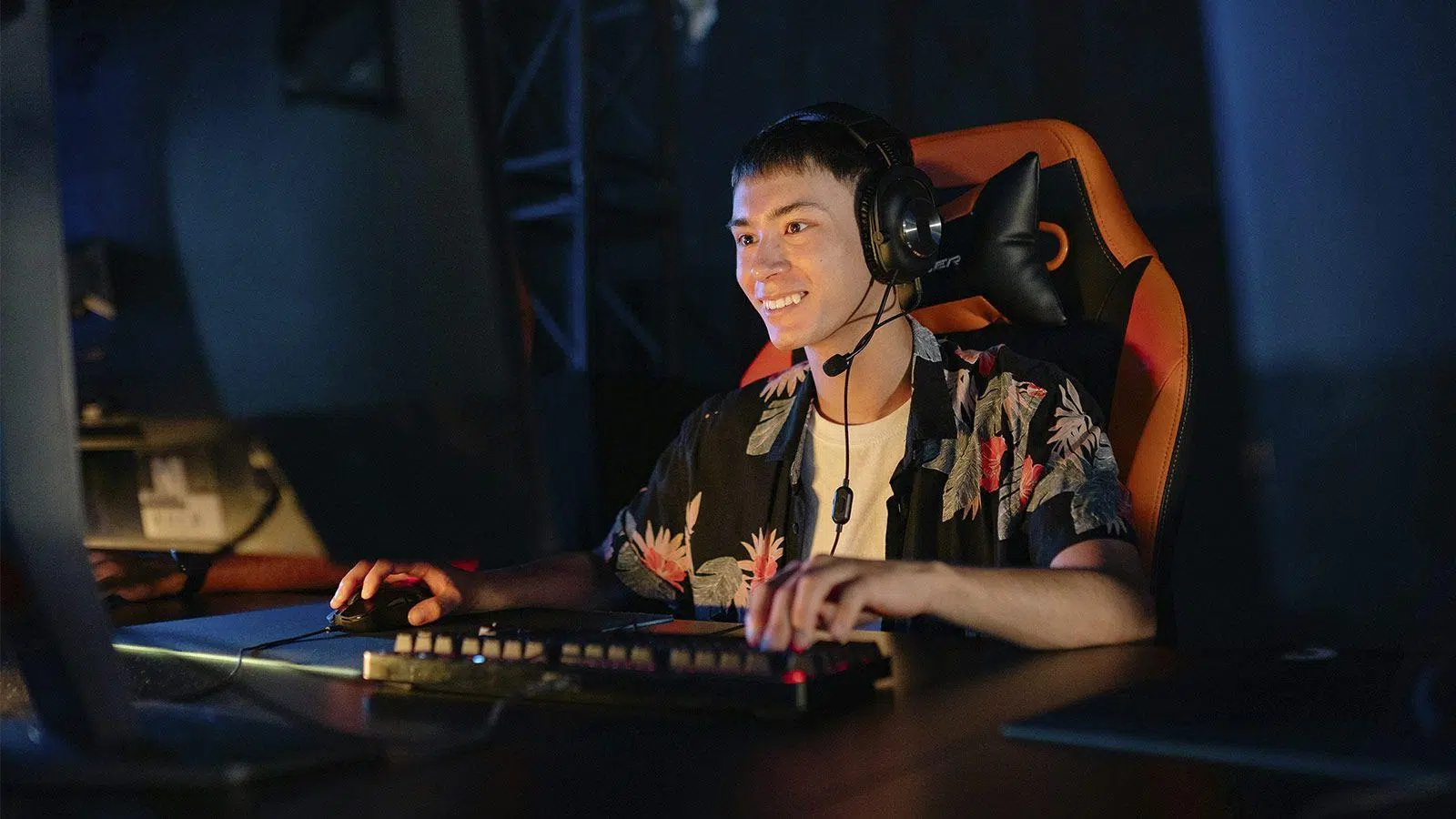
Cuando estás metido hasta el cuello en una partida competitiva, cada milisegundo entre tu teclado, tu ratón y la pantalla marca la diferencia. Da igual que sea un shooter táctico, un MOBA o un battle royale: si tú ves algo en pantalla y tus acciones llegan “tarde”, vas con hándicap frente al rival.
Ese retardo tan desagradable tiene nombre y apellidos: input lag y latencia de periféricos. Si alguna vez has pulsado una tecla o has movido el ratón y has sentido que el juego “reacciona con pereza”, ya sabes de qué hablamos. La buena noticia es que no es un castigo divino: se puede medir, entender y reducir muchísimo con una buena combinación de hardware, configuración de Windows y ajustes en tus juegos.
Qué es exactamente el input lag en teclado y ratón
Lo primero es tener claro el concepto. El input lag es el tiempo que pasa desde que haces una acción física en un periférico (pulsar una tecla, hacer clic o mover el ratón) hasta que esa acción se refleja de forma visible en el monitor. Es la suma de todos los retardos que hay en la cadena: periférico → puerto USB → sistema operativo → motor del juego → GPU → monitor.
En un escenario ideal, ese retardo es tan bajo que tu cerebro lo percibe como instantáneo. Pero en cuanto se acumulan unos cuantos milisegundos por aquí y por allá, empiezas a notar el personaje “pesado”, los disparos que salen tarde o el ratón “gomoso”. Para esports y juego competitivo, esto se convierte en un problema serio.
Imagina un duelo de francotiradores: si tu disparo se registra unas milésimas después que el del rival porque tu sistema arrastra algo más de input lag, es muy probable que en el killfeed el que aparezca abajo seas tú. En juegos donde prima la reacción, ese extra de retraso es literalmente la línea que separa ganar y perder.
Además, un input lag elevado no solo afecta al resultado, también reduce tu sensación de control y tu capacidad de reacción. Te cuesta hacer tracking del objetivo, los flicks fallan por milímetros y notas que “algo no va fino”, aunque no siempre sepas ponerle nombre.
Diferencias entre input lag y ping (latencia de red)
A menudo se mete todo en el mismo saco y no es correcto. Input lag y ping son dos tipos de latencia distintos, aunque ambos influyen en lo bien (o mal) que se siente el juego.
El input lag es un problema local, ligado a tu hardware (teclado, ratón, mando, PC, monitor) y a cómo está configurado el sistema. No tiene nada que ver con tu conexión a internet. Incluso jugando offline puedes tener un input lag horrible si algo está mal ajustado o tu equipo va justo.
El ping, en cambio, es la latencia de red: el tiempo que tarda un paquete de datos en ir de tu PC al servidor y volver, medido normalmente en milisegundos. Depende de la calidad de tu conexión, el tipo de red (cable vs WiFi), la congestión y la distancia hasta el servidor del juego.
Mientras el input lag describe lo que tarda tu comando en transformarse en imagen en TU pantalla, el ping describe lo que tarda en llegar esa información al servidor y regresar. Puedes tener un input lag muy bajo y un ping alto (se ve todo rápido pero el servidor te registra tarde) o al revés.
Para un rendimiento óptimo en esports, necesitas mantener a raya ambos factores: minimizar input lag en tu equipo y, a la vez, mantener un ping lo más bajo y estable posible.
Qué provoca input lag y latencia en teclado y ratón
La latencia que notas al jugar no viene de un único sitio; es el resultado de varios pequeños retrasos sumados. Entre los más habituales están:
- Periféricos lentos (teclados y ratones con baja tasa de sondeo o inalámbricos de mala calidad, consulta nuestra comparativa ratón óptico vs láser).
- Conexión inalámbrica poco optimizada (Bluetooth, interferencias, receptores mal colocados).
- Carga excesiva de la GPU por gráficos demasiado altos, que retrasan la generación de fotogramas.
- Ajustes del sistema operativo que ahorran energía a costa de apagar o ralentizar puertos USB.
- Configuraciones de la GPU como V-Sync, colas de pre-renderizado demasiado largas o drivers desactualizados.
- Monitor con alta latencia interna o tasa de refresco baja.
Lo importante es entender que no existe un único botón mágico que elimine todo el input lag. Lo que sí puedes hacer es ir optimizando cada eslabón de la cadena para recortar milisegundos en todos los puntos posibles.
Teclado y ratón: cómo elegir y configurar periféricos para baja latencia
Uno de los pilares básicos para reducir la latencia en esports es el tipo de periférico que usas. Teclado y ratón son tu conexión directa con el juego, así que si aquí ya empiezas con retraso, todo lo demás va cuesta arriba.
La primera decisión clave es elegir entre periféricos con cable o inalámbricos. Los modelos por cable siguen siendo la opción más segura en cuanto a latencia: la señal viaja directamente sin problemas de batería, interferencias ni protocolos de bajo consumo que puedan añadir retrasos.
Sin embargo, no todos los inalámbricos son iguales. Los ratones y teclados gaming de gama alta que usan radiofrecuencia a 2,4 GHz con su propio dongle USB pueden alcanzar latencias de 1 ms o incluso inferiores, en la práctica al nivel de un periférico cableado. El “culpable” de la mala fama suele ser el Bluetooth, que sí introduce más retardo y no es lo ideal para jugar en serio.
Cuando busques periféricos nuevos, fíjate en su tasa de sondeo (polling rate). Los modelos básicos suelen ir a 125 Hz (el dispositivo se comunica con el PC 125 veces por segundo, es decir, cada 8 ms). En gaming ya es estándar usar 500 Hz (2 ms) o 1000 Hz (1 ms), y hay ratones y teclados que incluso suben más. Cuanto mayor es la tasa de sondeo, menor es el tiempo que pasa entre que haces una acción y el sistema la registra.
Para que te hagas una idea, pasar de 125 Hz a 500 Hz recorta el retraso teórico de unos 8 ms a unos 2 ms. Puede parecer poca cosa, pero sumado al resto de optimizaciones se nota, sobre todo en shooters donde apuntas y disparas de forma muy rápida.
¿Inalámbrico para juegos competitivos? Qué tener en cuenta
Si quieres reducir cables en tu escritorio, es posible jugar con teclado y ratón inalámbricos sin sufrir una latencia horrible… siempre que elijas bien. Lo importante es huir del Bluetooth genérico y apostar por tecnologías de baja latencia específicas para gaming.
Muchos fabricantes incluyen un receptor USB a 2,4 GHz dedicado. Esta conexión, bien implementada, ofrece tiempos de respuesta prácticamente calcados a los de un periférico con cable. Algunos teclados competitivos recientes bajan hasta por debajo de 1 ms de latencia gracias a este sistema.
Si te interesa usar un mando inalámbrico, aplica la misma lógica: mejor mandos que utilicen 2,4 GHz con dongle propio que Bluetooth. Modelos orientados a esports pueden alcanzar respuestas en el entorno de 1 ms, muy adecuados para shooters y juegos de lucha.
Eso sí, aunque la tecnología acompañe, la colocación del receptor importa. Evita tenerlo detrás de la torre, pegado a un bloque metálico o rodeado de cables. Un alargador USB y colocar el dongle cerca del ratón o teclado suele mejorar estabilidad y latencia, reduciendo microcortes.
Y por supuesto, vigila siempre la batería. Cuando un periférico se queda con poca carga, algunos modelos bajan el rendimiento o activan modos más agresivos de ahorro de energía que pueden introducir pequeñas demoras en la señal.
Cómo afecta la configuración gráfica y la GPU al input lag
Aunque hablemos de teclado y ratón, la carga que soporta tu tarjeta gráfica influye mucho en la sensación de respuesta. Si vas justo de potencia y le pides al juego demasiada calidad gráfica, la GPU tarda más en generar cada fotograma y eso añade milisegundos de retraso.
La clave es encontrar un equilibrio entre calidad y fluidez; consulta nuestra guía de configuraciones de PC si no sabes por dónde empezar. Tanto NVIDIA como AMD ofrecen herramientas (NVIDIA App, AMD Adrenalin) que ajustan de forma automática los gráficos en función del hardware. Estas aplicaciones incluso permiten elegir un perfil que priorice la fluidez frente a la calidad visual.
Si fuerzas una configuración muy alta para tu GPU, cada movimiento que haces tarda más en representarse en pantalla. Puede que el juego se vea de lujo, pero lo notarás “pesado” y con más retardo. Si tu objetivo son los esports y no hacer capturas de pantalla preciosas, tiene sentido sacrificar algo de detalle a cambio de ganar fotogramas y reducir input lag.
En casos extremos, si no quieres bajar la calidad, no hay mucho misterio: necesitas una GPU más potente. Ampliar la RAM o cambiar de CPU puede ayudar en juegos muy CPU-dependientes, pero en la mayoría de títulos competitivos es la gráfica la que manda cuando hablamos de tiempo de renderizado de cada frame.
Al mismo tiempo, es fundamental mantener los drivers de la GPU siempre al día. Las nuevas versiones no solo añaden soporte para juegos recientes, también corrigen bugs y optimizan la cola de renderizado, lo que se traduce en mejoras en la latencia de entrada en determinados títulos.
V-Sync, G-Sync, FreeSync y su impacto en la latencia
Otro punto delicado es qué haces con la sincronización vertical. V-Sync se introdujo para evitar el “screen tearing” (ese efecto de imagen partida cuando la GPU genera más FPS que la tasa de refresco del monitor), pero tiene un coste importante: obliga a la gráfica a esperar a que el monitor esté listo para mostrar el siguiente fotograma.
Esa espera significa que se acumulan más fotogramas en cola y aumenta el input lag. En juegos de reacción rápida puedes notar un retardo significativo respecto a tener V-Sync desactivado. Por eso, para esports, lo habitual es desactivar la sincronización vertical clásica y apostar por monitores de alta tasa de refresco.
Para evitar el tearing sin sumarle tanta latencia al sistema, han aparecido tecnologías como NVIDIA G-Sync y AMD FreeSync. En lugar de hacer que la GPU se adapte al monitor, permiten que el monitor adapte su tasa de refresco a los FPS que genera la gráfica de forma dinámica.
El resultado es que el tearing desaparece o se reduce muchísimo sin el retraso adicional típico de V-Sync. No es que estas tecnologías “eliminen” el input lag por arte de magia, pero pueden ofrecer una experiencia muy fluida y visualmente limpia sin penalizar la respuesta del ratón tanto como la sincronización vertical tradicional.
Aunque la mejora no siempre se traduce en milisegundos medibles de input lag bruto, la sensación de suavidad ayuda a percibir mejor tus propios movimientos. Al ver antes y con más claridad los cambios en pantalla, ajustar el aim resulta más natural, y esa sensación subjetiva es muy importante en juegos de precisión.
Cómo configurar el Panel de Control de NVIDIA para menor latencia
Si tu PC monta una GPU NVIDIA, tienes a mano varias opciones muy útiles para recortar input lag desde el propio driver. Un buen punto de partida es revisar la configuración 3D global y, sobre todo, los perfiles específicos de cada juego competitivo.
En la sección de gestión de configuración 3D, localiza el ajuste “Modo de baja latencia”. Esta opción controla cuántos fotogramas se permiten en cola antes de ser procesados por la GPU. Configurarla en “Ultra” reduce al mínimo esa cola, haciendo que los frames se empiecen a renderizar lo antes posible tras tu entrada con el teclado o ratón.
También conviene revisar la sincronización vertical desde el panel de NVIDIA. Si tu monitor dispone de G-Sync o FreeSync, lo habitual es dejar el V-Sync del driver desactivado y dejar que sea la tecnología adaptativa la que se encargue de la sincronización. Así evitas el retardo extra que introduce la espera obligatoria de V-Sync clásico.
Otro ajuste clásico es limitar el número de fotogramas pre-renderizados (o equivalente, según la versión del panel). Reducir esa cola a 1 ayuda a que la GPU no tenga “almacenados” varios frames por delante, lo que mejora el tiempo de respuesta a tu input, especialmente en juegos con gran carga de CPU.
Si además tu tarjeta gráfica y tu juego soportan NVIDIA Reflex, actívalo. Esta tecnología se integra con el motor del juego para optimizar la cola de renderizado de extremo a extremo, recortando la latencia desde el input hasta el fotograma final. En títulos compatibles puede suponer un salto muy notable en sensación de respuesta.
Por último, no olvides que mantener los controladores NVIDIA actualizados es parte de la ecuación. Muchas versiones incluyen mejoras específicas de latencia o correcciones de errores que afectaban al input lag en determinados juegos, así que vale la pena revisar las notas de versión y actualizar con cierta regularidad.
Optimizar Windows para reducir la latencia de teclado y ratón
Más allá del hardware, Windows puede ser un aliado o un enemigo según cómo esté configurado. Hay varios ajustes avanzados que ayudan a que el sistema responda antes a tus entradas, especialmente en Windows 10 y 11.
Un truco conocido entre jugadores avanzados es modificar el valor Win32PrioritySeparation en el registro. Este parámetro controla cómo Windows reparte la prioridad de tiempo de CPU entre procesos en primer plano (como tu juego) y tareas en segundo plano.
Al editar este valor y establecerlo en determinado número (como 40 en decimal), le indicas a Windows que priorice de forma más agresiva los procesos interactivos. En la práctica, eso ayuda a que el sistema responda con más rapidez a las entradas de ratón y teclado, sin penalizar demasiado el rendimiento general. Si no estás seguro, consulta cómo diagnosticar cuellos de botella en Windows 11.
Eso sí, tocar el registro siempre conlleva riesgo, así que conviene hacer copia de seguridad y saber exactamente qué se está cambiando. Si no te sientes cómodo editando el registro, puedes dejar este ajuste para más adelante o buscar guías muy detalladas.
Otro aspecto importante son las opciones de energía. Windows tiende a ser agresivo con el ahorro energético, y eso afecta de lleno a los puertos USB y a la frecuencia de la CPU, lo que introduce micro-lag en la entrada de periféricos.
Opciones de energía y USB: evita que Windows te “ahorre” FPS
Si quieres que tu teclado y ratón respondan al instante, no te interesa que Windows los ponga a dormir para ahorrar unos vatios. La suspensión selectiva de USB y el apagado de hubs son dos mecanismos que pueden añadir latencia o incluso microcortes al usar periféricos.
En las opciones avanzadas de energía, dentro del plan que utilices, puedes encontrar la configuración de USB. Ahí es recomendable desactivar la “suspensión selectiva de USB” para que el sistema no “congele” los puertos cuando detecta inactividad. Esto evita esos instantes de retardo al volver a tocar el teclado o el ratón después de unos segundos de pausa.
Además, desde el Administrador de dispositivos, es buena idea revisar cada “USB Root Hub” y desmarcar la opción que permite a Windows apagar el dispositivo para ahorrar energía. Haciéndolo en todos los hubs te aseguras de que los puertos donde conectas los periféricos de juego se mantengan siempre activos.
Al mismo tiempo, conviene revisar el plan de energía general del sistema. Usar un modo de alto rendimiento o equilibrado optimizado para gaming hace que la CPU reaccione antes a las cargas de trabajo, evitando bajadas bruscas de frecuencia en medio de la partida que puedan añadir stuttering y aumentar la sensación de input lag.
No olvides tampoco que, en la medida de lo posible, es mejor conectar teclado y ratón directamente a los puertos de la placa base en lugar de pasar por hubs USB baratos. Cada capa extra puede añadir algo de latencia o interferencias, especialmente si el hub comparte energía con muchos dispositivos.
Ajustes de accesibilidad y funciones de Windows que pueden estorbar
Ciertas funciones de accesibilidad de Windows, pensadas para ayudar en el uso diario, pueden interferir con la entrada rápida que necesitas al jugar. Un ejemplo claro son las “Teclas de filtro”.
Estas teclas modifican cómo interpreta el sistema las pulsaciones, filtrando o ignorando algunas si se repiten demasiado rápido o si detecta que la tecla se mantiene presionada un tiempo concreto. Para uso normal puede tener sentido, pero en juegos puede provocar que algunas pulsaciones no se registren al ritmo que tú quieres.
Por eso, es recomendable entrar en la configuración de accesibilidad del teclado y desactivar las Teclas de filtro, así como revisar que no haya otras funciones (teclas persistentes, accesos rápidos especiales) que puedan activarse por accidente en mitad de una partida intensa.
Otra función que puede dar problemas es el “Inicio rápido” de Windows. Aunque está pensada para arrancar el sistema más deprisa, en algunas configuraciones provoca comportamientos extraños con drivers, dispositivos USB o servicios de fondo, lo que termina afectando a la estabilidad e incluso a la latencia.
Desactivarlo desde las opciones de energía puede evitar inconsistencias al iniciar el sistema y garantizar que los drivers de tus periféricos y de la GPU se cargan siempre de forma limpia, reduciendo la posibilidad de lags intermitentes difíciles de diagnosticar.
En general, cuanto más “limpio” y centrado en el juego tengas el entorno de Windows, menos sorpresas tendrás en forma de retardos aleatorios o pulsaciones perdidas. No se trata de desactivar todo, sino de eliminar lo que no aporta nada a la experiencia de juego.
Herramientas avanzadas para medir y ajustar la latencia
Si quieres ir un paso más allá, puedes intentar medir de forma más objetiva la latencia de entrada en tu sistema. No es sencillo, porque hablamos de milisegundos y de una cadena de elementos, pero hay enfoques y herramientas que ayudan.
En Linux y Windows existen utilidades que permiten medir, por ejemplo, el tiempo entre una señal física y la respuesta del sistema, o que muestran estadísticas de temporizadores de alta precisión. No son herramientas pensadas para el usuario medio, pero dan una idea de cómo cambian las cosas al modificar ciertos parámetros.
En Windows, algunos jugadores utilizan programas de terceros como ISLC (Intelligent Standby List Cleaner) para gestionar la memoria en segundo plano y reducir micro-stutters, o herramientas para ajustar el “timer resolution” del sistema y forzar un temporizador más preciso, lo que teóricamente puede mejorar la respuesta. Si te interesa profundizar, también existe material para detectar cuellos de botella sin benchmarks.
Estas soluciones son ya terreno avanzado: pueden ayudar, pero también generar problemas si no se entienden bien. Lo recomendable es ir paso a paso, probar un cambio cada vez y comprobar su efecto real en tus juegos preferidos, en lugar de aplicar diez “tweaks” de golpe y luego no saber qué está causando qué.
Si te notas perdido con este tipo de herramientas, no pasa nada; con los ajustes de hardware, GPU y Windows que hemos visto ya puedes recortar gran parte del input lag sin necesidad de tocar nada más delicado.
Solución de problemas y controladores de teclado
Hay veces que la latencia del teclado no es solo cuestión de configuración general, sino de algún problema concreto con el propio dispositivo o sus controladores. Si notas que el retraso aparece de forma intermitente o tras alguna actualización concreta, conviene revisar este apartado.
Un primer paso puede ser reinstalar o cambiar el controlador del teclado desde el Administrador de dispositivos. Desinstalar el dispositivo, reiniciar y dejar que Windows lo detecte de nuevo fuerza muchas veces una configuración limpia que resuelve comportamientos extraños.
También puedes probar con otras versiones de driver disponibles en la lista de controladores de teclado que Windows ofrece, instalándolos uno a uno y reiniciando cada vez para comprobar si la sensación de respuesta mejora o empeora. Aunque parezca un poco pesado, a veces un simple cambio de versión arregla problemas de latencia que no tienen explicación aparente.
En casos más extremos, hay quienes recurren a eliminar configuraciones de mapa de teclado en el registro (por ejemplo, entradas asociadas a “Scancode Map”) que podrían estar interfiriendo con el comportamiento normal. De nuevo, esto requiere ir con mucho cuidado y saber qué se borra exactamente.
Por supuesto, no descartes nunca que el problema sea físico: un teclado barato o muy desgastado puede empezar a registrar mal las pulsaciones, introduciendo retardos o incluso ghosting. Si tras muchas pruebas ves que otros teclados responden mejor en el mismo equipo, seguramente ha llegado el momento de cambiar de periférico.
Si no eres un jugador profesional pero sí quieres una experiencia fluida, con un teclado y ratón gaming de gama media decente, bien configurados, vas sobrado. La clave está en combinar un buen hardware con todas las optimizaciones de sistema que hemos visto, sin obsesionarse en exceso con los números.
Después de todo este repaso, queda claro que mejorar la latencia del teclado y el ratón para esports es un trabajo de pequeños ajustes acumulados: elegir bien entre cable e inalámbrico, apostar por periféricos con alta tasa de sondeo, cuidar la configuración gráfica y desactivar V-Sync tradicional cuando toque, aprovechar tecnologías como G-Sync, FreeSync o NVIDIA Reflex, optimizar Windows para que no apague tus puertos USB ni filtre pulsaciones, y mantener siempre a raya drivers y servicios que puedan meter ruido. Sumando todas estas piezas lograrás que lo que haces con las manos llegue a la pantalla de la forma más directa posible, y eso, en el mundo competitivo, se traduce en más precisión, más consistencia y muchas más rondas ganadas.
