- UserBenchmark ofrece una visión rápida del rendimiento de CPU, GPU, RAM y discos, pero con limitaciones importantes, sobre todo en comparativas.
- Los avisos sobre frecuencia baja de CPU o GPU por debajo de la media exigen revisar configuración, temperatura y otros benchmarks antes de pensar en cambios de hardware.
- Benchmarks como 3DMark y pruebas reales en juegos complementan y corrigen las posibles distorsiones de UserBenchmark.
- La gran base de datos y comparativas de UserBenchmark son útiles si se interpretan como referencia aproximada y no como verdad absoluta.
Si has pasado UserBenchmark y te han salido mensajes raros como que la frecuencia de tu CPU es muy baja o que tu gráfica rinde poco, es normal que te quedes con cara de «¿y ahora qué hago?». Mucha gente llega a este tipo de tests tras montar un PC nuevo, cambiar la GPU o porque el ordenador va más lento de lo que esperaba, y las cifras que devuelve el benchmark pueden ser bastante confusas si no sabes cómo leerlas.
Además, en foros y comunidades se repite cada vez más que UserBenchmark no es la herramienta más fiable del mundo, especialmente para comparar procesadores y tarjetas gráficas, y que hay alternativas como 3DMark que dan una visión más realista del rendimiento. Por eso, antes de agobiarte pensando que tienes que cambiar la GPU, la CPU o medio ordenador, merece la pena entender qué mide realmente UserBenchmark, qué partes de sus resultados sí son útiles, cuáles conviene coger con pinzas y qué errores típicos hay que evitar.
Qué es exactamente UserBenchmark y qué mide de tu PC
Lo primero es entender que UserBenchmark es un programa de benchmarking que evalúa el rendimiento global de tu ordenador a través de una serie de pruebas rápidas. Descargas un pequeño ejecutable, lo ejecutas, y en alrededor de un minuto pone a prueba CPU, GPU, RAM y unidades de almacenamiento (SSD/HDD) en distintos escenarios sintéticos.
Estas pruebas consisten en cargas controladas que fuerzan los componentes para ver cómo responden: operaciones de cálculo para la CPU, tareas gráficas para la GPU, lectura/escritura para el disco, etc. Una vez termina, el propio programa te redirige automáticamente a la web de UserBenchmark, donde se muestran los resultados detallados de cada apartado junto con varias comparativas.
En la página de resultados verás que UserBenchmark genera tres porcentajes de rendimiento global para tu equipo: PC gaming, PC de uso general (normal) y PC orientado a servidor o trabajo pesado. Estos porcentajes son una especie de resumen del rendimiento combinado de tus componentes en diferentes tipos de uso. Por ejemplo, un porcentaje alto en gaming indica que tu tarjeta gráfica y tu procesador deberían ir bastante sobrados para la mayoría de juegos actuales.
Hay que tener claro que, por su propia naturaleza, UserBenchmark es una herramienta muy sencilla y rápida, pero también limitada. No cubre tecnologías modernas como el Ray Tracing en profundidad, ni simula juegos concretos con motores gráficos reales. Si quieres evaluar características más avanzadas de tu GPU, o comprobar estabilidad con cargas muy exigentes, ahí entran en juego otros benchmarks especializados como 3DMark.
Ventajas y limitaciones de UserBenchmark frente a otros benchmarks
Uno de los mayores puntos a favor de UserBenchmark es que cualquiera puede usarlo sin complicaciones: es gratis, la instalación no tiene misterio, la prueba tarda poquísimo y al final obtienes una especie de radiografía básica de tu PC. Para un usuario medio que solo quiere saber si su ordenador rinde dentro de lo normal, puede ser más que suficiente.
Además, como lo utiliza muchísima gente en todo el mundo, la plataforma acumula una enorme base de datos de resultados de otros usuarios. Esto permite comparar tu CPU, tu GPU, tu SSD o tu RAM con los mismos modelos en otros equipos, e incluso con componentes de generaciones distintas. También se muestran precios aproximados de muchos procesadores y gráficas, lo que facilita hacerse una idea de la relación rendimiento/precio sin tener que ir tienda a tienda mirando modelos.
Sin embargo, esa misma comunidad que alimenta la base de datos también ha puesto sobre la mesa que UserBenchmark no siempre es imparcial ni representativo a la hora de comparar componentes. La forma en que pondera ciertas pruebas, especialmente en CPUs, ha generado bastantes críticas porque favorece unos modelos frente a otros, y sus métricas no reflejan del todo el rendimiento real en aplicaciones o juegos.
Por ejemplo, si comparas resultados de UserBenchmark con los de herramientas como 3DMark o con pruebas reales en juegos (FPS medidos en distintos títulos), es frecuente que las conclusiones no coincidan. De ahí viene esa frase tan repetida de que «UserBenchmark es una porquería» o que sus comparativas son «tóxicas», especialmente entre usuarios más avanzados o entusiastas del hardware.
En el caso de las GPUs, UserBenchmark no ejecuta escenas complejas con Ray Tracing, DLSS u otras técnicas modernas, sino renders más básicos pensados para medir potencia bruta. Para un gamer que quiere saber si va a poder activar trazado de rayos o jugar a 1440p con detalles ultra, se queda corto. Herramientas como 3DMark, con sus pruebas gráficas específicas, ofrecen un escenario mucho más parecido a lo que luego verás en juegos reales.
Cómo funciona un benchmark de GPU y para qué sirve
Detrás de UserBenchmark, 3DMark y otros programas similares hay siempre la misma idea: un benchmark es una prueba de rendimiento diseñada para medir cuánta potencia y eficiencia tiene un componente del ordenador. Puede centrarse en la GPU, en la CPU, en la RAM o en las unidades de almacenamiento, y en cada caso ejecuta tareas muy concretas que fuerzan esa parte del sistema.
Cuando hablamos de benchmark de GPU, lo que se hace es lanzar escenas gráficas exigentes y totalmente controladas. Es decir, animaciones, efectos visuales, iluminación, sombras, partículas… que se reproducen siempre de la misma forma y en las mismas condiciones. De esta manera, se puede medir el comportamiento de cada tarjeta gráfica en igualdad de circunstancias.
Esas escenas buscan simular situaciones reales, como lo que ocurre en un videojuego moderno, en un renderizado 3D o en aplicaciones que tiran mucho de la tarjeta gráfica. Así se pueden analizar aspectos como la capacidad de cálculo, la estabilidad de la GPU bajo carga, la temperatura que alcanza o los FPS que sería capaz de mover en condiciones similares.
Hacer benchmarks a tu GPU tiene varias utilidades claras. Por un lado, te permite verificar que tu gráfica rinde al nivel esperado, algo muy útil justo después de comprarla o montarla para comprobar que no hay problemas de fábrica, de temperatura o de configuración. Por otro lado, sirve para detectar posibles cuellos de botella con el procesador o la memoria, y para medir si un overclock, un cambio de drivers o un ajuste de energía ha tenido realmente efecto.
También te ayuda a comparar tu gráfica con otros modelos o con resultados de otros usuarios. Así puedes saber si tu GPU se está quedando corta para ciertos juegos o si todavía tiene cuerda para rato. Es importante, eso sí, no interpretar estos números como verdades absolutas, sino como una referencia que debe combinarse con pruebas reales en los juegos o programas que tú usas.
Cómo interpretar los resultados globales de UserBenchmark
Cuando terminas la prueba de UserBenchmark, lo primero que ves son tres porcentajes resumen: gaming, desktop (uso normal) y workstation/servidor. Cada uno es una estimación de cómo se comporta tu equipo en esos ámbitos según la combinación de CPU, GPU, RAM y almacenamiento.
Si el porcentaje de gaming es alto, significa que para el tipo de pruebas de UserBenchmark tu tarjeta gráfica y tu procesador pueden con los escenarios pensados para juegos. No implica que vayas a mover absolutamente todo a ultra a 4K, pero sí que estás en un rango razonable respecto a otros PCs orientados a jugar.
El porcentaje de PC normal hace referencia a tareas del día a día: navegación web, ofimática, multimedia, multitarea ligera. Un valor alto suele indicar que el sistema tiene buena respuesta general, discos rápidos y suficiente RAM como para que todo vaya fluido en un uso común.
Por último, el porcentaje tipo servidor o workstation intenta reflejar qué tal rinde la máquina en cargas pesadas o profesionales: trabajo con grandes bases de datos, virtualización, renderizado o cálculo intensivo. Ahí suele pesar más el rendimiento de la CPU en multihilo, la cantidad de memoria y el almacenamiento.
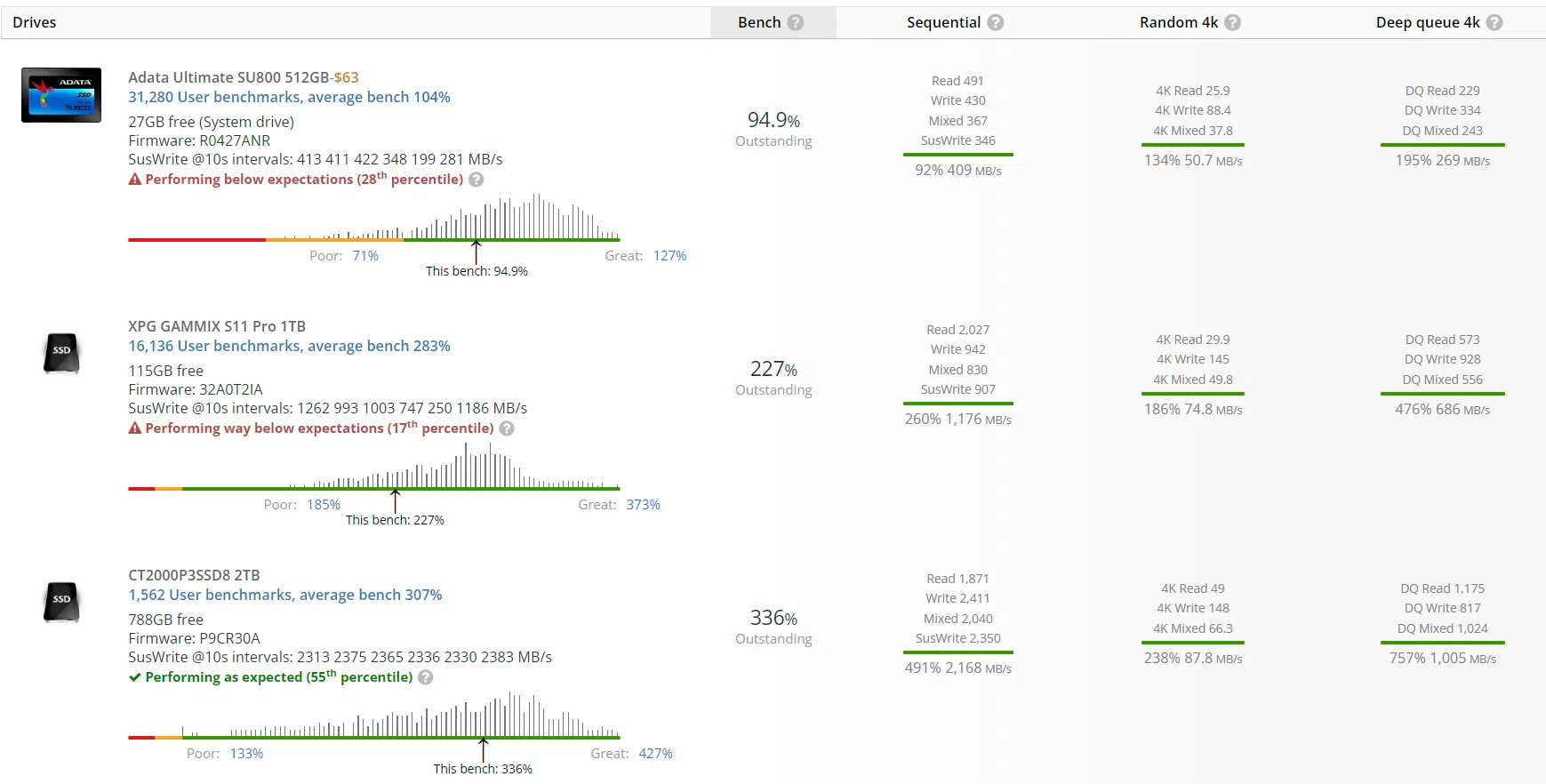
Más allá de esas tres cifras gordas, la web de UserBenchmark detalla el rendimiento de cada componente por separado. Verás apartados específicos para el procesador, la tarjeta gráfica, la memoria RAM, los discos, e incluso comparativas con modelos similares. Es en esos bloques donde conviene fijarse para detectar si algo está muy por debajo de lo que debería.
Qué significa que la frecuencia de la CPU es muy baja
Uno de los mensajes que más preocupan a los usuarios nuevos es cuando el test indica que la frecuencia de la CPU está por debajo de lo esperado. Esto puede deberse a varios motivos y no siempre significa que el procesador esté defectuoso o que haya que cambiarlo.
Para empezar, muchos procesadores modernos realizan ajustes dinámicos de frecuencia según la carga, la temperatura y el plan de energía de Windows. Si el sistema está en un modo de ahorro (por ejemplo, «Economizador» o un perfil muy conservador en portátiles), la CPU puede quedarse a frecuencias bajas mientras dura la prueba, sobre todo si el benchmark no llega a estresarla como lo haría un juego real.
También es posible que el sistema esté limitado por la configuración de la BIOS o por mecanismos de protección térmica o de potencia. Si la placa base detecta temperaturas altas o un consumo excesivo, reduce la frecuencia para proteger el procesador. En esos casos, más que culpar a la CPU, hay que revisar la refrigeración, los límites de potencia configurados y el flujo de aire de la caja.
Otro escenario típico es que el test se haya ejecutado con aplicaciones pesadas abiertas en segundo plano: antivirus analizando, actualizaciones, descargas, navegadores con muchas pestañas, etc. Todo eso puede interferir en la medición y hacer que UserBenchmark interprete que el procesador está rindiendo menos de lo que debería.
Antes de asustarte por ese aviso, conviene revisar el plan de energía de Windows (ponerlo en «Alto rendimiento» o «Equilibrado» con ajustes razonables), cerrar programas innecesarios, comprobar temperaturas y, si es posible, repetir el benchmark. Si aun así la herramienta sigue marcando la frecuencia de la CPU como anómala, puedes contrastarlo con otros benchmarks o monitorizar el procesador con software especializado para asegurarte de que alcanza las frecuencias turbo que promete el fabricante.
¿Deberías cambiar la tarjeta gráfica solo por lo que diga UserBenchmark?
Muchos usuarios, al ver un resultado mediocre en UserBenchmark o un comentario del estilo «tu GPU rinde por debajo de la media«, se plantean directamente cambiar de tarjeta. Sin embargo, esa decisión no debería basarse solo en un número de un test sintético, y menos si se trata de un benchmark con tantas críticas como este.
Lo primero que hay que mirar es si, más allá del benchmark, tú notas problemas reales en juegos o programas. Si tus juegos se ven fluidos, con los FPS que esperas para tu resolución y tus ajustes gráficos, y no sufres tirones raros, es muy posible que el supuesto «bajo rendimiento» solo sea una cuestión de cómo mide UserBenchmark.
También conviene comparar tu resultado con el de otras personas que tengan exactamente la misma tarjeta gráfica y un procesador similar. Si tus cifras están en la misma franja, aunque el porcentaje no sea espectacular, es probable que tu GPU esté funcionando como debe. Si, en cambio, tu resultado está muy por debajo de la mayoría de usuarios con el mismo modelo, entonces sí puede haber algo que investigar.
En algunos casos, la diferencia se debe a configuraciones de energía, drivers desactualizados o cuellos de botella de la CPU. Por ejemplo, si tu procesador es bastante más flojo que la gráfica, puede limitar el rendimiento en juegos y benchmarks, haciendo que la GPU parezca peor de lo que es. O si usas un modo de ahorro en la tarjeta (en panel de control de Nvidia/AMD), la frecuencia puede no llegar al máximo.
Como referencia adicional, mucha gente recurre a benchmarks como 3DMark, que ofrecen puntuaciones más consistentes y comparables en pruebas gráficas exigentes. Es habitual ver diferencias de puntuación entre pasadas (por ejemplo, 6000 puntos, luego 4900 y tras reiniciar 6500), y eso ya indica que el contexto del sistema influye mucho en el resultado: temperatura acumulada, procesos en segundo plano, estado del sistema, etc.
Cómo usar 3DMark y otros benchmarks para contrastar resultados
Si sospechas que UserBenchmark no está reflejando bien el rendimiento de tu equipo, o simplemente quieres asegurarte de que todo va en orden, es buena idea pasar otras pruebas como 3DMark. Este tipo de herramientas se centran sobre todo en la GPU, aunque muchas incluyen también componentes de CPU y test combinados.
3DMark, por ejemplo, lanza varias pruebas gráficas que simulan juegos modernos con diferentes niveles de exigencia. Cada una genera una puntuación asociada a la tarjeta gráfica y, en algunos casos, a la CPU. Al final te permite comparar tu resultado con una base de datos enorme, ver qué rango de puntuación es normal para tu modelo de GPU y detectar si estás muy por debajo de lo esperado.
Si ves que en una primera pasada obtienes una puntuación (por ejemplo 6000), luego baja (4900) y tras reiniciar el PC vuelve a subir (6500), eso indica que las condiciones del sistema cambian entre una prueba y otra. Puede ser por temperaturas más altas cuando la GPU ya lleva un rato cargada, por procesos en segundo plano que se activan, o simplemente por pequeños vaivenes normales del sistema operativo.
La clave es que, si en 3DMark y en otros benchmarks reconocidos tus resultados están dentro de lo normal para tu hardware, no deberías tomar decisiones drásticas basándote únicamente en UserBenchmark. Puedes usarlo como una referencia más, pero no como juez absoluto de si tu tarjeta gráfica o tu procesador «sirven» o no.
En cualquier caso, siempre es recomendable acompañar los benchmarks sintéticos de pruebas reales en los juegos o aplicaciones que uses a diario. Medir FPS en tus títulos favoritos, comprobar temperaturas durante una sesión larga y ver si notas bajones extraños de rendimiento te dará una imagen mucho más clara de si tu PC está rindiendo bien.
Base de datos, comparaciones y precios en UserBenchmark
Uno de los puntos fuertes de UserBenchmark es que aprovecha la enorme cantidad de usuarios que suben sus resultados para crear una base de datos muy completa. Cada vez que alguien termina la prueba, su PC queda registrado (si así lo permite) con datos de rendimiento de CPU, GPU, RAM y almacenamiento, además de información básica de los componentes.
Gracias a esa acumulación de datos, la web permite comparar fácilmente componentes entre sí y te recuerda la importancia de crear un banco de pruebas reproducible para obtener comparativas fiables. Cada vez que alguien termina la prueba, su PC queda registrado (si así lo permite) con datos de rendimiento de CPU, GPU, RAM y almacenamiento, además de información básica de los componentes.
Para cada componente se suele mostrar también un precio aproximado, de forma que puedes hacerte una idea rápida de su relación rendimiento/coste. Esto es especialmente útil si estás pensando en actualizar parte de tu ordenador y quieres saber qué procesador o gráfica te ofrece más rendimiento por cada euro invertido, sin volverte loco mirando catálogos en tiendas online.
Además, algunos usuarios añaden información extra sobre rendimiento en juegos concretos (FPS, resolución, calidad gráfica), lo que enriquece aún más la base de datos y ayuda a contextualizar los resultados de los benchmarks sintéticos con experiencias reales de juego.
Eso sí, aunque estas comparativas son prácticas para orientarte, siempre conviene recordar las limitaciones comentadas antes: la metodología de UserBenchmark no es perfecta y sus puntuaciones pueden sesgarse hacia un tipo de carga u otro. Por tanto, sus rankings deben tomarse como una guía aproximada, no como una biblia absoluta del hardware.
Problemas habituales al usar UserBenchmark y cómo evitarlos
Algunos usuarios se encuentran con mensajes del tipo «Client Challenge: A required part of this site couldn’t load» al intentar ver sus resultados. Este tipo de error suele estar relacionado con extensiones del navegador (por ejemplo, bloqueadores de anuncios), problemas puntuales de red o ciertos ajustes de privacidad que impiden cargar partes de la página.
Si te ocurre algo así, lo más práctico es comprobar tu conexión, desactivar temporalmente los adblockers y probar con otro navegador. En muchos casos, con eso basta para que la web cargue correctamente y puedas ver todas las gráficas y comparativas de tu test sin problemas.
Otro fallo frecuente tiene que ver con interpretar mal los resultados. Muchos usuarios novatos ven una barra amarilla o un comentario algo alarmista y piensan que su PC está roto, cuando en realidad el rendimiento está dentro de lo normal para su configuración. Si tienes dudas sobre la memoria, consulta cómo evitar falsos negativos al comprobar la RAM, ya que una mala interpretación puede llevar a conclusiones erróneas.
También hay que tener cuidado con realizar el benchmark mientras el sistema está haciendo otras cosas pesadas. Un análisis de antivirus, una descarga grande, actualizaciones instalándose en segundo plano o incluso varias pestañas con vídeo en streaming pueden afectar al resultado. Lo ideal es pasar UserBenchmark (o cualquier otro benchmark) con el mínimo de programas abiertos y el sistema lo más «tranquilo» posible.
Por último, recuerda que un solo test nunca cuenta toda la historia. Si algo te parece raro (como una puntuación muy baja en CPU o GPU), repite la prueba, contrasta con otro benchmark y verifica también cómo se comporta el PC en uso real. Muchas veces, repitiendo el test con mejores condiciones, el resultado se normaliza.
Al final, entender cómo funciona UserBenchmark, qué mide y qué no, y combinarlo con otras herramientas como 3DMark y con tus propias sensaciones en juegos y programas, es la mejor forma de evitar decisiones precipitadas como cambiar una tarjeta gráfica que en realidad está funcionando correctamente. Si utilizas estos benchmarks como lo que son, herramientas de diagnóstico y comparación, y no como oráculos infalibles, te ayudarán a sacarle más partido a tu PC sin caer en malos entendidos ni alarmismos innecesarios.