Tener un servidor de almacenamiento en casa o en la oficina es una maravilla, pero hay un enemigo silencioso que puede cargarse todo el tinglado: el calor. Cuando hablamos de un NAS, no solo nos referimos a que el equipo no se apague, sino a que la salud de los discos duros depende directamente de que la temperatura se mantenga a raya, ya que un sobrecalentamiento prolongado reduce drásticamente su vida útil.
Mucha gente se lanza a montar su sistema sin mirar los sensores, pero lo ideal es dejar configurado un sistema que te pegue un toque si algo va mal. Ya sea porque el aire acondicionado del cuarto se ha roto o porque el polvo ha colonizado los ventiladores, saber cómo gestionar las alertas térmicas es la diferencia entre un susto pasajero y tener que comprar discos nuevos porque se han frito.

Control de la ventilación y perfiles de velocidad
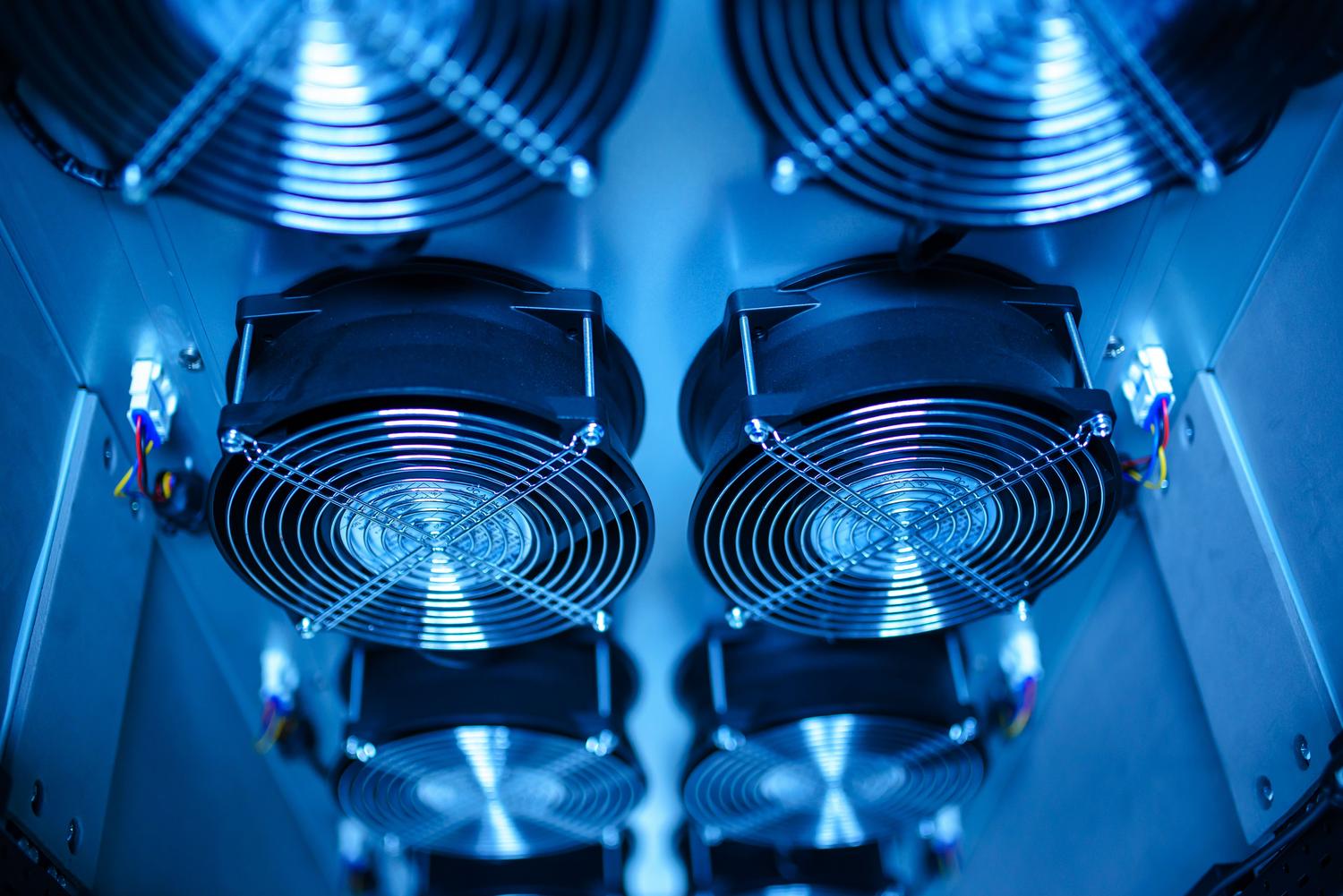
En la mayoría de los sistemas, como ocurre con el software ADM de Asustor, puedes ajustar cómo se comportan los ventiladores desde el menú de hardware. No te quedes solo con la configuración de fábrica; tienes varias opciones según lo que necesites en cada momento. El modo Auto ajusta la rotación basándose en el calor de la CPU y los discos, siendo la opción más equilibrada para el día a día.
Si lo que buscas es silencio absoluto porque tienes el NAS en el salón, puedes poner la velocidad baja, aunque ten cuidado porque la temperatura interna subirá. Por otro lado, si vas a hacer procesos pesados o hace un calor insoportable, el modo de alta velocidad es el camino, aunque el ruido sea más molesto. Es fundamental recordar que el flujo de aire debe ser constante, evitando que haya objetos bloqueando la entrada o salida de aire del chasis, similar a los ajustes de ventilación en recintos compactos.
Monitorización de sensores y alertas críticas
No todos los NAS funcionan igual, pero la clave está en los sensores. Algunos equipos, como los G-RAID Shuttle, integran sistemas que disparan una alarma sonora inmediata si la temperatura cruza el umbral de los 60°C o si detectan que un ventilador ha dejado de girar. Es vital contar con herramientas de utilidad (como la G-RAID Software Utility) para revisar la sección de sensores y asegurarnos de que todo está en verde.
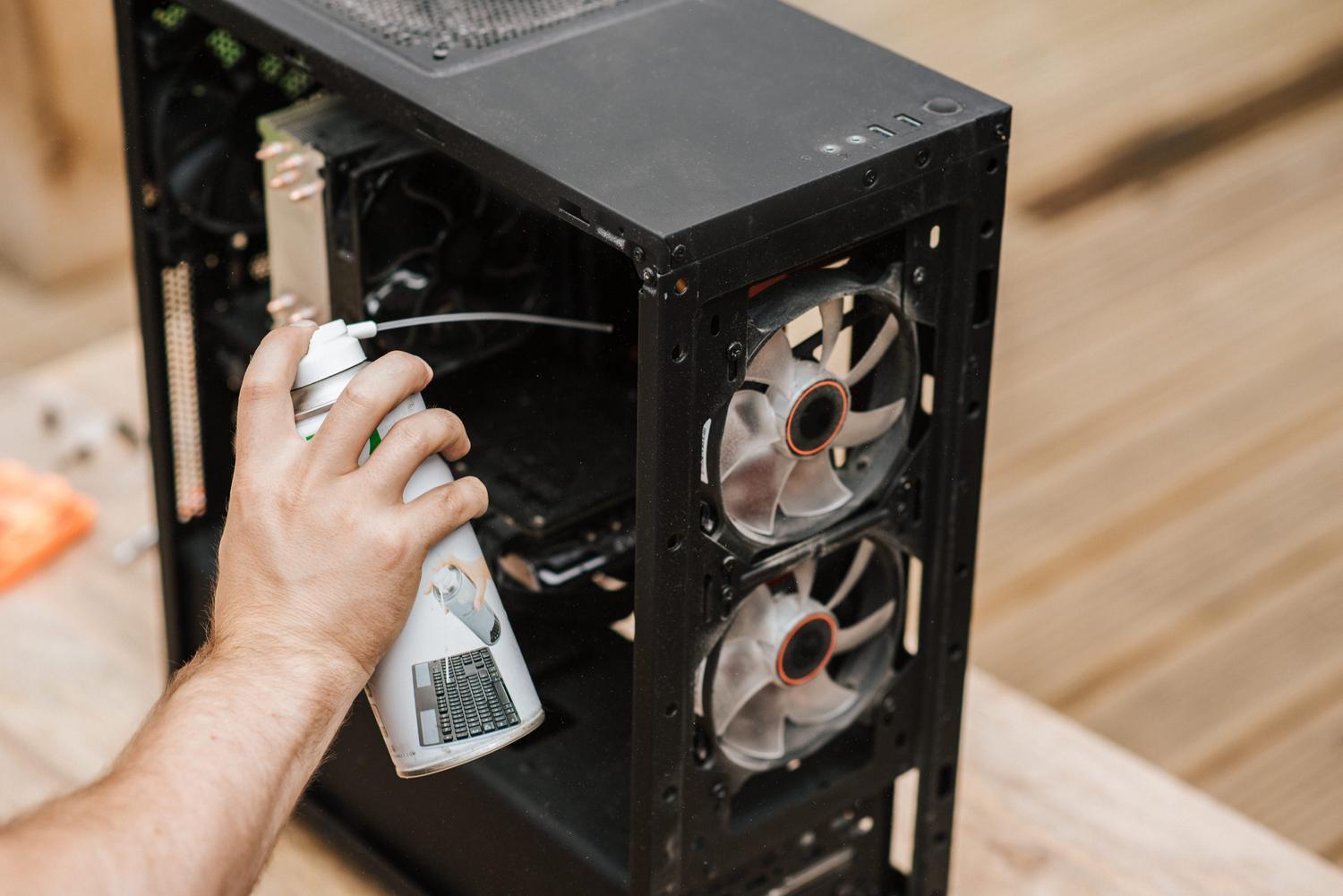
Para quienes buscan algo más personalizado, como recibir un correo electrónico cuando la temperatura sube de un valor específico (por ejemplo, 30 grados en un entorno refrigerado), es necesario monitorizar los logs del sistema y el estado de los discos. Si notas que los ventiladores no dan abasto, una solución rápida es limpiar el polvo con aire comprimido, soplando siempre de adelante hacia atrás y cuidando de no mover los discos de su ranura original para no perder la integridad de los datos.
Mantenimiento preventivo del hardware térmico
Para evitar que las alertas se vuelvan constantes, conviene hacer un mantenimiento regular. Un NAS que acumula polvo es un NAS que se calienta. Además de la limpieza física, es recomendable reiniciar el equipo periódicamente, al menos una vez al mes, para limpiar la caché y permitir que los componentes descansen. Esto ayuda a evitar que aplicaciones mal optimizadas saturen la CPU y, por ende, eleven la temperatura.
Si utilizas configuraciones RAID, recuerda que el rendimiento térmico puede variar según el número de discos. Mezclar discos de diferentes velocidades de giro no suele romper el array, pero el disco más lento puede afectar el flujo de trabajo general. Asimismo, el uso de cachés SSD puede ayudar a reducir el estrés de los discos mecánicos, disminuyendo ligeramente la generación de calor en operaciones de lectura y escritura intensas.
Mantener un control exhaustivo sobre los ventiladores y los sensores térmicos evita desastres materiales. Al combinar una limpieza constante, el uso de perfiles de ventilación adecuados y la vigilancia de los avisos del sistema, aseguras que tu infraestructura de almacenamiento opere siempre en un rango seguro, protegiendo la integridad de tu información frente a cualquier fallo del sistema de climatización o desgaste del hardware.