
- Configuración de horas activas para evitar reinicios durante el uso del PC.
- Uso de directivas de grupo y registro para programar instalaciones a horas exactas.
- Gestión de notificaciones y plazos límite para mantener la seguridad sin interrupciones.

Seguro que te ha pasado: estás en mitad de una partida intensa, en una reunión de Teams importantísima o redactando un informe urgente y, de repente, Windows decide que es el momento perfecto para reiniciarse. Es un clásico que puede sacar de quicio a cualquiera, pero la realidad es que no tienes por qué aguantar que el sistema operativo decida cuándo interrumpir tu flujo de trabajo.
Afortunadamente, Microsoft ofrece un montón de herramientas para que seas tú quien lleve las riendas. Desde ajustes sencillos en el panel de control hasta configuraciones avanzadas en el registro o directivas de grupo para los más experimentados, existen diversas formas de programar esas actualizaciones para que se ejecuten mientras duermes o cuando el PC está cogiendo polvo.
Ajustando las horas activas para evitar sustos

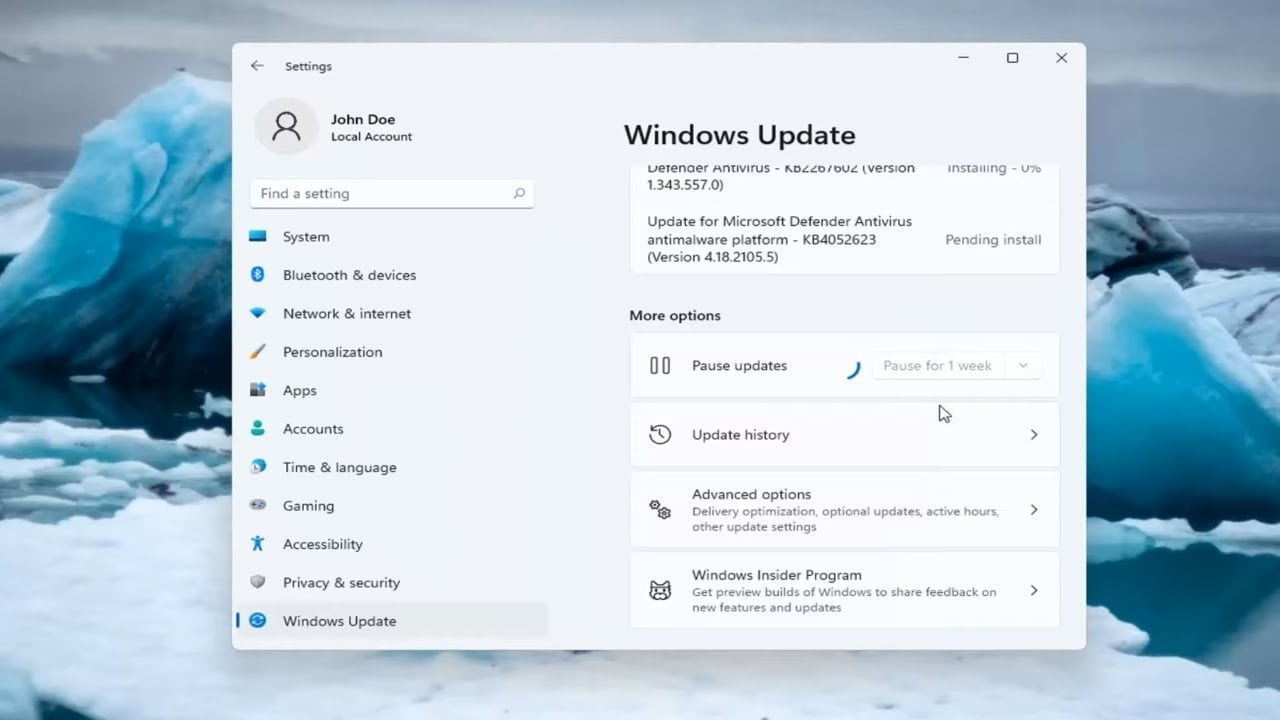
La forma más directa de evitar que el equipo se reinicie en el peor momento es configurar las llamadas «horas activas». Básicamente, le estás diciendo a Windows: «Mira, en este horario estoy usando el ordenador, así que ni se te ocurra reiniciar«. Por defecto, el sistema suele marcar la franja de 8:00 a 17:00, pero esto es totalmente adaptable.
Para cambiarlo en Windows 11, solo tienes que ir a Configuración, entrar en Windows Update y buscar el apartado de Horas activas. Aquí tienes dos caminos: dejar que el sistema ajuste el horario automáticamente analizando tu actividad real o hacerlo tú mismo de forma manual. Si eliges la opción manual, puedes definir la hora de inicio y fin con total precisión, asegurándote de que el PC no se apague mientras estás dándole caña al teclado.
Control total mediante la Directiva de Grupo (gpedit.msc)

Si tienes una versión de Windows que lo permita (como la Pro o Enterprise) y quieres ir un paso más allá, el Editor de directivas de grupo es tu mejor aliado. En la ruta Configuración del equipo \ Plantillas administrativas \ Componentes de Windows \ Windows Update, puedes encontrar opciones mucho más granulares que el menú convencional.
- Configurar actualizaciones automáticas: Aquí puedes elegir la opción 4, que permite descargar y programar la instalación a una hora concreta. Esto es ideal para que el proceso ocurra, por ejemplo, a las 3 de la madrugada.
- Desactivar el reinicio automático: Existe una directiva específica para impedir que el equipo se reinicie durante las horas activas, dando prioridad total al usuario.
- Gestión de notificaciones: Puedes decidir si quieres que Windows te avise con tiempo antes de reiniciar o si prefieres que sea más discreto, evitando que los globos de texto te distraigan.
Entrando en el terreno del Registro de Windows
Para aquellos que no tienen acceso a las directivas de grupo o prefieren tocar las tripas del sistema, el Editor del Registro (regedit) es la alternativa. Aunque es un método que no se recomienda para novatos porque un error puede dar problemas, es extremadamente potente. La clave principal se encuentra en HKLM\SOFTWARE\Policies\Microsoft\Windows\WindowsUpdate\AU.
En este apartado, modificar el valor de AUOptions a 4 permite activar la programación automática. Además, puedes usar ScheduledInstallTime para fijar la hora exacta de instalación. Otra joya es la clave NoAutoRebootWithLoggedOnUsers; si la pones en 1, el sistema jamás reiniciará el equipo mientras haya una sesión de usuario abierta, lo cual es la tranquilidad absoluta para quienes dejan el PC encendido días enteros.
Opciones avanzadas y el modo «Ponme al día»

Dentro del menú de opciones avanzadas de Windows Update, existe una función llamada «Ponme al día». A diferencia de las horas activas, esta opción hace lo contrario: le da permiso a Windows para reiniciar el sistema lo antes posible en cuanto detecte que no lo estás usando, saltándose incluso algunas restricciones horarias para asegurar que el PC esté siempre parcheado.
También es posible activar la recepción de actualizaciones para otros productos de Microsoft, como Office, centralizando todo el mantenimiento en un solo proceso. Para quienes gestionan redes locales, la optimización de entrega permite que los PCs se pasen las actualizaciones entre sí, ahorrando ancho de banda de internet y acelerando la descarga en todos los equipos de la casa u oficina.
Consideraciones para entornos empresariales y MDM
En entornos corporativos, la gestión suele recaer en MDM (Administración de Dispositivos Móviles) o servicios como WSUS. Los administradores pueden forzar fechas límite de cumplimiento. Es importante saber que, en versiones recientes de Windows 11 (22H2 en adelante), el sistema respeta la programación del usuario hasta que llega esa fecha límite; una vez vencido el plazo, el reinicio se vuelve obligatorio para garantizar la seguridad de la red.
Para evitar que la instalación de drivers arruine una videollamada, se puede configurar la directiva de no incluir controladores en las actualizaciones automáticas, dejando que sea el usuario quien decida cuándo actualizar el hardware mediante la instalación manual de los drivers.
Tener el sistema actualizado es vital para evitar ataques de seguridad, pero no tiene por qué ser una tortura. Ya sea ajustando las horas activas en el panel de control, retocando el registro para bloquear reinicios con usuarios conectados o usando las directivas de grupo para programar instalaciones nocturnas, puedes lograr que el mantenimiento de tu equipo sea completamente invisible y no intrusivo.
