- La optimización del software es el complemento ideal para un hardware potente, permitiendo exprimir cada FPS disponible.
- El ajuste de los planes de energía y la gestión de procesos en segundo plano reducen drásticamente los cuellos de botella del sistema.
- La actualización constante de controladores y la configuración de la GPU dedicada son pasos críticos para evitar tirones y caídas de rendimiento.
Si sientes que tu PC no rinde como debería cuando lanzas tu título favorito, es probable que el sistema operativo te esté jugando una mala pasada. Aunque muchos creen que la única solución es soltar la pasta y comprar hardware nuevo, la realidad es que Windows viene cargado de procesos y adornos visuales que consumen recursos valiosos que deberían estar dedicados exclusivamente a los juegos.
No nos engañemos, no hay fórmulas mágicas que conviertan un ordenador antiguo en una bestia, pero sí existen ajustes de software exhaustivos que permiten que los componentes trabajen sin freno. Desde retocar el plan de energía hasta limpiar la memoria virtual, vamos a ver cómo dejar tu máquina niquelada para que los FPS suban y los tirones desaparezcan de una vez por todas.
El hardware: la base de todo
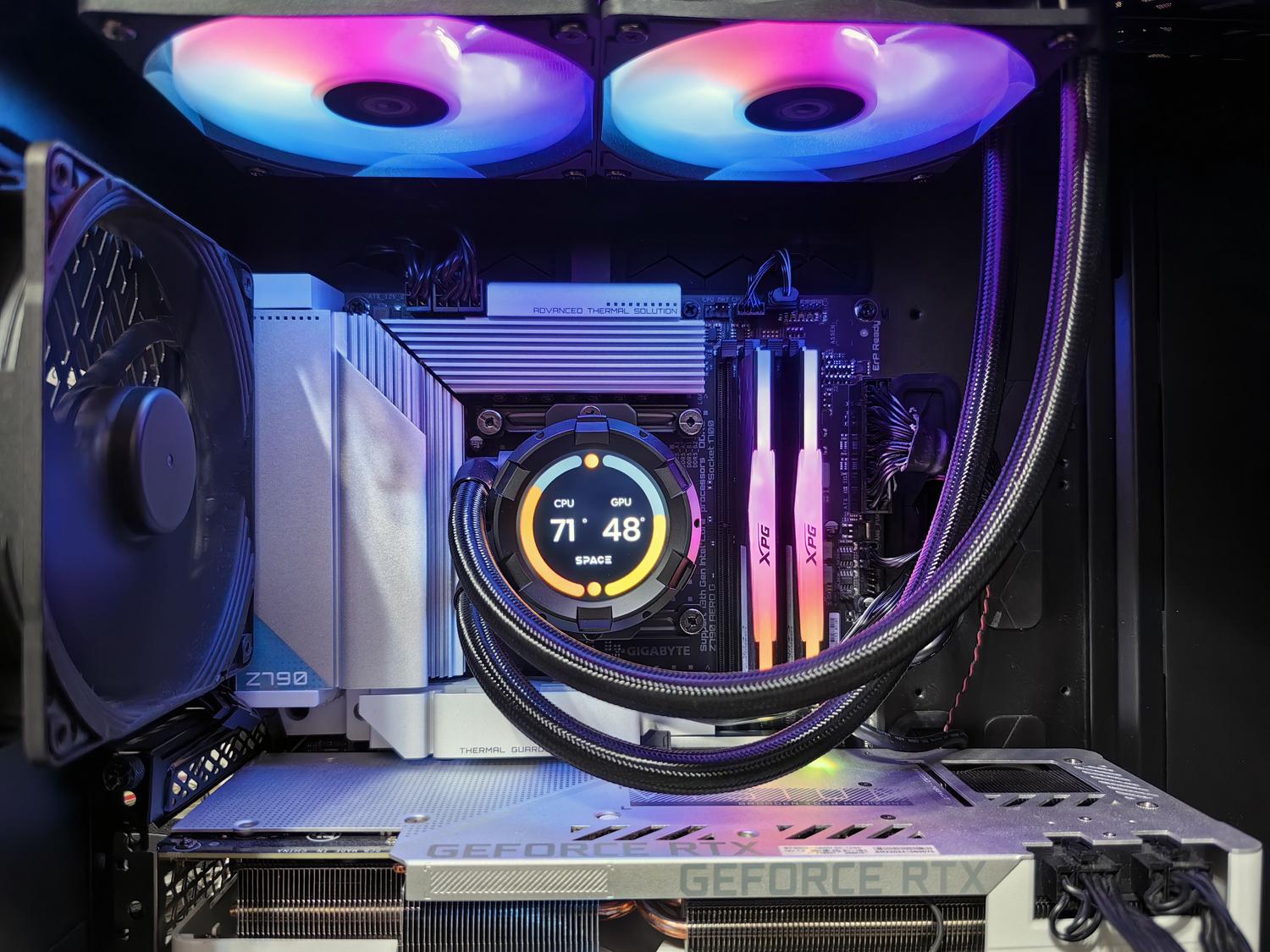
Antes de meternos en los menús de Windows, hay que ser realistas: la tarjeta gráfica es la pieza clave que define cuánta calidad visual y fluidez tendrás. Si tienes un procesador muy viejo con una GPU moderna, o viceversa, crearás un cuello de botella que ningún ajuste de software podrá solucionar. Lo ideal es que los componentes estén equilibrados y, sobre todo, que el equipo esté limpio de polvo para evitar que el estrés térmico obligue a la CPU a bajar su velocidad para no quemarse.
Otro punto vital es el almacenamiento. Instalar tus juegos en un disco SSD, preferiblemente NVMe, reduce los tiempos de carga y evita esos micro-tirones que ocurren cuando el juego intenta cargar texturas desde un disco mecánico antiguo. Asimismo, contar con al menos 16 GB de RAM es lo habitual hoy en día para jugar sin que el sistema empiece a sufrir.
Controladores y BIOS: la gasolina del sistema
Tener los drivers al día no es opcional, es obligatorio. Fabricantes como NVIDIA, AMD e Intel lanzan actualizaciones constantes que optimizan el rendimiento específicamente para los lanzamientos más recientes. Si no actualizas, estás dejando potencia sobre la mesa. Lo más recomendable es bajar los controladores directamente de la web oficial del fabricante y no confiar ciegamente en Windows Update, que a veces instala versiones genéricas o desactualizadas.
A nivel más profundo, echar un ojo a la BIOS o UEFI puede marcar la diferencia. Algunos usuarios avanzados optan por configurar los perfiles de energía desde aquí o incluso hacer un overclock moderado (sin pasarse del 15%) para ganar velocidad. También es fundamental mantener el sistema operativo actualizado para corregir errores de estabilidad que puedan afectar a los FPS.
Ajustes de energía y rendimiento bruto
Por defecto, Windows usa el plan Equilibrado, que está bien para navegar, pero es insuficiente para jugar. Debes cambiarlo al modo de Alto rendimiento. Si quieres ir un paso más allá en Windows 10, existe un modo oculto llamado Máximo rendimiento que se activa mediante el comando powercfg -duplicateschemee9a42b02-d5df-448d-aa00-03f14749eb61 en el PowerShell como administrador. Esto garantiza que la CPU funcione siempre al 100% de su capacidad.
Para optimizar este plan, entra en la configuración avanzada y asegúrate de que el disco duro no se apague nunca y que el estado mínimo y máximo del procesador estén fijados al 100%. En portátiles, es imprescindible jugar con el cargador conectado y mover el deslizador de batería hacia Mejor rendimiento, ya que el modo batería limita la frecuencia de la GPU y la CPU drásticamente.
Optimización de la GPU y gráficos

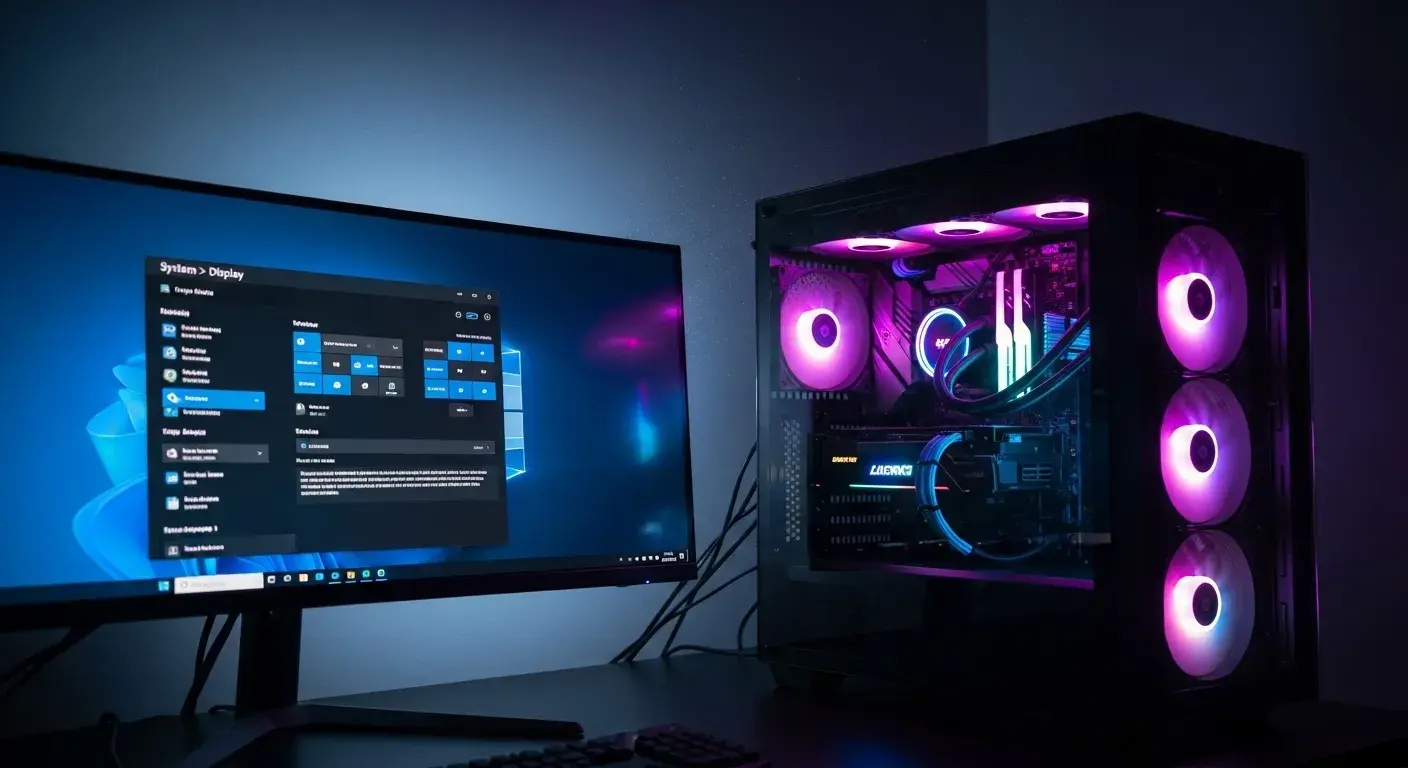
Si tienes un portátil con gráfica integrada y otra dedicada, es posible que Windows se confunda y use la integrada para jugar, lo cual es un desastre. Debes ir a Configuración > Sistema > Pantalla > Gráficos y asignar el perfil de Alto rendimiento a cada juego individualmente. Además, activa la Programación de GPU acelerada por hardware para reducir la latencia.
Dentro del panel de control de tu tarjeta (NVIDIA o AMD), puedes ajustar parámetros como el filtrado anisotrópico o el anti-aliasing. Desactivar la Sincronización Vertical (V-Sync) suele aumentar los FPS y reducir el input lag, aunque puede provocar el efecto de screen tearing si tu monitor no tiene una tasa de refresco muy alta.
Limpieza de procesos y efectos visuales
Windows intenta ser bonito, pero las transparencias y animaciones consumen ciclos de CPU. Puedes ir a la Configuración avanzada del sistema y marcar la opción Ajustar para obtener el mejor rendimiento. El sistema se verá más tosco, parecido a versiones antiguas de Windows, pero liberarás recursos críticos.
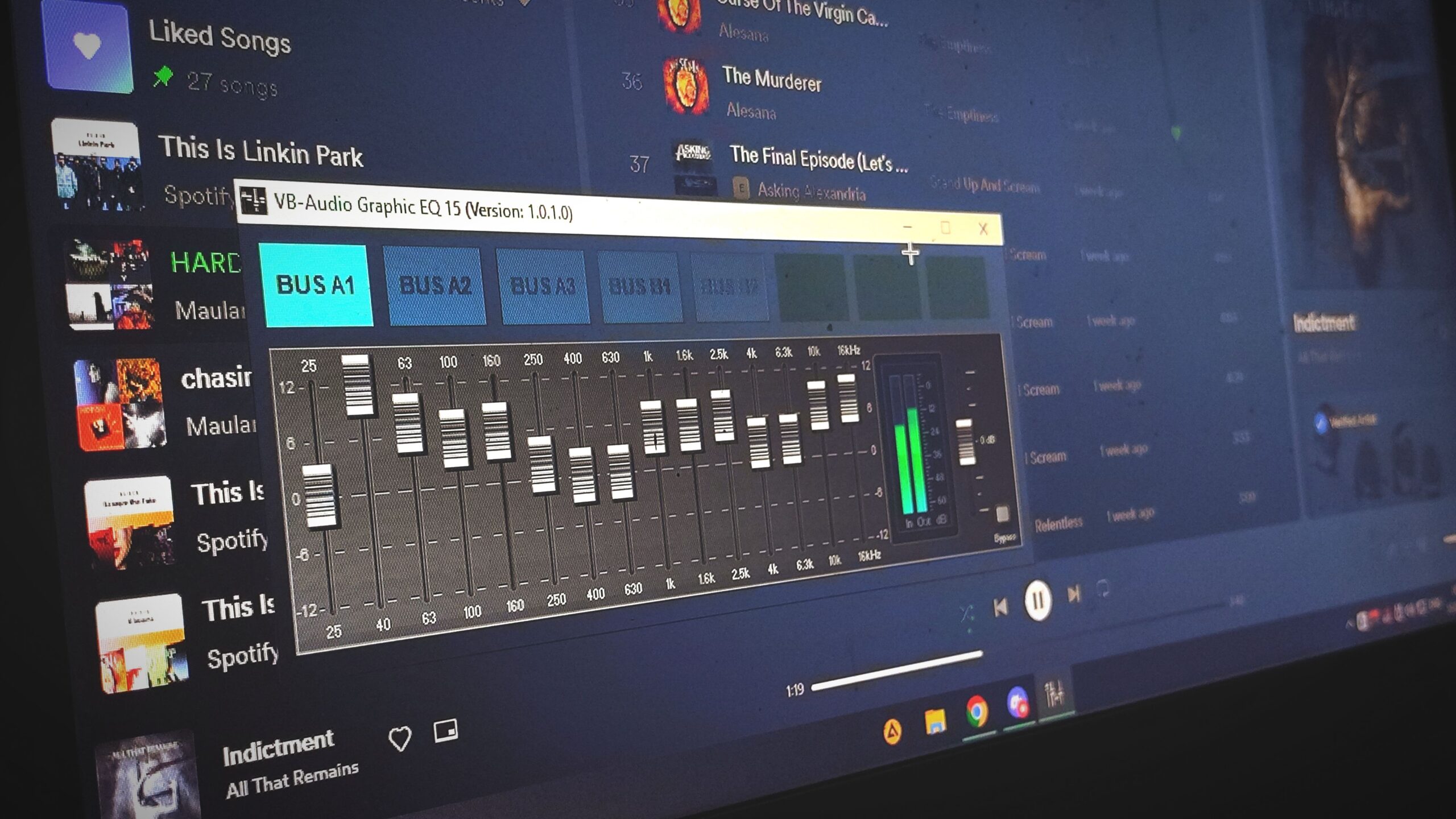
El Administrador de tareas es tu mejor amigo aquí. En la pestaña de Inicio, desactiva todo lo que no sea imprescindible (como launchers de apps que no uses o servicios de nube) para que no consuman RAM desde que enciendes el PC. Igualmente, cierra aplicaciones como Chrome o Spotify antes de jugar, ya que el consumo de memoria de los navegadores modernos es voraz.
Trucos avanzados: Virtualización y Memoria
Hay funciones de seguridad que impactan en el rendimiento. La Integridad de la memoria (VBS) y la Plataforma de máquina virtual crean entornos aislados que pueden quitarte entre un 5% y un 25% de rendimiento en juegos. Si no utilizas máquinas virtuales para trabajar, desactivar estas opciones en la Seguridad de Windows puede darte un empujón notable de FPS.
La memoria virtual o archivo de paginación también es un punto a tocar. Este es un espacio del disco que actúa como RAM. Lo ideal es optimizar la memoria RAM en Windows configurándolo manualmente en un SSD que no sea el mismo donde tienes instalado el juego, para evitar que el disco se sature al leer los datos del juego y escribir la memoria virtual simultáneamente.
El Modo Juego y las molestias del sistema
El Modo Juego de Windows es una herramienta útil que prioriza los procesos del juego y suspende las actualizaciones automáticas mientras juegas. Asegúrate de tenerlo activado en la sección de Juegos de la configuración. Para evitar que Windows Update te arruine la partida con un reinicio forzado, puedes configurar tu red como Conexión de datos medida, lo que engaña al sistema haciéndole creer que tienes datos limitados y detiene las descargas pesadas.
Finalmente, el sonido también influye. Si usas cascos sencillos, no tiene sentido configurar la calidad de audio en el nivel más alto (estudio). Bajar la calidad a calidad de DVD en las propiedades de sonido libera una pequeña cantidad de recursos que, sumados a todo lo anterior, ayudan a estabilizar el sistema.
Conectividad y temperatura
Si juegas online, olvida el Wi-Fi si tienes la posibilidad de usar un cable Ethernet. El cable elimina la inestabilidad del ping y evita que las interferencias causen lag, independientemente de lo potente que sea tu PC. En cuanto a la temperatura, si usas un portátil, considera comprar una base refrigerante o simplemente elevarlo unos centímetros de la mesa para que el aire circule mejor.
Para los más exigentes, existen herramientas como Quick CPU para gestionar los cores del procesador o versiones modificadas del sistema como AtlasOS, que eliminan todo el bloatware de Windows. No obstante, con los pasos anteriores ya deberías notar una mejora sustancial. Lograr que tu equipo vuele implica una combinación de mantenimiento físico, drivers actualizados y una limpieza profunda de los servicios innecesarios que Windows ejecuta por defecto.