PCHardwarePro » Windows » Cómo insertar modelos 3D animados en su presentación de PowerPoint
Microsoft anunció una nueva función para Microsoft Office. Además, se centraron más en el contenido 3D que cobra vida con Surface Studio y Paint 3D. Esta era la capacidad de insertar y animar modelos 3D en su presentación de PowerPoint. A medida que los empleados de Microsoft hicieron demostraciones de esta función, analizamos cómo se pueden realizar mejores presentaciones utilizando estos modelos 3D.
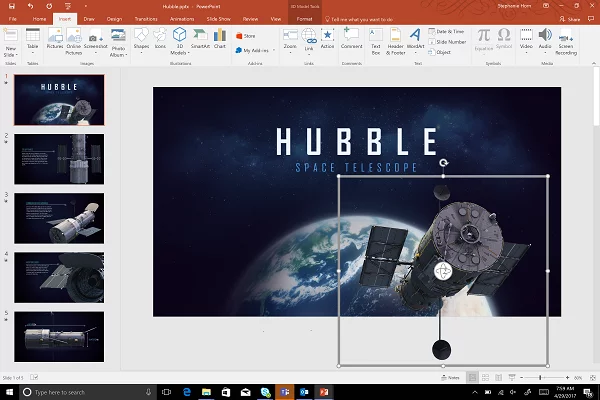
Microsoft mostró un ejemplo de un modelo 3D del Telescopio Hubble insertado en una presentación sobre el mismo. Para su comodidad, puede insertar un archivo .fbx que contenga el objeto 3D u obtener uno de la colección Remix 3D de Microsoft. Con la introducción de Paint 3D, Microsoft ha permitido a todos los que ejecutan Windows 10 crear modelos en 3D. A continuación, el archivo.fbx se guarda para el proyecto y se puede subir a la comunidad abierta de Remix 3D donde todos pueden hacer uso de las creaciones 3D de los demás y utilizarlas con facilidad.
Ahora, con esto, Microsoft también le permite insertar los objetos 3D de terceros. Con una serie de sitios web de terceros que proporcionan contenido en 3D para diferentes propósitos, también puede aprovechar su uso para crear una magnífica presentación en PowerPoint. Ahora, veamos cómo insertar estos modelos 3D en una presentación de PowerPoint y animarlos de una manera atractiva.
Insertar modelos 3D animados en PowerPoint
En primer lugar, en la cinta Menú, haga clic en Insertar. Y o encontrará una sección etiquetada como Ilustraciones donde verá un botón llamado Modelos 3D.
Allí podrá ver las opciones del menú desplegable – Desde un archivo y Desde una fuente en línea.
La primera opción ( From a file) le permitirá buscar archivos.fbx 3D almacenados localmente en su ordenador.
La segunda opción ( De una fuente en línea) le permitirá navegar por la comunidad Remix 3D y seleccionar un objeto adecuado.
Una vez que haya insertado su objeto 3D, verá una serie de botones para jugar con él. Puede rotar el modelo 3D según su facilidad. Si lo desea, puede escalarlo vertical, horizontal y diagonalmente también. O puede simplemente acercar y alejar el modelo 3D. Una vez hecho esto, es bueno que sigas adelante.
Cambiar el aspecto de los modelos 3D en PowerPoint
Por lo tanto, después de seleccionar el modelo 3D insertado, haga clic en el menú llamado Formato en la cinta de menú. Allí puede encontrar una sección llamada Vistas de modelos 3D donde puede seleccionar la vista perfecta de su modelo 3D a partir de algunas vistas predefinidas. Puede ver un ejemplo en la siguiente figura.
Animar modelos 3D en PowerPoint
¿Cuál es la diversión de los modelos 3D cuando no se mueven? Microsoft anunció varias animaciones nuevas para objetos 3D. Una de ellas se llama Morph. Con esta animación, el usuario puede hacer zoom a diferentes partes del objeto 3D y, por lo tanto, definirlas suavemente por separado en diferentes diapositivas. Esto realmente da un toque profesional a la presentación.
>Existen otras animaciones que dan un aspecto más realista a estos objetos 3D. Se denominan Arrive, Turntable, Swing, Rotate y Jump and Exit. Tiene opciones para personalizar el funcionamiento de estas animaciones. Puede establecer si desea que estas animaciones se realicen de forma continua, que trabajen en orden inverso, que se hayan detenido y muchas más.
??
Su navegador no soporta el placback de vídeo.
Microsoft tiene un video de demostración, mostrado arriba, para mostrar lo que sea que acabamos de hablar.
Y como tradicionalmente hemos trabajado con presentaciones de PowerPoint, siempre podemos comprobar y establecer cuándo tienen lugar estas acciones. Ya sea en un clic, después de las animaciones anteriores o con la siguiente animación. Se trata de un nivel realmente alto de personalización que Microsoft ofrece a sus clientes.