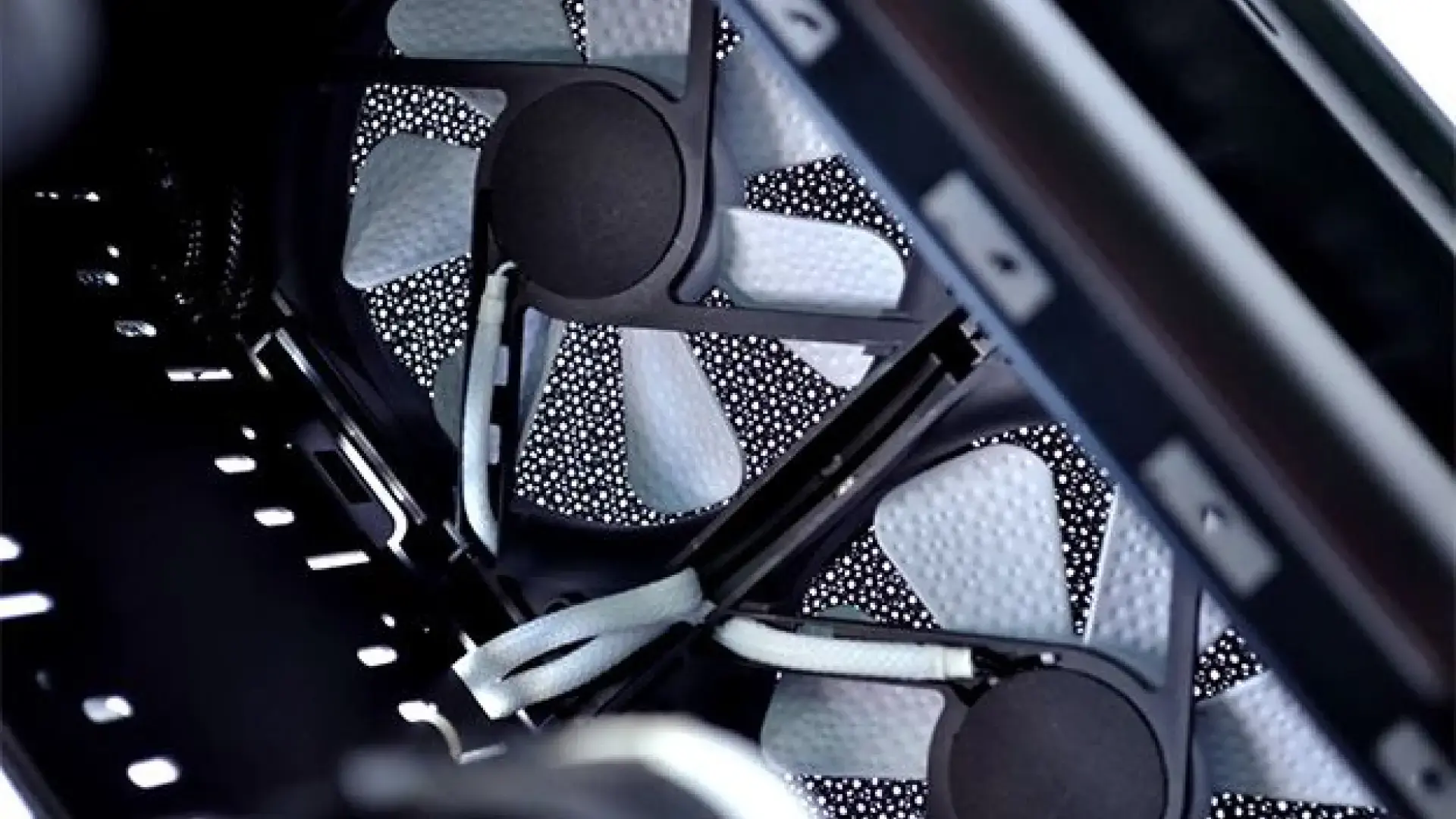
- La acumulación de polvo en el interior del PC aumenta temperaturas, ruido y riesgo de fallos en los componentes.
- Para una limpieza segura se recomiendan microfibra, aire comprimido y alcohol isopropílico, evitando productos agresivos o con humedad.
- Una limpieza profunda anual y repasos superficiales periódicos ayudan a mantener el rendimiento y prolongar la vida útil del equipo.
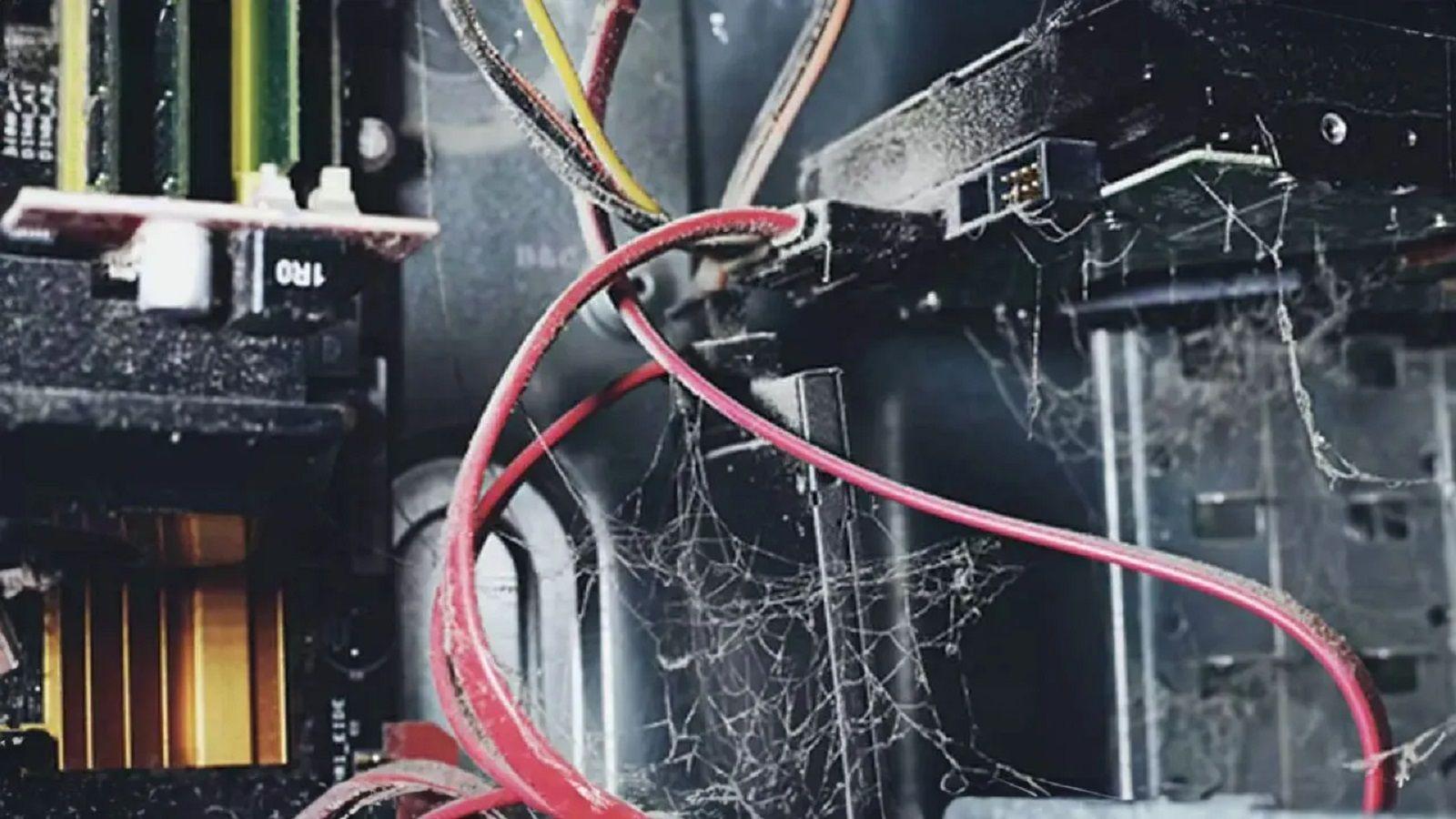
Si has llegado hasta aquí porque te da un poco de respeto meter mano al interior del PC y limpiarlo sin cargarte nada, tranquilo: es completamente normal. El polvo, las pelusas y la suciedad se acumulan poco a poco y, aunque por fuera el ordenador parezca decente, por dentro puede estar hecho un drama. La buena noticia es que, con un poco de cuidado y siguiendo unos pasos lógicos, puedes dejarlo como nuevo sin poner en riesgo los componentes.
En las próximas líneas vas a encontrar una guía muy completa y explicada al detalle sobre cómo limpiar el PC por dentro sin dañar los componentes, qué herramientas usar, qué productos evitar, cada cuánto tiempo hacerlo y qué problemas puedes ahorrarte con un mantenimiento mínimamente decente. Está pensada para usuarios normales, no hace falta que seas un manitas ni que sepas de hardware: solo seguir las indicaciones con calma.
Por qué es tan importante limpiar el PC por dentro
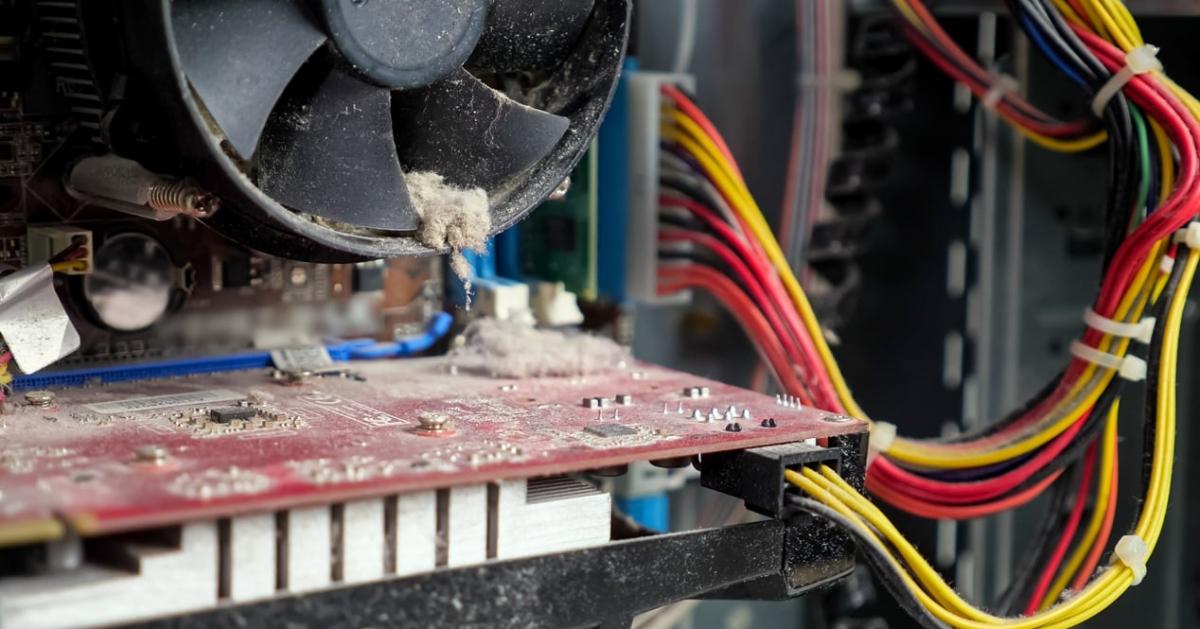
Dentro del ordenador se va acumulando polvo, pelusa y suciedad en rejillas, disipadores, ventiladores y filtros. Al principio parece solo una capita gris, pero con el tiempo se apelmaza, se oscurece y forma una especie de hollín mezclado con partículas de carbono y otros elementos que, con calor y algo de humedad ambiental, puede llegar a volverse ligeramente conductor de la electricidad.
Ese polvo sólido se mete justo donde menos interesa: tapa las rejillas de entrada de aire, bloquea las aletas de los disipadores y se pega a las aspas de los ventiladores. El resultado es que entra menos aire fresco en la caja, el flujo de aire interno empeora y los componentes se calientan más de la cuenta, incluso aunque el PC esté aparentemente funcionando “normal”.
Con temperaturas más altas, muchos componentes activan un sistema de protección llamado Thermal Throttling; en algunas situaciones puedes limitar el estado máximo del procesador para reducir temperaturas. Básicamente, procesadores, tarjetas gráficas e incluso algunos SSD rebajan su frecuencia de trabajo automáticamente cuando la temperatura sube demasiado, para protegerse. Tú lo notas como que el ordenador va más lento, los juegos dan tirones o se abren las aplicaciones con pereza, todo sin haber cambiado nada de software.
Otro efecto claro del exceso de polvo es el ruido: los ventiladores empiezan a girar más rápido para intentar compensar la mala refrigeración, hacen más sonido y, cuando las aspas están llenas de suciedad, se desequilibran un poco y vibran más. A veces incluso escuchas ruidos raros o un zumbido constante aunque no estés haciendo nada exigente.
Si se deja el equipo años sin tocar, pueden aparecer problemas más serios: el hollín acumulado sobre la placa base o dentro de la fuente de alimentación puede, en casos extremos, favorecer pequeños cortocircuitos si se da la casualidad de que hay humedad o de que se forma un puente entre partes que no deberían tocarse. No es lo normal, pero el riesgo existe y cuando pasa puede fastidiar la fuente, la placa e incluso varias piezas de golpe.
A todo esto se suma un tema que casi nadie tiene en cuenta: la suciedad del interior del PC termina saliendo al exterior en forma de polvo en suspensión. Si el ordenador está cerca del escritorio, al lado de donde te sientas, estarás respirando diariamente ese polvo, algo especialmente molesto si tienes asma, alergia a los ácaros o problemas respiratorios.
Dos tipos de limpieza: superficial y en profundidad
Antes de entrar al paso a paso, conviene diferenciar entre dos niveles de mantenimiento del PC que puedes combinar según el tiempo y las ganas que tengas:
Por un lado está la limpieza superficial. Consiste en quitar la tapa lateral, sacar un poco el polvo más visible, repasar filtros, ventiladores accesibles y la zona de la caja sin desmontar componentes. Es un repaso rápido que, bien hecho, no te debería llevar más de media hora y que ayuda muchísimo a que el equipo no se convierta en una bola de pelusa.
Por otro lado está la limpieza en profundidad. Aquí ya hablamos de desmontar la mayoría de los componentes: sacar la gráfica, desconectar ventiladores, retirar disipador de CPU, revisar la fuente (sin necesidad de abrirla en la mayoría de casos), limpiar con mimo la placa base, unidades de almacenamiento y cables. Aprovechando ese desmontaje, es muy buena ocasión para cambiar la pasta térmica del procesador, e incluso de la tarjeta gráfica si tiene ya unos años y notas temperaturas altas.
En esta guía nos centraremos sobre todo en la limpieza a fondo, pieza por pieza, pero ten siempre en mente que las limpiezas superficiales periódicas son las que te van a ahorrar tener que montar un “despiece total” demasiado a menudo.
Problemas que provoca no limpiar el PC periódicamente
Si pasan los meses y no te acuerdas del PC más que para encenderlo, es muy probable que empieces a notar que va más lento, hace más ruido o se calienta excesivamente. Todo eso está relacionado, casi siempre, con el polvo acumulado.
El primer síntoma típico es el rendimiento: el ordenador se arrastra cuando abres muchos programas, los juegos bajan de FPS o se cierran, y el procesador o la gráfica alcanzan temperaturas muy altas incluso haciendo tareas relativamente normales. Es el famoso Thermal Throttling del que hablábamos: el propio hardware levanta el pie del acelerador para no achicharrarse.
El segundo síntoma evidente es el ruido. Cuando filtros, rejillas y aletas de los disipadores están llenos de pelusa, el flujo de aire se obstruye y los ventiladores tienen que trabajar a tope. Oirás cómo suben de revoluciones casi todo el rato, incluso al navegar o ver vídeos. A veces incluso generan turbulencias raras porque el aire no puede salir por donde debe y se escapa a trompicones.
Con el paso del tiempo, si el polvo se mezcla con el calor, termina formándose una especie de capa dura de suciedad, sobre todo en rejillas de entrada, ventiladores, radiadores y zonas calientes de la placa base. Ahí pueden darse los casos extremos en los que notas olor a quemado, porque esa materia empieza a degradarse al contacto con puntos calientes.
Además, no limpiar nunca el interior favorece que el entorno cercano al ordenador esté lleno de motas flotando. Suelen acabar en el escritorio, en la pantalla, en el teclado… y en tus pulmones. Si te pasa también en el ratón, conviene saber cómo limpiar el sensor del ratón sin dañarlo, sobre todo si notas que deja de funcionar con soltura.
Herramientas y productos recomendados (y los que debes evitar)
Para hacer una limpieza correcta del PC por dentro sin arriesgarte a romper nada, lo mejor es preparar previamente una pequeña lista de herramientas básicas y productos adecuados. No hace falta gastarse mucho dinero, pero sí conviene usar lo correcto.
Lo que sí es recomendable tener a mano es:
- Paños de microfibra limpios, que no suelten pelusa, para repasar superficies, ventiladores, caja, etc.
- Bastoncillos de los oídos (hisopos) para llegar a zonas pequeñas o ranuras estrechas.
- Bote de aire comprimido específico para electrónica, para expulsar polvo de ranuras, radiadores y huecos complicados.
- Alcohol isopropílico (no otro tipo de alcohol) para eliminar restos de pasta térmica y limpiar zonas delicadas.
- Brocha o pincel de cerdas suaves para quitar polvo de la placa base, ranuras PCIe, zócalos de RAM y conectores.
- Destornillador adecuado para tu caja y componentes (normalmente de estrella).
Para la parte exterior de la caja puedes usar un limpiacristales suave en la zona del cristal templado (si tu torre tiene ventana) y toallitas ligeramente humedecidas para el chasis, siempre con cuidado alrededor de los puertos USB, jack de audio, etc.
Lo que debes evitar por completo es usar alcohol que no sea isopropílico, disolventes, productos agresivos o limpiadores con mucho perfume. Pueden dañar plásticos, dejar residuos conductores o provocar corrosión con el tiempo. Tampoco se recomienda utilizar limpiadores de vapor a presión, ya que la humedad y la alta presión combinadas son justo lo contrario de lo que quieres dentro de un circuito electrónico.
Con las aspiradoras hay que ser especialmente prudente: no conviene usar aspiradores potentes directamente sobre los componentes. Pueden generar electricidad estática y, si se acercan demasiado, forzar o dañar ventiladores y piezas pequeñas. Si acaso, un aspirador específico de baja potencia para electrónica, manteniéndolo a cierta distancia, pero no es imprescindible.
Antes de empezar: seguridad y preparación del espacio
Antes de soltar ni un solo tornillo, lo primero es apagar completamente el ordenador y desconectarlo de la corriente. Nada de dejarlo en reposo o solo con la pantalla apagada: tiene que estar totalmente apagado y el cable de alimentación fuera. En portátiles, si se puede, también es muy recomendable retirar la batería. Si prefieres no abrirlo, puedes bajar la temperatura del portátil sin abrirlo.
Escoge un lugar de trabajo cómodo, bien iluminado y con buena ventilación. Lo ideal es tener una superficie amplia donde puedas ir dejando tornillos y piezas ordenadas para no liarte luego al montar. Evita trabajar sobre alfombras o superficies que acumulen mucha electricidad estática.
Si sueles acumular bastante polvo en casa, es buena idea, siempre que puedas, llevarte la torre a una zona exterior o al menos cerca de una ventana para las partes en las que vayas a usar aire comprimido, así no llenas de porquería toda la habitación.
Abrir la caja del PC y retirar paneles
Con el ordenador desconectado, toca acceder al interior. La mayoría de torres se abren retirando uno o dos paneles laterales sujetos por tornillos en la parte trasera. Según el modelo, puede que tengas tornillos de mano (que se quitan sin destornillador) o tornillos normales.
Afloja los tornillos necesarios y desliza la tapa hacia atrás o hacia un lado, según el diseño de la caja. Si notas que está muy dura, no la fuerces a lo bruto: comprueba que no queda ningún tornillo escondido o una pestaña bloqueando. Si tienes dudas, el manual de la caja o la web del fabricante suelen indicar el sistema de apertura.
Una vez quitado el panel, tendrás a la vista la placa base, la fuente de alimentación, la gráfica, los discos y los ventiladores. Es un buen momento para echar una foto con el móvil al interior por si luego tienes dudas de cómo estaban colocados cables o piezas.
Limpieza de la caja: interior y exterior
La torre en sí misma acumula muchísima suciedad en las rejillas, zonas inferiores, frontal y filtros antipolvo. Empezar por ella deja el terreno preparado para montar después todo limpio.
Para el exterior, usa un paño de microfibra ligeramente humedecido con un producto tipo quitapolvo o limpiacristales (en la zona de vidrio). Pasa bien los laterales, parte superior y frontal, insistiendo en esquinas y huecos donde se acumula mugre. Si necesitas llegar a rincones estrechos, puedes usar un destornillador envuelto en el propio paño para no rayar nada.
Para el interior de la caja, primero puedes usar el bote de aire comprimido (mejor en el exterior de casa) para soltar el polvo acumulado en rejillas, esquinas y filtros integrados. Haz ráfagas cortas, sin acercar demasiado la boquilla, y mantén siempre el bote en posición vertical para que no salga líquido.
Después, repasa el interior con un paño de microfibra seco, limpiando las paredes internas, la base, la parte trasera y la zona de las bahías de discos. Presta especial atención a las rejillas de entrada de aire del frontal y de la parte inferior, que suelen ser puntos críticos de acumulación.
Al terminar con el interior, seguramente haya salido algo de polvo al exterior de la caja, así que da un último repaso rápido a las partes de fuera para dejarla completamente presentable.
Cuidar disipadores y sistemas de refrigeración
Los disipadores son esenciales para mantener las temperaturas a raya, así que su limpieza es clave. Según el tipo de disipador que tengas, la forma de actuar será diferente, pero el objetivo es siempre el mismo: liberar las aletas de aluminio o cobre de todo el polvo que impide el paso del aire.
En los disipadores de aire tipo torre (los más habituales en PCs de sobremesa), puedes desmontar el bloque de aletas del procesador aflojando los anclajes que lo sujetan a la placa. Una vez fuera, tienes dos opciones: limpiarlo con aire comprimido y un paño/brocha, o, si está muy sucio y el fabricante lo permite, incluso lavarlo bajo el grifo.
Si optas por lavarlo con agua, asegúrate de retirar previamente el ventilador del disipador (ese sí que no debe mojarse) y de secar muy bien las aletas después, usando papel de cocina y, si quieres, un secador de pelo con aire templado. Los disipadores suelen llevar recubrimientos anticorrosión, por lo que, si se secan rápido, no deberían oxidarse.
En disipadores tipo “concha” o diseños más complejos, conviene ir con algo más de calma y quizá limitarse al aire comprimido, la brocha suave y el paño para no doblar las aletas finas. Haz movimientos en sentido del flujo de aire, para sacar el polvo hacia fuera.
Si tienes un sistema de refrigeración líquida con radiador, olvídate de meter nada bajo el grifo: en este caso, lo correcto es usar un bote de aire comprimido con ráfagas cortas en un ángulo aproximado de 45 grados, de forma que el polvo salga expulsado hacia fuera en lugar de incrustarse más hacia el interior del radiador. Después, puedes pasar suavemente el paño por la superficie para retirar los restos que queden.
Cómo limpiar los ventiladores sin dañarlos
Los ventiladores son los que más guerra dan con el polvo. Al estar en constante movimiento, sus aspas acumulan una capa gruesa de suciedad que, además de afear, aumenta el peso y puede desbalancear el giro, generando vibraciones y ruido.
Siempre que puedas, desmonta los ventiladores de la caja, del disipador o del radiador, aflojando los tornillos que los sujetan. Una vez fuera, puedes empezar quitando la mayor parte de la porquería con aire comprimido o una brocha suave. Si usas aire, sujeta con un dedo una de las aspas para evitar que el ventilador gire como una turbina, porque podrías dañar el motor interno.
Después, toca el detalle fino: con un paño de microfibra, repasa cada aspa por delante y por detrás, así como el aro exterior y la zona del eje central. Para las ranuras estrechas o huecos, los bastoncillos de algodón van de maravilla.
En casos extremadamente sucios, hay gente que llega a pasar las aspas (solo las aspas, no el motor) bajo el agua, pero no es lo más recomendable si no tienes experiencia. Generalmente, con aire comprimido, brocha y paño es suficiente para dejarlos como nuevos.
Cuando termines, asegúrate de que no quedan restos de pelusa sueltos que puedan volver a circular. Luego podrás montar de nuevo los ventiladores en su posición original, prestando atención al sentido del flujo de aire indicado por las flechas en el marco.
Tarjeta gráfica: limpieza con especial cuidado
La tarjeta gráfica es uno de los componentes más caros del PC, así que conviene mimarla. Sácala de la placa base aflojando el tornillo que la sujeta a la parte trasera de la caja y liberando la pestaña del slot PCIe. Hazlo con calma y siempre sujetando la gráfica por el cuerpo, no por los ventiladores.
Una vez fuera, evita usar aire comprimido a lo loco, especialmente muy cerca de los ventiladores o de la placa de circuito. Lo más seguro es limpiar los ventiladores con un paño de microfibra y, si se puede, desmontarlos para llegar mejor a las aletas internas del disipador sin tocar nada delicado.
Si no se pueden desmontar, mete con cuidado los dedos por debajo de las aspas y pasa el paño apoyado en ellas sin forzarlas ni doblarlas. La suciedad más resistente alrededor de la carcasa o en partes plásticas puedes retirarla con un poco de alcohol isopropílico aplicado en un papel de cocina o en un bastoncillo.
No utilices toallitas de bebé ni productos que dejen película aceitosa sobre el plástico, porque podrían dañar el acabado o dejar residuos no deseados. Y, si tu gráfica ya tiene bastantes años y notas temperaturas muy altas, quizá merezca la pena, aparte de limpiarla, plantearte un cambio de pasta térmica interno, pero eso ya implica desmontar el disipador completo y seguir un proceso más avanzado.
Limpieza de placa base y fuente de alimentación
La placa base y la fuente de alimentación son dos de las piezas más delicadas del PC, tanto por su función como por la cantidad de componentes pequeños que integran. Aquí la consigna es clara: máximo cuidado y nada de prisas.
Para la placa base, no hace falta desmontarla de la caja salvo que haya suciedad extrema por debajo o que vayas a hacer una limpieza muy profunda. En la mayoría de casos basta con usar una brocha de pelo suave para levantar el polvo de la superficie, de los conectores PCIe, de los zócalos de la memoria RAM y de las distintas ranuras y chips.
Después, puedes repasar ciertas zonas con un paño de microfibra o, si hay manchas o restos de suciedad pegajosa, usar un poco de alcohol isopropílico aplicado en el paño o en un bastoncillo. Evita ejercer presión sobre componentes muy pequeños, porque puedes doblarlos o arrancarlos sin querer.
En cuanto a la fuente de alimentación, lo más prudente es no abrirla. Dentro hay condensadores y otros elementos que pueden retener carga eléctrica incluso con el equipo desconectado. Lo recomendable es limpiar las rejillas externas y el ventilador visible desde fuera con aire comprimido (desde cierta distancia), brocha y paño.
Si el polvo que ves dentro de la fuente es extremo y te planteas abrirla, hazlo solo si sabes muy bien lo que haces. Para un usuario medio, es mucho más seguro limitarse a la limpieza externa con microfibra y, si hace falta, algo de alcohol isopropílico en las zonas metálicas accesibles sin desmontar la carcasa.
Discos duros, SSD y otros componentes
Las unidades de almacenamiento no suelen dar demasiada guerra a la hora de limpiar. Los discos duros mecánicos y los SSD de 2,5 pulgadas vienen en carcasas cerradas, así que basta con retirar el polvo de la superficie y de la zona de los conectores.
Usa para ello la brocha de cerdas suaves para quitar la suciedad de los pines y alrededor de los conectores de alimentación y datos. Luego puedes pasar un paño de microfibra seco por la carcasa para dejarla limpia. No hay que abrir nada ni tocar el interior porque viene totalmente sellado.
Si tienes SSD en formato M.2 pinchados en la placa base, retíralos con cuidado aflojando el pequeño tornillo que los sujeta. Una vez fuera, limítate a pasar un paño de microfibra con delicadeza. No hace falta desmontar el disipador integrado si lo trae; basta con limpiar el polvo que se haya quedado pegado encima.
Además de las unidades, aprovecha para revisar todos los cables internos: de alimentación, datos, extensiones de ventiladores, etc. Puedes limpiarlos con un paño de microfibra, deslizando la mano a lo largo del cable. Si ves alguno con el recubrimiento roto o muy deteriorado, lo más recomendable es sustituirlo si está en tu mano.
Cambiar la pasta térmica: cuándo y cómo plantearlo
En una limpieza profunda tiene todo el sentido del mundo cambiar la pasta térmica del procesador, ya que para limpiar bien el disipador vas a tener que desmontarlo. Una vez separado del CPU, la pasta antigua deja de hacer bien su función, así que conviene retirarla y aplicar una nueva capa antes de volver a montar.
Para quitar la pasta vieja, usa papel de cocina o un paño que no suelte pelusa, impregnado ligeramente en alcohol isopropílico. Limpia tanto la superficie del procesador como la base del disipador hasta que queden bien brillantes, sin restos visibles de pasta.
A la hora de elegir pasta térmica, si no tienes experiencia, lo más sensato es optar por una pasta de tipo cerámico o no conductora. Aunque te pases un poco con la cantidad y se salga por los lados del procesador, no habrá riesgo de cortocircuito. Las pastas térmicas metálicas pueden ofrecer un pelín más de conductividad térmica, pero si se derraman sobre la placa base sí que podrían provocar problemas.
Coloca una pequeña cantidad (tamaño grano de arroz, aproximadamente) en el centro del procesador y monta de nuevo el disipador siguiendo el patrón de apriete recomendado por el fabricante. No hace falta extender la pasta con el dedo; la presión del disipador la repartirá de forma uniforme.
Tener un tubo de pasta térmica por casa nunca está de más, ya que es recomendable cambiarla cada 6-12 meses si eres muy exigente con las temperaturas o cada cierto tiempo cuando hagas limpiezas profundas.
Qué no debes hacer al limpiar un PC por dentro
Aunque parte de esto ya ha ido saliendo, conviene dejar muy claro qué prácticas conviene evitar a toda costa para no poner en riesgo los componentes mientras limpias.
No uses nunca alcohol de farmacia normal, disolventes, limpiadores de cocina fuertes o productos con mucha agua y perfumes en el interior del ordenador. Solo alcohol isopropílico es seguro para electrónica, y siempre en pequeñas cantidades sobre un paño o bastoncillo.
No utilices limpiadores de vapor a presión o aparatos que echen mucha humedad, porque el agua y la electrónica no se llevan bien. Además, la propia presión del chorro puede empujar y romper componentes pequeños de la placa base o doblar aletas finas de los disipadores.
Con las aspiradoras, como ya hemos comentado, prohibido acercarlas mucho o usar modelos muy potentes sobre la placa base, la RAM o la gráfica. La electricidad estática que pueden generar y la fuerza de succión son dos riesgos totalmente evitables.
Y, por último, evita improvisar con herramientas punzantes o metálicas directamente sobre circuitos, por ejemplo para rascar suciedad. Si necesitas llegar a una zona complicada, es mejor un bastoncillo, un pincel fino o un destornillador envuelto en un paño que tocar nada “a pelo”.
Cada cuánto tiempo conviene limpiar el PC
La frecuencia de limpieza depende mucho de dónde tengas el ordenador, del polvo ambiental y de tus hábitos (si fumas cerca, si tienes mascotas, etc.). Aun así, se pueden dar unas orientaciones generales bastante útiles.
Si nunca haces limpiezas superficiales, lo mínimo recomendable es una limpieza profunda al año, desmontando disipador, ventiladores y revisando bien todos los rincones. Si vives cerca del mar, con arena y salitre en el ambiente, sería buena idea bajar ese intervalo a unos seis meses, porque esos elementos son especialmente dañinos para el hardware.
Si, por el contrario, eres de los que cada tres meses más o menos abre la torre, saca la tapa lateral, sopla el polvo grueso, limpia filtros y revisa que todo está medianamente decente, no necesitarás una limpieza a fondo tan seguida. En ese caso, una gran puesta a punto cada dos años suele ser suficiente, siempre que vigiles temperaturas y ruidos entre medias.
También influye mucho dónde colocas físicamente la torre. No es buena idea tener el PC directamente en el suelo, porque ahí se reúne más suciedad, pelusa y pelos (si tienes mascotas). Lo ideal es colocarlo sobre el escritorio o, al menos, sobre una superficie elevada y lejos de ventanas abiertas por donde entren polvo y partículas del exterior.
En el día a día, estar atento a pequeñas señales como subidas de temperatura, ventiladores más ruidosos o olor raro es la mejor manera de saber cuándo va tocando hacerle un buen mantenimiento a tu equipo.
Cuidar el interior de tu ordenador con una limpieza periódica, usando las herramientas adecuadas y evitando productos agresivos, es una forma sencilla de alargar la vida útil del hardware, mantener el rendimiento y reducir ruidos y problemas de temperatura. Con algo de paciencia, sin prisas y siguiendo estas pautas, puedes encargarte tú mismo de dejar el PC impecable por dentro sin jugártela con los componentes.