
- Los fallos de Thunderbolt en Windows suelen originarse en controladores, firmware desactualizado o ajustes de BIOS/UEFI y seguridad mal configurados.
- Es clave verificar alimentación, cables certificados y compatibilidad real Thunderbolt de los puertos USB-C antes de culpar al hardware.
- Actualizar BIOS, firmware Thunderbolt, drivers del fabricante y ajustar la gestión de energía de Windows suele resolver la mayoría de errores.
- Las docking stations añaden complejidad, pero con firmware al día, pruebas de diagnósticos y un buen cableado ofrecen conexiones estables y fiables.
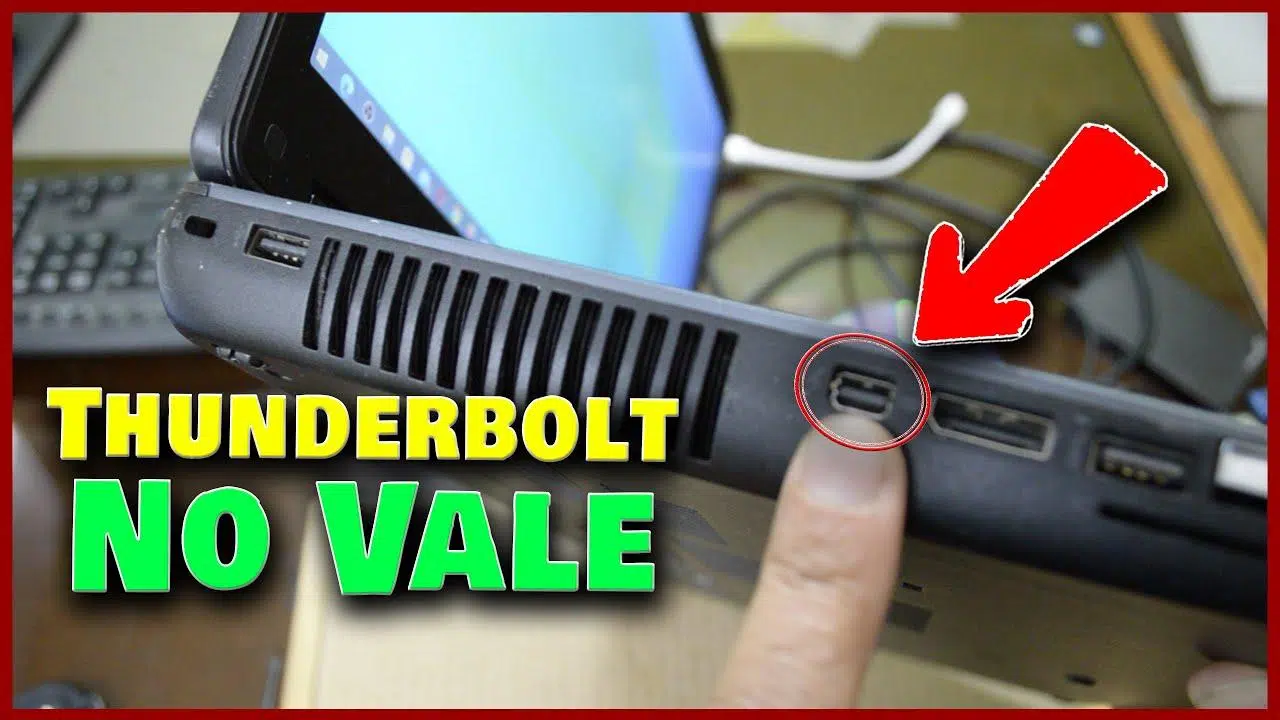
Cuando el Thunderbolt en Windows deja de funcionar como debería, aparecen síntomas muy molestos: monitores en negro, docks que no encienden, discos externos que desaparecen o conexiones de red que van y vienen sin motivo aparente. La sensación de que “todo está bien conectado, pero nada responde” es bastante habitual, especialmente en portátiles modernos con USB-C y Thunderbolt 3 o 4.
La buena noticia es que, en la mayoría de casos, estos fallos se deben a controladores desactualizados, ajustes de BIOS/UEFI, ahorro de energía agresivo o cables inadecuados, y no a un defecto físico irreparable. En esta guía vas a ver, paso a paso y con bastante detalle, cómo diagnosticar y cómo solucionar los problemas de Thunderbolt en Windows, tanto si usas un portátil, un Intel NUC o una estación de acoplamiento (dock) de marcas como Dell, Acer, ASUS u otras.
Qué es Thunderbolt en Windows y por qué puede dar tantos problemas
Thunderbolt es una tecnología de conexión de alta velocidad sobre USB-C que combina datos, vídeo y alimentación en un solo cable. Sobre el papel es una maravilla: con un único puerto puedes conectar monitores 4K, discos externos ultrarrápidos, redes a 10 GbE o estaciones de acoplamiento llenas de puertos.
El lado menos bonito es que, al mezclar tantas funciones a la vez, intervienen muchos componentes distintos: el controlador Thunderbolt del fabricante (por ejemplo, Intel Maple Ridge), el firmware del propio puerto, el BIOS/UEFI del equipo, los controladores de Windows, el software de gestión (como Thunderbolt Control Center), los cables certificados y los dispositivos finales (docks, monitores, adaptadores…). Si algo falla en cualquiera de estos eslabones, puedes encontrarte con que tu equipo no reconoce el dispositivo o lo hace de forma intermitente.
Además, Thunderbolt incluye un sistema de seguridad y autorización de dispositivos que obliga a aprobar ciertos equipos antes de utilizarlos. Si la seguridad está configurada de forma estricta en la BIOS/UEFI, un dock o un dispositivo puede no llegar a aparecer nunca en Windows hasta que no lo autorices correctamente.
Para rematar, Windows aplica políticas de ahorro de energía bastante agresivas a los controladores PCIe y USB, lo que puede provocar que el propio controlador Thunderbolt desaparezca temporalmente del Administrador de dispositivos o que una pantalla pase a negro de forma aleatoria si el sistema decide “ahorrar” demasiado.
Síntomas típicos de problemas de Thunderbolt en Windows
Antes de meternos con las soluciones, conviene identificar bien qué está pasando. Los síntomas más habituales cuando Thunderbolt en Windows se comporta mal suelen ser estos:
- Dispositivos Thunderbolt que no se detectan: conectas un dock, monitor o disco Thunderbolt y no aparece nada en Windows, ni en el Administrador de dispositivos ni en el Thunderbolt Control Center.
- Pérdida intermitente de conexión: la estación de acoplamiento o el dispositivo se desconecta y reconecta sin motivo, como si el cable estuviera suelto.
- Monitores sin señal o pantalla en negro: el monitor dice “No signal”, parpadea, muestra artefactos o se queda a negro de vez en cuando aunque el dock parezca funcionar.
- Puertos USB que fallan a través de la base: teclados, ratones o discos conectados a la docking station dejan de responder, aparecen lentos o se desconectan solos.
- Problemas de red por el puerto Ethernet del dock: la conexión de red integrada en la base Thunderbolt no da IP, se corta o va extremadamente lenta.
- Thunderbolt networking entre dos PC que no termina de funcionar: la interfaz P2P aparece en Configuración de red, pero no ves iconos de red en Escritorio, ni dispositivos en el centro de control, ni puedes transferir archivos con normalidad.
- El controlador Thunderbolt desaparece del Administrador de dispositivos: ocasionalmente, el propio adaptador Thunderbolt se esfuma de la lista de dispositivos del sistema, y sólo vuelve al reiniciar o tocar algo en BIOS.
Identificar con precisión si el fallo es de alimentación, detección de dispositivo, vídeo, USB o red te ayudará a tomar el camino de diagnóstico adecuado en los apartados siguientes.
Comprobar lo básico: alimentación, cables y compatibilidad Thunderbolt
Aunque parezca obvio, muchos problemas se resuelven simplemente verificando la alimentación y el cable. Thunderbolt no perdona un cargador o un cable inadecuado.
Empieza por comprobar si tu dock o dispositivo Thunderbolt recibe corriente. Asegúrate de que el adaptador de CA esté bien conectado, tanto a la base como a la toma de pared, y mira si hay LEDs de estado encendidos. Si no se enciende ningún indicador de alimentación, prueba con otro adaptador de CA compatible que sepas que funciona. Si con el adaptador alternativo sí se enciende el LED, es muy probable que el cargador original esté defectuoso.
El siguiente punto crítico es el cable Thunderbolt. No todos los cables USB-C sirven: necesitas un cable con el icono de Thunderbolt en el conector, certificado y, si es posible, de 60 cm o menos para descartar problemas de calidad de señal. Sustituye el cable por otro de calidad y vuelve a probar; una buena parte de los errores aleatorios de desconexión vienen precisamente de cables largos o de baja calidad.
Verifica también que el puerto USB-C de tu portátil o PC realmente sea Thunderbolt y no sólo USB-C con DisplayPort. Muchos equipos tienen varios USB-C, pero sólo algunos son compatibles con Thunderbolt 3 o 4. Revisa el manual del fabricante o los iconos junto al puerto: suele aparecer el símbolo del rayo de Thunderbolt si lo es.
Por último, si usas un adaptador (por ejemplo, Thunderbolt a DisplayPort para un televisor o monitor), prueba a cambiar de adaptador o, si es posible, usar directamente un cable que proporcione la salida adecuada (como un cable Thunderbolt/USB-C a DisplayPort directo). Los adaptadores baratos son una fuente constante de problemas de vídeo y parpadeos.
Revisar la configuración de BIOS/UEFI relacionada con Thunderbolt
Muchos equipos, tanto portátiles como Intel NUC, incluyen en la BIOS/UEFI opciones específicas para controlar el comportamiento de Thunderbolt. Si alguna de ellas está desactivada o demasiado restringida, el dispositivo puede no aparecer jamás en Windows.
Para acceder a la BIOS, reinicia el equipo y pulsa la tecla adecuada (en muchos modelos es F2, en otros puede ser Supr, Esc o F12, consulta el manual si dudas). Una vez dentro, busca en los menús opciones del tipo Thunderbolt, USB-C, Security o Devices. En Intel NUC, por ejemplo, suelen estar en Avanzado > Dispositivos > Dispositivos integrados.
Comprueba que el controlador Thunderbolt esté habilitado. Si ves ajustes como “Thunderbolt Controller”, “Thunderbolt Support” o similares, asegúrate de que estén en Enabled. Sin esto, el sistema operativo ni siquiera verá el chip Thunderbolt y será imposible que funcione nada conectado a esos puertos.
Otro bloque importante en BIOS/UEFI es la seguridad de Thunderbolt. Puedes encontrar opciones como “Thunderbolt Security Level”, “User Authorization”, “Secure Connect” o “No Security”. Para descartar problemas de permisos, es recomendable, como prueba, configurarlo en “User Authorization” (para que te pida aprobar dispositivos) o incluso en “No Security” temporalmente, y ver si así el sistema reconoce el dock o el dispositivo. Más adelante podrás volver a un nivel de seguridad más estricto si lo necesitas.
Si tienes problemas para arrancar usando teclado o dispositivos USB conectados a la docking station, revisa la sección de Boot o Arranque. En algunos equipos Dell y otros fabricantes hay que activar específicamente el “Thunderbolt Boot Support” y establecer el “Arranque rápido” en modos como Exhaustivo o Automático, de lo contrario, teclas como F2 o F12 no se detectan si el teclado está conectado a través de la base Thunderbolt.
Si sospechas que has tocado demasiadas opciones y ya no sabes qué está causando el problema, siempre puedes utilizar la opción típica de la BIOS de restablecer a valores predeterminados (“Load Defaults”, “Load Optimized Defaults” o similar). Eso devuelve la configuración a un estado conocido y suele borrar errores extraños provocados por cambios previos.
Actualizar controladores, firmware y software Thunderbolt en Windows
La mayoría de conflictos con Thunderbolt en Windows se deben a controladores y firmware desactualizados o mal instalados. Cada fabricante suele proporcionar un paquete específico para su modelo: BIOS, firmware Thunderbolt, controlador Thunderbolt y, en muchos casos, el propio Thunderbolt Control Center.
Si tienes un Intel NUC, debes instalar el último controlador Thunderbolt disponible para tu modelo desde el Centro de descargas de Intel. En algunos NUC (como NUC8i7HNK o NUC8i7HVK) también es necesario instalar el controlador de suministro de energía USB Type-C aparte, ya que afecta a cómo se alimentan los dispositivos conectados por Thunderbolt.
En equipos Acer, tras una instalación limpia de Windows 10, el puerto Thunderbolt 4 puede dejar de funcionar porque el driver no viene incluido en el sistema. En ese caso hay que ir a la web oficial del fabricante, buscar el modelo concreto (por ejemplo EX214-53), seleccionar el sistema operativo correspondiente y descargar el controlador Thunderbolt 4. Una vez descargado, se descomprime el archivo, se ejecuta el script de instalación (por ejemplo, “Configuración_controlador.cmd”) como administrador y se reinicia el equipo.
Con Windows 11 suele ser más sencillo porque el controlador Thunderbolt ya viene integrado en la instalación, pero aun así, es recomendable ir a la página del fabricante del portátil o placa base y aplicar cualquier actualización de firmware o driver adicional que ofrezcan.
En portátiles Dell, la herramienta SupportAssist es muy útil: analiza tu sistema y descarga automáticamente actualizaciones de BIOS, firmware Thunderbolt, controladores de gráficos, controladores Intel Thunderbolt y drivers auxiliares (como audio USB Realtek o Ethernet USB Realtek para las docking stations). Abrir SupportAssist, ir a la sección de actualizar software y dejar que instale todo lo pendiente suele resolver muchos errores sin tener que ir componente por componente.
No olvides mantener al día el BIOS/UEFI y el firmware del propio dock Thunderbolt. En el sitio de soporte de Dell, por ejemplo, puedes localizar tu docking station mediante la etiqueta de servicio o el modelo, y descargar una utilidad específica de actualización de firmware de la base. Ejecutarla en Windows con la base conectada actualiza internamente el dock y corrige problemas conocidos de compatibilidad, inestabilidad o cortes de vídeo.
Comprobar el Administrador de dispositivos y la gestión de energía
El Administrador de dispositivos de Windows es un buen termómetro para saber qué está pasando con Thunderbolt. Ve al menú de inicio, escribe “Administrador de dispositivos” y ábrelo. Después, despliega “Dispositivos del sistema” y busca entradas como “Thunderbolt (TM) Controller” o similares.
Si el controlador Thunderbolt aparece con un icono de advertencia, haz clic derecho sobre él y selecciona “Actualizar controlador”. Puedes dejar que Windows busque automáticamente o, mejor todavía, apuntar manualmente a los controladores descargados desde la página del fabricante. Si nada cambia, otra opción es desinstalar el dispositivo (clic derecho > Desinstalar) y reiniciar el equipo para que Windows lo vuelva a detectar e instale desde cero.
En algunos equipos el controlador Thunderbolt desaparece del Administrador de dispositivos aparentemente sin motivo. En estos casos, muchas veces la causa es un ajuste de ahorro de energía excesivo. Para evitar que Windows apague el controlador, busca dentro del Administrador de dispositivos tanto en “Controladoras de bus serie universal” como en “Dispositivos del sistema” los elementos relacionados con USB Root Hub, concentradores USB o Thunderbolt. En cada uno, entra en Propiedades > pestaña “Administración de energía” y desmarca la opción “Permitir que el equipo apague este dispositivo para ahorrar energía”.
Este mismo truco es especialmente útil cuando tienes pantallas que se van a negro aleatoriamente al usar un monitor conectado por Thunderbolt. Desactivar el ahorro de energía en el controlador y en los hubs USB asociados elimina muchos de esos cortes aparentemente aleatorios, especialmente en Intel NUC y portátiles que buscan exprimir al máximo la batería.
Si tras revisar todos los controladores sigues sin ver el dispositivo, conviene probar el mismo dock o dispositivo Thunderbolt en otro ordenador compatible. Si en el otro equipo funciona sin problemas, podrás descartar un fallo físico del dock y centrarte en el sistema Windows que está dando guerra.
Solución de problemas de vídeo con monitores Thunderbolt o a través de docks
Uno de los fallos más visibles cuando Thunderbolt no va fino es que el monitor externo no muestra imagen, se queda en “Sin señal”, parpadea o presenta artefactos gráficos. La causa puede estar tanto en el lado Thunderbolt como en la GPU o en el propio monitor.
Lo primero es revisar el firmware Thunderbolt del equipo. Muchos Intel NUC, por ejemplo, requieren una versión de firmware actualizada para sacar vídeo de forma estable por el puerto Thunderbolt. Instala las últimas actualizaciones de BIOS y firmware desde la web de Intel o del fabricante de tu placa base.
Después, prueba con otro cable Thunderbolt o DisplayPort. Un cable defectuoso puede provocar justamente parpadeos, cortes aleatorios o que el monitor se “desenganche” cada cierto tiempo. Si usas adaptadores (Thunderbolt a HDMI, USB-C a DisplayPort, etc.), cámbialos por otros de calidad o intenta minimizar la cadena de conversiones utilizando un único cable que vaya directo del puerto del dock al monitor.
En la configuración de pantalla de Windows (Configuración > Sistema > Pantalla), asegúrate de estar usando la opción correcta para el segundo monitor: duplicar, ampliar o sólo segunda pantalla. En algunos casos, especialmente con varias pantallas conectadas, Windows detecta el monitor pero lo deja deshabilitado o con una resolución / frecuencia que no es soportada por el dispositivo.
Si utilizas un Intel NUC con varios monitores, conviene revisar en la BIOS la configuración de vídeo integrada. Opciones como IGD Primary Video Port e IGD Secondary Video Port permiten indicar qué salida quieres que se considere principal y cuál secundaria (por ejemplo, HDMI como principal y el puerto Thunderbolt/DisplayPort como secundario). Ajustar esto ayuda a que, al arrancar, la señal de vídeo se vea donde tú esperas.
Para aislar el problema, también es buena idea conectar un monitor al segundo puerto HDMI del NUC o del portátil (si lo tiene) y dejar el otro conectado al puerto Thunderbolt/DP. De esa forma puedes comprobar si el fallo está sólo en la parte Thunderbolt o si se trata de un problema de GPU, cable o monitor.
Solución de problemas en docking stations Thunderbolt (Dell y otros)
Las estaciones de acoplamiento Thunderbolt de marcas como Dell, ASUS u otros fabricantes multiplican los puertos de tu portátil, pero también introducen más puntos de fallo potenciales. Los síntomas más típicos en estas bases son que no encienden, que la conexión al equipo es inestable, que el puerto Ethernet o los USB dejan de funcionar o que los monitores conectados a la base dan problemas.
Además de las comprobaciones básicas de alimentación y cables, conviene realizar un restablecimiento completo de la docking station. Desconecta todos los cables del dock (incluido el adaptador de CA), espera unos segundos y mantén pulsado el botón de encendido de la base durante al menos 30 segundos. Después vuelve a conectar el adaptador a la pared y al dock, comprueba que el LED de encendido parpadea tres veces (en muchos modelos Dell sucede así) y, por último, conecta de nuevo la base al portátil.
En estaciones Dell, es muy recomendable ejecutar los diagnósticos integrados de SupportAssist. Desde la pestaña de soporte, busca la sección “Probar mi hardware” o “Probar hardware” y ejecuta la prueba específica para dispositivos de docking station. Si la prueba indica un fallo, lo más prudente es contactar con el soporte técnico del fabricante porque es posible que exista un problema físico con la base.
Si son sólo algunos periféricos concretos (por ejemplo, un teclado o un disco USB) los que no van bien cuando se conectan a la docking station, prueba a enchufarlos directamente al portátil. Si conectados al portátil funcionan correctamente, pero a través de la base fallan, es un indicio claro de que el problema está en el dock (puerto concreto, alimentación insuficiente, firmware, etc.) y no en el periférico.
En cuanto a la red, la interfaz Ethernet integrada en muchas bases Thunderbolt suele usar controladores Realtek USB Ethernet. Mantener actualizados estos drivers desde la página de soporte del fabricante es fundamental para evitar caídas de conexión, lentitud o problemas de negociación de velocidad con el router o el switch.
Thunderbolt networking entre dos PCs Windows: qué revisar si no funciona
Una de las funciones menos conocidas de Thunderbolt es la posibilidad de conectar directamente dos PCs entre sí para transferir archivos a gran velocidad, como si fuera una red punto a punto. En teoría, basta con un cable Thunderbolt 3 o 4 y puertos compatibles en ambos equipos. En la práctica, a veces las cosas se tuercen.
Si al conectar los dos PCs ves que se crea una conexión P2P en la configuración de red de Windows pero no aparecen iconos en el escritorio, ni dispositivos visibles en el centro de control de Thunderbolt, ni puedes compartir archivos, revisa varios puntos.
Primero, comprueba que el cable es realmente Thunderbolt y no un simple USB-C. Debe tener el icono del rayo. Segundo, asegúrate de que ambos equipos tienen instalados los últimos controladores Thunderbolt y que la seguridad no está bloqueando la conexión. En Thunderbolt Control Center, verifica si la conexión entre equipos aparece como dispositivo pendiente de autorización.
Revisa también la configuración de red de Windows en ambas máquinas: deben estar en el mismo perfil de red (privada), con la detección de redes activada y el uso compartido de archivos habilitado. Si el firewall o una política de seguridad bloquean ese adaptador Thunderbolt, verás la interfaz P2P pero no podrás hacer uso real de la conexión.
Si nada de esto ayuda, una alternativa práctica para transferir archivos puede ser recurrir momentáneamente a un adaptador de red alternativo (por ejemplo, un adaptador USB 3.0 a Ethernet) sólo para mover los datos, mientras se resuelven los problemas concretos del enlace Thunderbolt.
Casos extremos: cuando el dispositivo no aparece ni en Windows ni en Linux
En algunos casos más rebeldes, el dispositivo Thunderbolt no aparece siquiera en el Thunderbolt Control Center, no genera eventos en el Visor de sucesos de Windows y, si pruebas una distro Linux con herramientas como boltctl o thunderbolt-tools, tampoco se ve nada cuando conectas o desconectas el cable.
Si incluso al ejecutar lspci en Linux no aparece el identificador del chipset Thunderbolt (por ejemplo, un controlador Intel Maple Ridge con ID 1134), es un indicio bastante claro de que el problema está en un nivel muy bajo: firmware o BIOS. En ese punto, más allá de revisar de nuevo que Thunderbolt está activado en BIOS, que el nivel de seguridad no bloquea todo y que tienes el último firmware instalado, las opciones son limitadas.
Cuando la controladora no se anuncia ni siquiera como dispositivo PCIe, es posible que haya un fallo físico en la placa o en el propio chip Thunderbolt. La mejor forma de confirmarlo es comparar con otros equipos: si el mismo dispositivo Thunderbolt funciona correctamente en un Mac, en un host USB4 AMD no certificado o en otros PCs, y sólo falla en esa máquina, apunta a un problema del host concreto.
En situaciones así, lo razonable suele ser acudir al soporte técnico del fabricante con todos los datos recopilados (modelo exacto, versión de BIOS, firmware Thunderbolt, sistemas probados, etc.). Insistir en probar una y otra vez lo mismo rara vez cambia el resultado cuando el chip simplemente no aparece en el bus PCIe.
Buenas prácticas y recomendaciones para evitar problemas futuros
Aunque nunca se puede garantizar al 100 % que no vaya a haber fallos, seguir algunas buenas prácticas con Thunderbolt en Windows minimiza mucho la probabilidad de sufrir cortes o comportamientos raros:
- Usar siempre cables Thunderbolt certificados, de longitud razonable y de proveedores fiables.
- Mantener al día el BIOS/UEFI, firmware Thunderbolt y controladores del fabricante del equipo.
- Actualizar también el firmware de la docking station cuando el fabricante publique utilidades específicas.
- Evitar cadenas excesivas de adaptadores y conversores; cuantos menos eslabones, menos problemas.
- Desactivar, cuando proceda, el apagado selectivo de dispositivos en la gestión de energía de Windows, sobre todo en PCs de sobremesa o cuando los síntomas apuntan a cortes de energía “inteligentes”.
- Revisar periódicamente los ajustes de seguridad de Thunderbolt en BIOS si cambias de periféricos con frecuencia.
Seguir estos consejos y tener claro el mapa mental de por dónde pueden venir los fallos (controlador, cable, BIOS, firmware, dock, sistema operativo…) hace que, la próxima vez que un monitor se quede en negro o un dock “desaparezca”, puedas acotar el problema en minutos y no en horas.
Thunderbolt en Windows puede ser una herramienta potentísima para trabajar con varios monitores, discos rápidos y estaciones de acoplamiento, pero exige tener al día drivers, firmware y algunos ajustes de energía y seguridad; una vez que todo eso está bajo control, lo normal es disfrutar de una conexión estable y rápida sin tener que pelearte continuamente con cables, mensajes de error o pantallas en negro.
