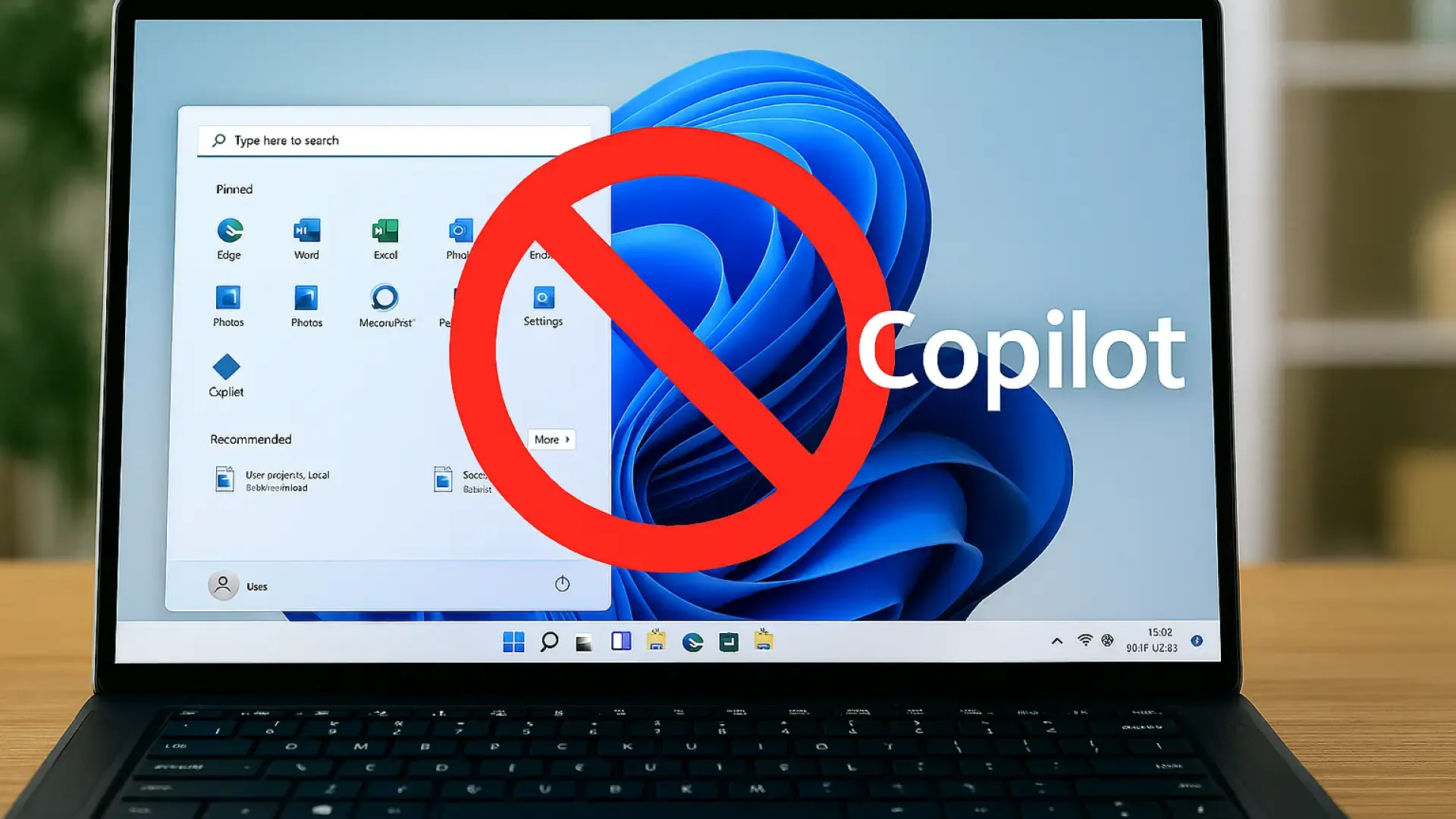
- Recall crea un historial visual detallado de la actividad del usuario mediante capturas de pantalla procesadas localmente con IA.
- Existen diversas capas de seguridad como el cifrado de BitLocker y la autenticación biométrica de Windows Hello para proteger los datos.
- Es posible gestionar la privacidad mediante filtros de aplicaciones, sitios web específicos o la desactivación total de la función.

Microsoft ha dado un salto bastante polémico con la llegada de Recall en Windows 11. Básicamente, se trata de una herramienta que actúa como una memoria fotográfica digital, utilizando inteligencia artificial para registrar absolutamente todo lo que pasa por tu pantalla. La idea es que puedas recuperar cualquier dato, documento o web que hayas olvidado simplemente describiéndolo con palabras sencillas, lo que en teoría dispara la productividad, pero en la práctica ha encendido todas las alarmas sobre nuestra intimidad.
Desde su primera presentación en junio de 2024, la función ha pasado por un camino accidentado. Al principio era casi imposible de quitar y guardaba datos sin cifrar, lo que era un regalo para cualquier hacker. Tras el estruendo de las críticas y las advertencias de expertos en seguridad, Microsoft tuvo que dar marcha atrás, rediseñar la herramienta y lanzarla más tarde como una opción voluntaria para los usuarios de Copilot+ PCs, añadiendo capas de seguridad biométrica y cifrado para intentar calmarnos.
¿Cómo funciona realmente este sistema de recuerdo?
Para que Recall pueda hacer su magia, el sistema toma instantáneas periódicas de tu escritorio. No es un vídeo continuo ni graba audio, sino que captura imágenes cada pocos segundos y utiliza un proceso llamado OCR (Reconocimiento Óptico de Caracteres) junto con indexación semántica. Esto significa que el ordenador no solo guarda la imagen, sino que entiende el texto y el significado de lo que ve, almacenándolo todo en una base de datos vectorial local en tu disco duro.
Es importante destacar que esta tecnología no depende de la nube ni de ChatGPT; todo el procesamiento ocurre dentro de la NPU (Unidad de Procesamiento Neuronal) de los ordenadores Copilot+. Esto implica que, técnicamente, tus capturas no deberían salir de tu máquina, aunque esto no elimina los riesgos si el dispositivo cae en manos equivocadas o es infectado por malware avanzado. Para optimizar esto, puedes ver detalles del uso de la NPU en Windows 11 y así aprovecharla al máximo.
Riesgos de seguridad y privacidad que debes conocer

A pesar de que Microsoft presume de usar BitLocker y la Seguridad de Inicio de Sesión Mejorada (ESS) de Windows Hello, hay grietas preocupantes. Expertos en ciberseguridad han señalado que, en versiones preliminares, los datos se almacenaban en bases de datos SQLite en texto plano, lo que facilitaba que un malware pudiera extraer toda tu actividad sin despeinarse.
Otro punto crítico es la captura de información extremadamente sensible. Aunque existe un filtro automático para tarjetas de crédito o contraseñas, este no es infalible. Datos personales como la dirección de casa, nombres de familiares o conversaciones privadas en aplicaciones que no tengan protección específica podrían quedar indexados. Además, está el problema del consentimiento de terceros: si alguien te envía un documento confidencial o chateas con un cliente, Recall guardará esa información aunque la otra persona no quiera que su contenido sea almacenado en una base de datos de IA.
Cómo tomar las riendas y configurar la privacidad

Si decides probar la herramienta pero no quieres que lo grabe todo, existen varias opciones para mitigar el riesgo. En el menú de Privacidad y seguridad, dentro del apartado de Recall e instantáneas, puedes gestionar los filtros. Es posible añadir aplicaciones y sitios web específicos para que el sistema los ignore por completo, evitando que se guarden capturas de tu banca online o de aplicaciones de mensajería privada.
Para quienes prefieren no correr riesgos, hay tres niveles de desactivación según el perfil de usuario:
- Pausar temporalmente: Puedes usar el icono de la bandeja del sistema para detener las capturas un rato.
- Desactivar la función: Desde Ajustes, simplemente apaga el interruptor de Guardar instantáneas y borra las que ya existan.
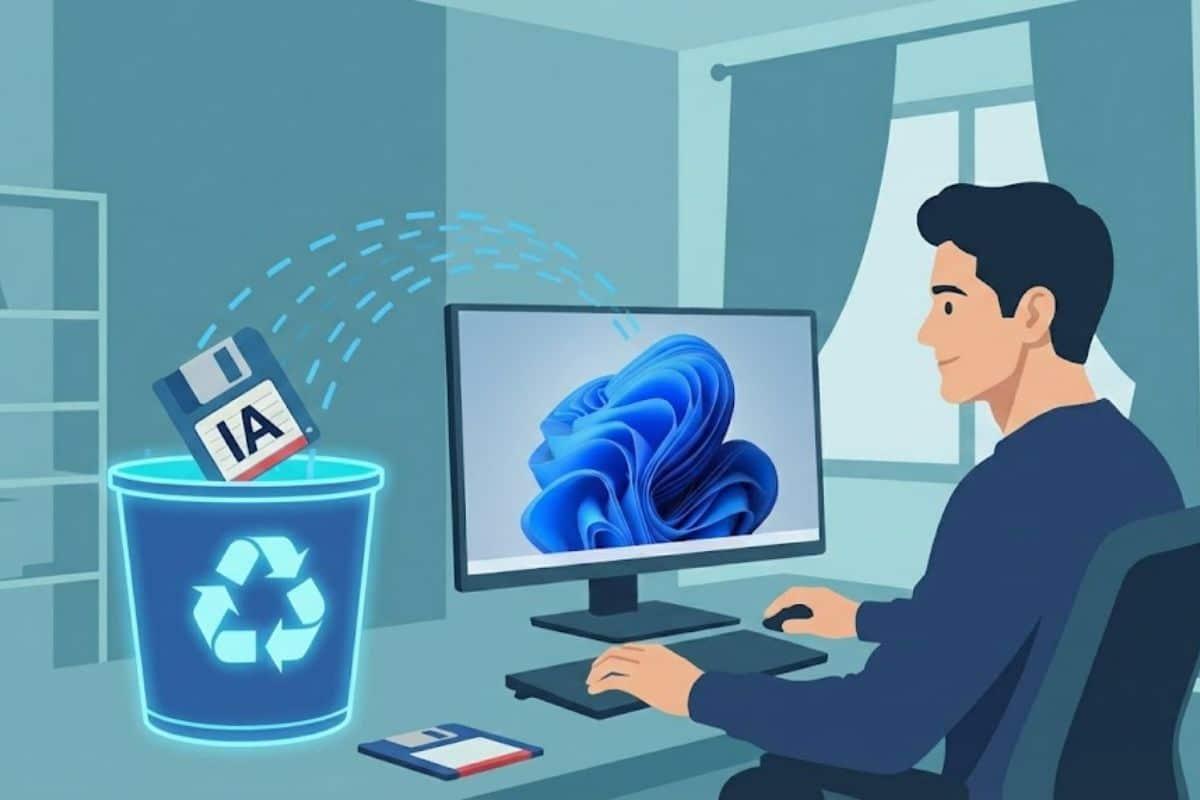
- Eliminación total: Si quieres borrar el rastro por completo, ve a «Características de Windows» y desmarca la casilla de Recall.
Gestión de Recall en entornos profesionales y empresas

En el mundo laboral, la cosa se complica. Un administrador de TI puede gestionar estas políticas a nivel global mediante gpedit.msc (Editor de políticas de grupo local) navegando hasta la sección de Windows AI. Esto es vital porque, en sectores como la sanidad o el derecho, tener un registro automático de cada pantalla podría suponer una violación grave de normativas como el GDPR europeo.
Existe también la posibilidad de usar Microsoft Intune para aplicar estas restricciones de forma masiva. El riesgo en la oficina es que, si el empleado usa el PC para temas personales, el departamento de TI podría acabar teniendo acceso a fragmentos de su vida privada durante una auditoría o investigación corporativa, borrando la línea entre lo profesional y lo íntimo.
Consejos adicionales para blindar tu equipo

No sirve de nada pelearse con Recall si la puerta de entrada está abierta. La seguridad de la identidad es el primer muro: usar perfiles de usuario separados y mantener una disciplina estricta con el bloqueo de pantalla es fundamental. Si alguien logra entrar en tu sesión de Windows, tendrá acceso a todo el historial de Recall, convirtiendo la función en una mina de oro para el espionaje interno o el robo de identidad.
Para los que reciben soporte técnico remoto, es crucial ser cautelosos. Durante una sesión de asistencia, un técnico podría ver accidentalmente contenido sensible si Recall está activo. Lo ideal es limitar los privilegios del soporte y asegurarse de que el usuario esté presente en todo momento para evitar que se navegue por el historial de capturas sin supervisión.
La implementación de Recall representa un cambio de paradigma donde la comodidad choca frontalmente con la privacidad. Aunque Microsoft ha intentado parchear los agujeros más evidentes con cifrado y biometría, la cantidad de datos que se generan localmente crea una superficie de ataque nueva y peligrosa. La clave reside en no aceptar las configuraciones por defecto y dedicar un tiempo a filtrar aplicaciones, gestionar la retención de datos o, sencillamente, prescindir de la función si la seguridad de la información es prioritaria sobre la capacidad de recordar cada clic realizado.