- Las tarjetas gráficas priorizan múltiples puertos DisplayPort y dejan solo un HDMI por limitaciones de espacio, prestaciones y licencias.
- El HDMI de la placa base pertenece a la gráfica integrada del procesador y suele desactivarse al instalar una GPU dedicada.
- Es preferible conectar todos los monitores directamente a la GPU dedicada y usar DisplayPort para altas resoluciones y tasas de refresco.
- Un HDMI dañado en la GPU no implica desechar la tarjeta si las salidas DisplayPort u otras siguen funcionando correctamente.
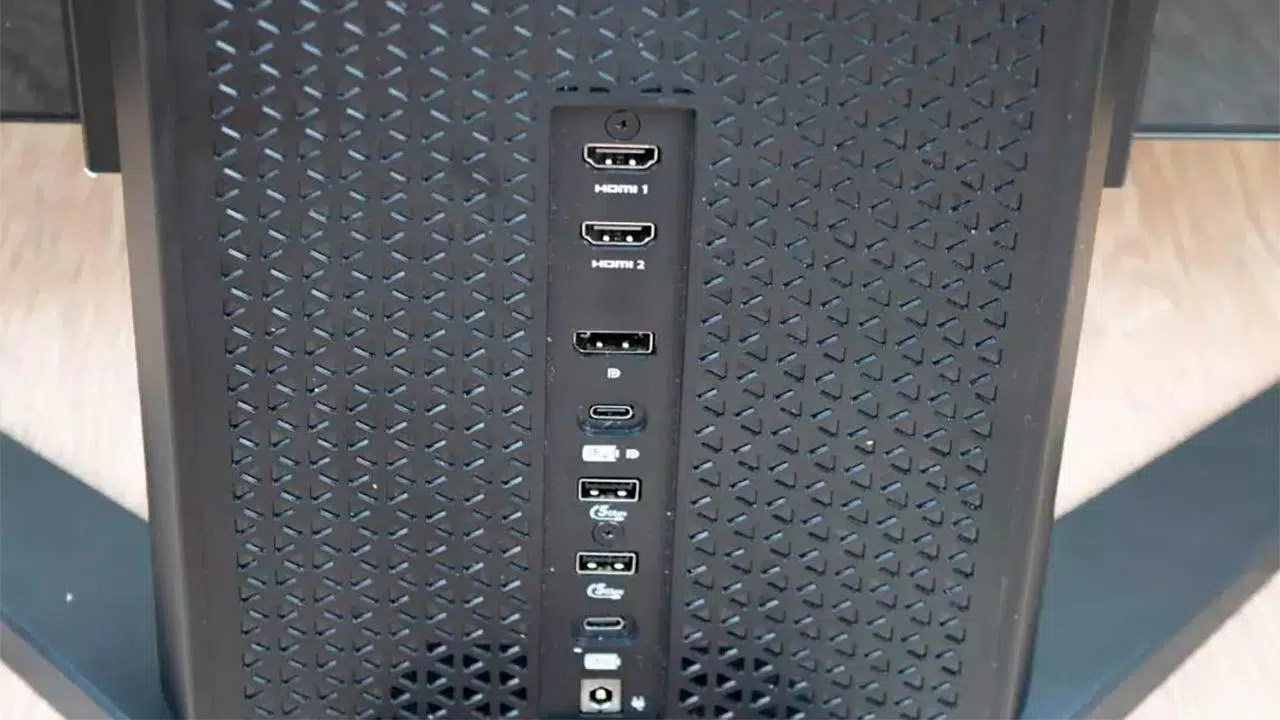
Las tarjetas gráficas modernas suelen incluir solo un puerto HDMI aunque la mayoría de televisores y muchos monitores sigan apostando casi en exclusiva por este conector. A simple vista puede parecer una decisión rara: si HDMI está tan extendido, ¿por qué no añadir dos o tres puertos y ya está? Además, en muchos PCs de sobremesa vemos dos conectores HDMI físicos (uno en la placa base y otro en la GPU dedicada) y solo uno de ellos sirve para jugar o trabajar en serio.
Este tipo de dudas son muy habituales cuando alguien estrena un PC gaming o un equipo para trabajar con varias pantallas. Enchufas el monitor en el primer HDMI que ves —normalmente el de la placa base—, no se ve absolutamente nada y empiezan los sudores fríos. Luego descubres que solo funciona el HDMI de la tarjeta gráfica dedicada, lees las especificaciones del fabricante y, efectivamente, ahí solo aparece un puerto HDMI. Vamos a ver con calma por qué pasa todo esto, qué otros conectores existen y cuándo te interesa usar HDMI o DisplayPort.
Por qué muchas tarjetas gráficas solo montan un puerto HDMI
Lo primero que hay que entender es que el espacio y las prioridades en el “bracket” de la GPU son limitados. Los fabricantes de tarjetas (tanto NVIDIA como AMD y los distintos ensambladores) tienen que decidir qué combinaciones de puertos ofrecen en cada modelo. Normalmente verás algo así como: un HDMI, varios DisplayPort y, en modelos algo más antiguos, quizá un DVI. Más de un HDMI es menos frecuente.
Una de las razones principales es puramente técnica y de prestaciones: DisplayPort se ha convertido en el estándar favorito del mundo del PC porque admite mayores resoluciones y frecuencias de refresco con menos limitaciones. Para gaming a 144 Hz, 165 Hz o incluso 240 Hz en 1440p o 4K, la opción más cómoda y flexible suele ser DisplayPort, no HDMI, sobre todo en generaciones anteriores del estándar HDMI.
Durante años, las versiones de HDMI disponibles en muchas GPUs no soportaban tan bien las combinaciones más exigentes de resolución y tasa de refresco. Las versiones de HDMI disponibles no ofrecían el mismo ancho de banda que DisplayPort en ciertos escenarios, lo que hizo que monitores gaming y fabricantes de GPU priorizaran DP para altas tasas de refresco.
También influyen temas de licencias y certificaciones. HDMI es un estándar bajo licencia: para usar el nombre y el logo, los fabricantes tienen que cumplir ciertas condiciones y pasar certificaciones, lo que conlleva costes (aunque no sean enormes en comparación con el precio total de una GPU). DisplayPort, en cambio, está libre de royalties de este tipo y es más flexible a nivel de integración.
Al final, el usuario tipo de una tarjeta gráfica dedicada suele utilizar monitores de PC modernos, muchas veces varios al mismo tiempo, y ahí DisplayPort es clarísimamente el rey. Tener tres o cuatro DisplayPort y un solo HDMI les permite cubrir a gamers, creadores de contenido y usuarios profesionales, manteniendo al mismo tiempo compatibilidad con teles o monitores más básicos mediante ese único HDMI.

HDMI de la placa base vs HDMI de la tarjeta gráfica: por qué uno no te sirve
Un caso muy típico al estrenar PC es encontrarse con dos HDMI físicos: uno en la parte trasera de la placa base y otro en la tarjeta gráfica dedicada (por ejemplo una RX 580 u otra GPU similar). El equipo trae incluso una pegatina marcando «conecta aquí el monitor» en la gráfica, y avisando de que no lo enchufes al puerto de la placa. Ignoras la pegatina, lo conectas donde no debes, la pantalla se queda negra… y empiezan los nervios.
La explicación es que el HDMI de la placa base está ligado a la tarjeta gráfica integrada del procesador (iGPU). Si tu CPU tiene gráficos integrados y estos están habilitados en la BIOS, ese puerto puede dar señal, pero solo usando la potencia gráfica integrada del procesador, no la de la GPU dedicada. En muchos PCs gaming, la BIOS desactiva por defecto esos gráficos integrados al detectar una gráfica dedicada, con lo cual el HDMI de la placa base deja de enviar señal.
La GPU dedicada (como la RX 580 del ejemplo) es la que realmente se encarga de los juegos y del trabajo gráfico pesado. Por eso, si quieres aprovechar su rendimiento, tienes que conectar el monitor a uno de sus puertos (HDMI, DisplayPort, DVI, etc.). El hecho de que la placa tenga su propio HDMI no significa que puedas usarlo indistintamente para jugar con la gráfica dedicada: son “mundos” separados a nivel de hardware.
Además, cuando conectas la pantalla a la placa base, Windows ni siquiera “ve” la tarjeta gráfica dedicada como salida de vídeo, aunque sí la use internamente para acelerar algunas tareas. Es justo lo contrario de lo que quieres en un PC gaming: estás forzando a la iGPU a sacar la señal de vídeo, con mucha menos potencia que la dedicada o incluso sin señal si está desactivada.
Entonces, ¿para qué sirve el HDMI de la placa base? En equipos que no montan una gráfica dedicada, ese puerto es la salida principal de vídeo. En PCs de oficina o domésticos sencillos, basta con la iGPU del procesador para navegar, ver vídeos o hacer tareas básicas. En un PC gaming, en cambio, ese HDMI queda en segundo plano o se inutiliza directamente cuando se detecta una tarjeta gráfica dedicada.
Uso de varios monitores: por qué no se combinan los HDMI de placa y GPU
Otra duda recurrente es si se puede aprovechar el HDMI de la placa base “además” del de la GPU para tener más pantallas. Técnicamente, en algunas configuraciones avanzadas sí se puede utilizar la iGPU al mismo tiempo que la dedicada (activando opciones como Multi-Monitor en BIOS), pero no es lo recomendable para la mayoría de usuarios ni es lo que los fabricantes plantean como escenario estándar.
El motivo es que mezclar salidas de la iGPU y de la GPU dedicada puede generar problemas de compatibilidad, rendimiento y gestión de energía. Los drivers tienen que coordinar dos chips gráficos distintos, y algunas aplicaciones, juegos o incluso el propio sistema operativo pueden comportarse de manera extraña al mover ventanas entre monitores conectados a una u otra GPU.
Por eso, lo más habitual y recomendable es conectar todos los monitores directamente a la tarjeta gráfica dedicada, usando sus DisplayPort, HDMI o DVI disponibles. Las GPUs modernas están pensadas para soportar varias pantallas simultáneas con total normalidad, y su capacidad de proceso es mucho mayor que la de cualquier gráfica integrada.
La placa base mantiene sus puertos de vídeo por motivos de compatibilidad y versatilidad: sirve para equipos sin gráfica dedicada, para tareas de diagnóstico (por ejemplo, si tu GPU dedicada falla puedes pinchar un monitor en la placa) o para configuraciones específicas donde sí se quiera aprovechar la iGPU para descodificación de vídeo o para pantallas auxiliares muy poco exigentes.
Principales tipos de conexiones de vídeo en PCs y monitores
Para entender mejor por qué las GPUs priorizan unos conectores frente a otros, conviene repasar rápidamente los principales tipos de conexión de vídeo que te puedes encontrar en tarjetas gráficas, monitores y televisores, tanto los modernos como los que ya están en retirada.
VGA (Video Graphics Array / SVGA)
En muchos monitores antiguos y proyectores baratos aún se ve el conector azul de 15 pines típico de VGA, pero en tarjetas gráficas modernas ha desaparecido casi por completo. Si aún necesitas usar VGA, se recurre a adaptadores activos desde otros estándares digitales, con la consiguiente pérdida de calidad y limitaciones.
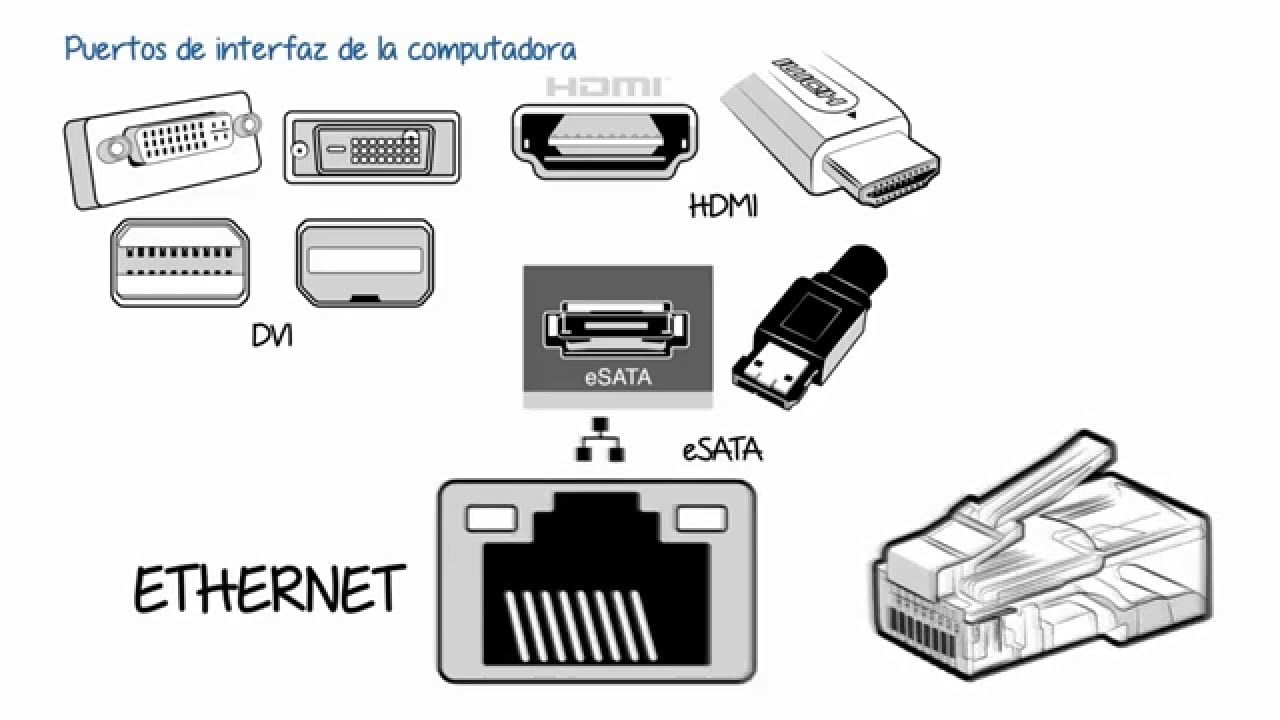
DVI (Digital Visual Interface)
DVI fue durante años el puente entre el mundo analógico y el digital en PCs. Nació como una interfaz de vídeo digital, pero permite también señal analógica mediante adaptadores DVI-VGA, dependiendo del tipo de DVI (DVI-I, DVI-D, etc.). Fue muy popular en monitores LCD de las primeras generaciones, sobre todo en oficina y entornos profesionales; si tienes dudas sobre qué es un conector y un puerto conviene repasarlo para entender adaptadores y compatibilidades.
Una de sus ventajas es que ofrece excelente calidad de imagen al llevar la información del píxel directamente al panel sin compresiones raras. Sin embargo, DVI no transporta audio de forma estándar, a diferencia de HDMI y DisplayPort. En su día competía de tú a tú con HDMI para el mercado de PC, pero se ha ido quedando atrás en prestaciones y versatilidad.
HDMI (High Definition Multimedia Interface)
HDMI se ha convertido en el conector estrella de televisores, consolas, receptores AV y muchos monitores. Su gran baza es que transmite vídeo y audio digital sin compresión a través de un único cable relativamente compacto. Es el sucesor natural del viejo euroconector en el salón, y lo vemos en TDTs, barras de sonido, sistemas Hi-Fi, proyectores domésticos y casi cualquier aparato multimedia.
El conector HDMI estándar tiene 19 pines organizados en dos filas y existen distintas versiones (1.4, 2.0, 2.1, etc.), cada una con mejoras en ancho de banda, soporte de resoluciones y tasas de refresco. Por ejemplo, HDMI 2.1 abre la puerta a 4K a 120 Hz en televisores modernos y a funciones de gaming como VRR (frecuencia de refresco variable).
En el entorno PC, HDMI es muy cómodo para conectar el ordenador a la tele o a monitores que no tienen DisplayPort. Sin embargo, en muchas GPUs se reserva un solo puerto HDMI y se multiplica el número de DisplayPort porque los monitores gaming y profesionales apuestan más por este último, y porque ofrece mayor flexibilidad en configuraciones multimonitor exigentes.
DisplayPort
DisplayPort es la interfaz digital que los ordenadores han abrazado con más fuerza desde mediados de los 2000. Puede transportar vídeo de muy alta resolución y audio, además de otros datos auxiliares. A diferencia de HDMI, no está sometido a las mismas licencias y royalties, lo que facilita su integración por parte de los fabricantes de tarjetas gráficas y monitores.
En el día a día, DisplayPort es la opción preferida para pantallas de alta resolución y alta tasa de refresco. Soporta configuraciones muy exigentes para gaming y trabajo profesional (edición de vídeo, diseño, etc.) y permite, en algunas implementaciones, encadenar varios monitores con un solo puerto mediante daisy chaining.
También existe Mini DisplayPort, una versión más compacta del mismo estándar que se ha usado en portátiles y en algunas tarjetas gráficas con muchas salidas simultáneas (incluso cinco o más en determinados modelos profesionales). Aunque el conector es más pequeño, las capacidades técnicas son equivalentes a la versión estándar, dependiendo siempre de la versión concreta del protocolo.
Conexiones menos usadas o ya en desuso
Además de VGA, DVI, HDMI y DisplayPort, han existido otros tipos de conexiones que hoy casi no verás en una tarjeta gráfica moderna, pero que tuvieron su importancia en su momento o aún sobreviven en ciertos equipos viejos y algunos dispositivos de vídeo.
S-Video (Separate Video): este conector se utilizaba mucho en tarjetas sintonizadoras de TV o en chips con soporte de vídeo analógico NTSC/PAL. Separaba la información de luminancia y crominancia para ofrecer mejor calidad que el vídeo compuesto, pero sigue siendo un sistema analógico con limitaciones claras de resolución.
Vídeo compuesto: es el clásico conector RCA amarillo que se usaba para llevar una señal de vídeo analógica con una resolución muy baja. En tarjetas gráficas de PC modernas ya no se usa, pero aún se encuentra en televisores antiguos, reproductores de DVD viejos o consolas retro y a veces se requiere un convertidor HDMI a RCA.
Vídeo por componentes: divide la señal de vídeo analógica en tres componentes (por ejemplo YPbPr) y permite alcanzar alta definición dentro de las limitaciones del mundo analógico. Se ha utilizado mucho en proyectores, en estaciones de trabajo antiguas y actualmente se rescata a veces para consolas y televisores que aún lo admiten.
DA-15 con conector RGB: fue popular en los Macintosh clásicos de Apple, antes de que estándares como VGA y DVI se consolidaran. Hoy está completamente desplazado.
Digital TTL con conector DE-9: se usaba en las primeras tarjetas de vídeo para PCs IBM y compatibles. Es un sistema totalmente obsoleto que solo aparece ya en hardware de museo o muy especializado.
¿Qué pasa si se estropea el puerto HDMI de la tarjeta gráfica?
Otro escenario frecuente es el de un golpe o tirón fuerte del cable HDMI que daña el conector de la GPU. Por ejemplo, una tele que se cae del soporte mientras está conectada al PC por HDMI puede doblar el conector, romper soldaduras internas o dañar físicamente el puerto de la tarjeta gráfica, dejando de funcionar correctamente esa salida específica.
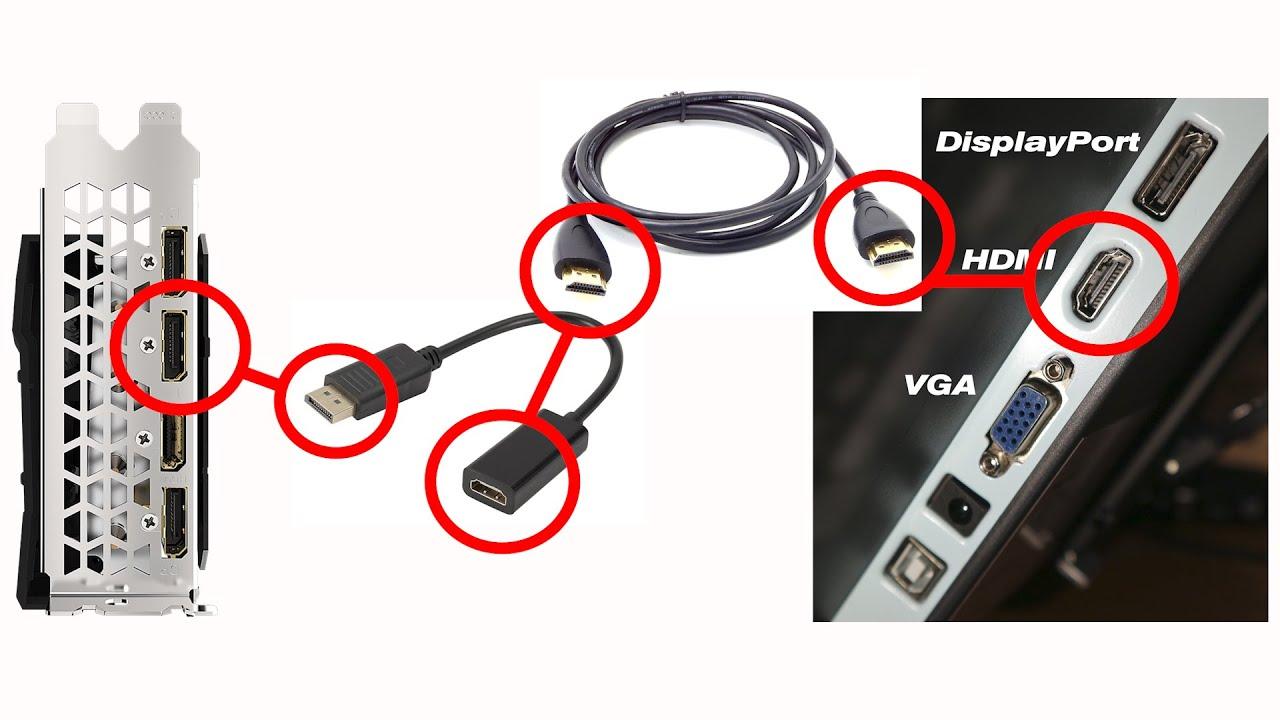
Si el HDMI de la GPU está dañado, lo primero es comprobar si otras salidas como DisplayPort siguen funcionando. Muchas tarjetas modernas tienen varias salidas DisplayPort y, como estándar, DisplayPort ofrece prestaciones iguales o superiores a HDMI en la mayoría de configuraciones de monitor. Si tu pantalla dispone de entrada DisplayPort, comprar un cable DP-DP o un adaptador adecuado no es “tirar el dinero”, al contrario: es la forma más limpia de seguir usando la gráfica.
La clave está en que DisplayPort y HDMI son estándares diferentes, pero la GPU es capaz de usar ambos sin problema. Si solo falla físicamente el puerto HDMI, la tarjeta puede seguir perfectamente operativa por DisplayPort o DVI. No necesitas reparar la GPU salvo que todas las salidas de vídeo estén dañadas o tengas necesidades muy específicas de HDMI (por ejemplo, ciertas funciones de audio o compatibilidad con un televisor concreto sin otras entradas).
Antes de dar por muerto el puerto HDMI, también conviene descartar fallos de software: consulta cómo arreglar el puerto HDMI que no funciona y actualiza los controladores de la tarjeta gráfica desde la web del fabricante (NVIDIA, AMD, Intel o el ensamblador específico) y asegúrate de que tienes al día los drivers de la placa base. A veces, un problema de detección de pantalla o de configuración puede parecer un fallo físico del conector.
Si tras actualizar drivers y probar con otro cable y otra pantalla el HDMI sigue sin responder, es muy probable que el daño sea físico. En ese caso, la reparación de la GPU suele ser complicada y poco rentable salvo que el modelo sea muy caro o aún esté en garantía. Lo habitual es seguir usando el resto de puertos de la tarjeta o, en último extremo, plantearse sustituirla.
Drivers, placas base y compatibilidad de conectores
A la hora de diagnosticar problemas de vídeo (pantalla en negro, parpadeos, señal intermitente, etc.), no todo se reduce al conector físico. Los controladores de la tarjeta gráfica y de la placa base juegan un papel importante, y pueden marcar la diferencia entre un equipo que va fino y otro que da dolores de cabeza constantes.
Es fundamental tener actualizados los drivers de la tarjeta de vídeo desde la página oficial del fabricante. No basta con los que instala Windows por defecto. En muchos casos, las nuevas versiones de drivers solucionan problemas de compatibilidad con ciertas pantallas, corrigen fallos de gestión de energía o implementan mejor soporte para HDMI y DisplayPort en resoluciones o frecuencias concretas. Si trabajas con Windows 11, consulta guías específicas cuando Windows 11 no detecta el HDMI para resolver problemas de detección.
También conviene revisar los drivers del chipset y otros componentes de la placa base, disponibles en la web del fabricante de la motherboard. Un chipset mal reconocido o un BIOS muy antiguo pueden dar problemas con la detección de la GPU, el uso simultáneo de la gráfica integrada y la dedicada, o incluso limitar las capacidades de algunos puertos.
Si usas DisplayPort, fíjate en que el cable sea adecuado y que los conectores sean correctos en ambos extremos. Hay cables con conectores DisplayPort en las dos puntas (DP-DP) y adaptadores para convertir a HDMI, DVI o miniDP. Asegúrate de que tu monitor tiene realmente entrada DisplayPort y de que no estás usando adaptadores pasivos de mala calidad que puedan introducir fallos de señal.
Cuando pidas ayuda técnica, es muy útil indicar con precisión el modelo de tu tarjeta gráfica, de tu placa base y de tu monitor o televisor. Con esa información se puede comprobar en las webs oficiales hasta qué resoluciones, frecuencias y configuraciones admite cada puerto, y se descartan incompatibilidades conocidas entre ciertos chips y ciertos modelos de pantalla.
Aunque la presencia de un solo puerto HDMI en la tarjeta gráfica pueda parecer una limitación, en la práctica responde a decisiones técnicas y de diseño pensadas para el uso real que se hace en PC: priorizar DisplayPort para monitores de alto rendimiento, mantener un HDMI para compatibilidad con teles y equipos más sencillos, y dejar los puertos de la placa base como apoyo para equipos sin gráfica dedicada o para casos muy concretos. Conociendo bien qué hace cada conector y cómo interactúan la iGPU y la GPU dedicada, es mucho más fácil evitar errores al conectar tus pantallas y sacar partido completo a tu equipo.