
- Windows obliga a usar controladores firmados para proteger la seguridad del sistema.
- Es posible desactivar temporal o permanentemente Driver Signature Enforcement con varios métodos.
- Los comandos BCDEdit permiten activar el modo de prueba y desactivar comprobaciones de integridad.
- Deshabilitar esta protección implica riesgos, por lo que conviene restaurarla tras instalar el controlador.

Si trabajas con hardware algo veterano o controladores no oficiales, es muy probable que tarde o temprano te topes con el temido mensaje de Windows avisando de que no puede verificar la firma digital del controlador. Este comportamiento depende de una característica del sistema llamada Driver Signature Enforcement, pensada para bloquear la carga de drivers sin firma válida.
En muchos casos, esto está bien porque refuerza la seguridad. Pero cuando quieres usar un dispositivo antiguo que solo tiene controladores para Windows 7 u 8.1, o drivers desarrollados por terceros sin firma oficial, Windows 10 se convierte en un muro. Vamos a ver, con todo el detalle posible, cómo desactivar Driver Signature Enforcement de forma temporal o permanente, qué implicaciones tiene y qué alternativas hay si quieres seguir manteniendo tu equipo lo más seguro posible.
Qué es Driver Signature Enforcement y por qué bloquea algunos controladores
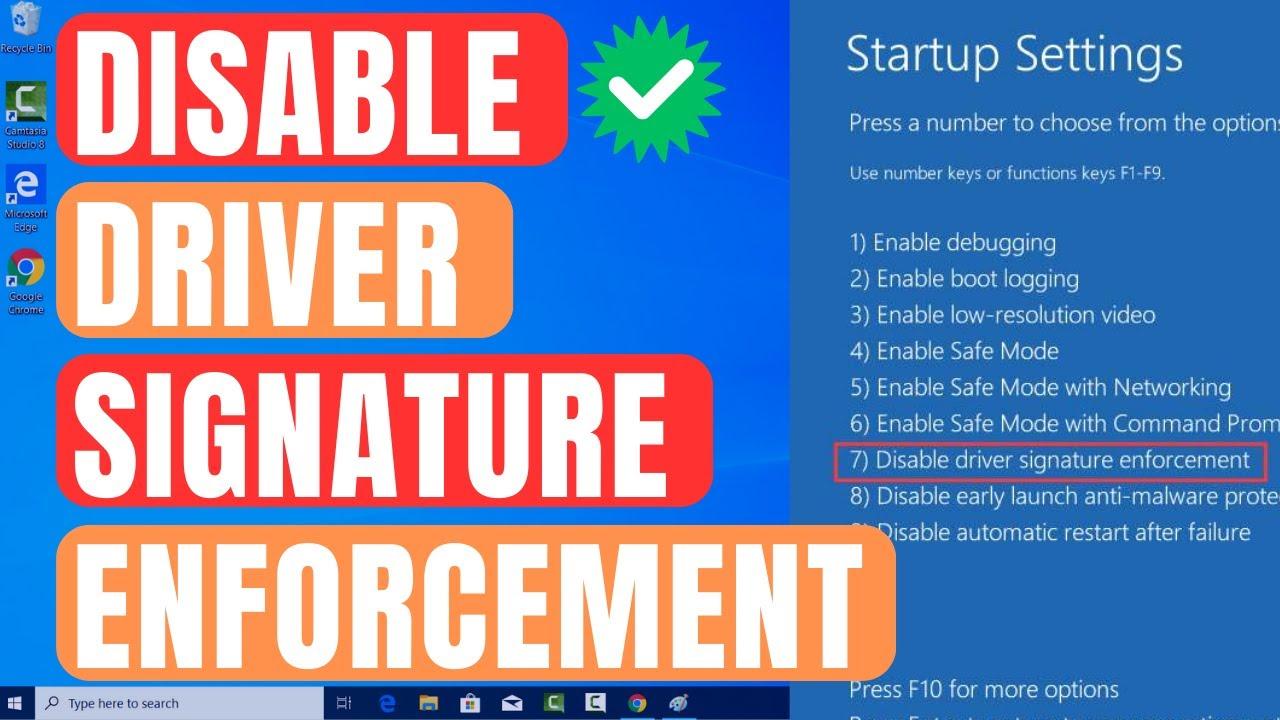
En las versiones modernas de Windows, especialmente en Windows 10 de 64 bits, Microsoft obliga a que los controladores que se instalan en el sistema estén firmados digitalmente. Esto significa que el archivo del driver, sobre todo los ficheros .sys y .inf, debe llevar una firma criptográfica emitida por una entidad de confianza y reconocida por Windows.
La idea detrás de esta política es reducir al mínimo el riesgo de que un controlador malicioso, manipulado o corrupto pueda ejecutar código a bajo nivel dentro del kernel. Un driver tiene acceso privilegiado al sistema, y si alguien lo usa con mala idea, puede tomar el control del equipo, saltarse antivirus e incluso provocar daños en los datos o en la propia instalación de Windows.
Driver Signature Enforcement actúa justo ahí: impide que se carguen controladores sin firma válida o con firmas caducadas, manipuladas o no reconocidas. Cuando intentas instalar uno de estos drivers, el Administrador de dispositivos muestra un icono de advertencia amarillo junto al dispositivo, y en las propiedades verás el clásico mensaje de que Windows no puede verificar la firma digital del controlador requerido para este hardware.
El problema aparece cuando tú sabes perfectamente que ese driver es fiable (por ejemplo, el de un instrumento musical antiguo o un dispositivo PCIe específico) pero el fabricante ha dejado de actualizarlo y ya no ofrece una versión firmada para Windows 10. En ese escenario, te ves obligado a buscar métodos para saltarte temporal o permanentemente esta restricción si quieres seguir utilizando tu hardware.
Antes de continuar, conviene recalcar que desactivar Driver Signature Enforcement abre una puerta a posibles riesgos. No quiere decir que algo malo vaya a pasar sí o sí, pero pierdes una capa de protección que, en condiciones normales, es muy recomendable mantener activa. Lo ideal es desactivarla solo cuando sea imprescindible, instalar el controlador que necesitas y luego volver a activar la comprobación de firmas.
Desactivar Driver Signature Enforcement desde las Opciones avanzadas de inicio
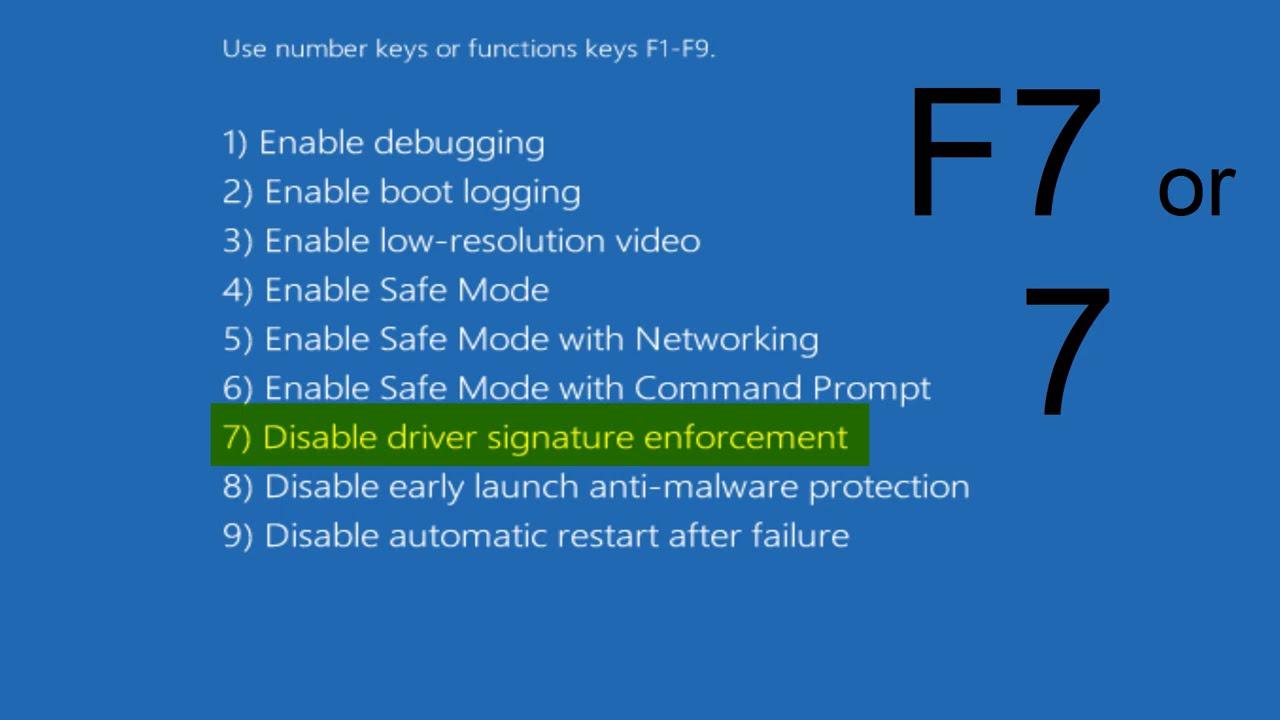
El método más sencillo y menos invasivo pasa por usar las Opciones avanzadas de arranque de Windows 10. Con este procedimiento, desactivas la exigencia de controladores firmados únicamente para la sesión actual. Es decir, solo estará deshabilitado hasta que reinicies o apagues el equipo. Después, Windows volverá por defecto a exigir firmas válidas.
Este enfoque es muy útil si únicamente necesitas instalar un driver no firmado una vez, probarlo y, si todo está correcto, no tocar más la configuración. De este modo, reduces el tiempo durante el cual el sistema permanece con esa protección deshabilitada.
Para acceder a estas opciones, en lugar de usar menús complicados, puedes hacerlo directamente desde el propio escritorio de Windows. El truco está en aprovechar la opción de reinicio avanzado que aparece ligado al icono de apagado del menú de Inicio, combinado con la tecla Shift (Mayús).
Cuando se inicie el entorno de recuperación, Windows te mostrará varias pantallas encadenadas con diferentes menús. A través de ellas tendrás que ir navegando hasta dar con la Configuración de inicio, donde encontrarás la opción concreta para deshabilitar el uso obligatorio de controladores firmados, normalmente indicada como la opción número 7 en la lista.
Una vez seleccionada, el equipo se reiniciará con esa verificación desactivada únicamente para esta sesión. A partir de ese momento, podrás instalar el controlador no firmado desde el Administrador de dispositivos o desde el instalador correspondiente. Cuando vuelvas a reiniciar, todo regresará a la normalidad y Windows volverá a exigir firmas digitales válidas.
Deshabilitar la firma de controladores con BCDEdit en el Símbolo del sistema
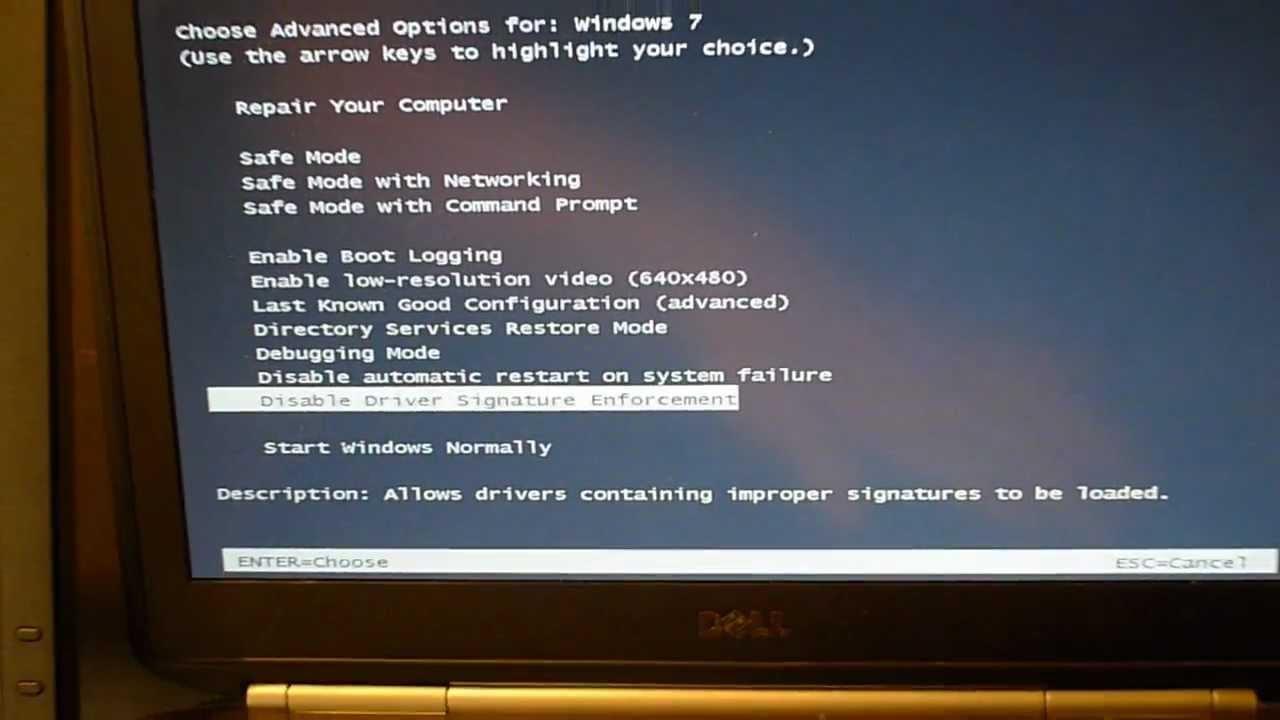
Si lo que necesitas es una solución más duradera, puedes recurrir a la herramienta BCDEdit, que sirve para modificar la configuración del cargador de arranque de Windows. Este método permite desactivar de manera más permanente ciertas comprobaciones de integridad y activar el modo de prueba (testsigning) para cargar controladores sin firma estándar.
Para que funcione correctamente, es fundamental abrir un Símbolo del sistema con privilegios de administrador. No basta con una ventana normal: tienes que buscar «cmd» en el menú de Inicio, hacer clic con el botón derecho en “Símbolo del sistema” y elegir “Ejecutar como administrador”. Si lo prefieres, también puedes usar PowerShell con permisos elevados, aunque con los comandos exactos de BCDEdit conviene no mezclar instrucciones pensadas para una consola u otra.
Algunos usuarios se encuentran con problemas porque intentan lanzar los comandos en PowerShell sin la sintaxis adecuada o porque su cuenta de usuario no tiene permisos de administrador correctamente configurados. En casos así, puede ser necesario revisar los permisos del perfil, por ejemplo restableciendo la configuración cuando el sistema trata al usuario como si fuera una cuenta de invitado sin privilegios.
Una vez abras la consola como administrador, el procedimiento habitual para deshabilitar la firma de controladores mediante BCDEdit pasa por estos comandos, ejecutados uno a uno y pulsando Intro después de cada uno:
- bcdedit -set loadoptions DISABLE_INTEGRITY_CHECKS
- bcdedit -set TESTSIGNING ON
La primera instrucción indica al sistema que desactive ciertas comprobaciones de integridad relacionadas con la carga de controladores. La segunda activa el modo de prueba (test signing), que permite que Windows cargue drivers firmados con certificados de prueba o incluso sin una firma reconocida de forma estándar.
Tras ejecutar los comandos con éxito, tendrás que reiniciar el equipo para que los cambios surtan efecto. A partir de ese momento, Windows debería ser capaz de cargar controladores que antes bloqueaba. Es posible que observes una marca de agua en el escritorio indicando que el sistema está en modo de prueba, algo normal cuando TESTSIGNING está activo.
Es importante mencionar que, en algunos equipos con arranque seguro UEFI (Secure Boot) activado, los cambios hechos con BCDEdit pueden no aplicarse hasta que desactives temporalmente esa opción desde la configuración del firmware (la BIOS/UEFI del portátil o PC). Si BCDEdit te da error o los parámetros parecen no surtir efecto, revisa si el Secure Boot está activo y valora desactivarlo de forma provisional.
Cuando termines de instalar tus controladores y quieras volver al comportamiento estándar de Windows, deberás ejecutar de nuevo el Símbolo del sistema como administrador e introducir estas órdenes:
- bcdedit -set loadoptions ENABLE_INTEGRITY_CHECKS
- bcdedit -set TESTSIGNING OFF
De nuevo, tendrás que reiniciar para que Windows recupere la comprobación de firmas. Mantener estos parámetros desactivados de forma indefinida no es lo más recomendable desde el punto de vista de la seguridad, así que lo ideal es dejar el sistema en modo normal una vez confirmes que los drivers problemáticos están correctamente instalados y funcionando.
Otras variaciones con BCDEdit y problemas habituales
Además del enfoque anterior, hay documentación y guías que mencionan el uso de otros parámetros muy similares, por ejemplo el comando bcdedit.exe /set nointegritychecks on. Su intención es básicamente la misma: indicar a Windows que deje de aplicar ciertas verificaciones de integridad sobre controladores y arranque.
Algunos usuarios, tras seguir estas indicaciones, aseguran que después de reiniciar siguen viendo el icono de advertencia amarillo en el Administrador de dispositivos y el sistema continúa negándose a cargar el driver, mostrando el mensaje de que no puede comprobar la firma digital. Esto puede deberse a varios motivos, desde que el comando no se haya ejecutado realmente con privilegios de administrador, hasta que otra configuración de seguridad (como el propio Secure Boot) esté interponiéndose.
También puede darse el caso de que el controlador concreto que intentas instalar, pese a ser para una versión anterior de Windows, tenga drivers problemáticos con Windows 10. Por ejemplo, con ciertos dispositivos musicales antiguos, como sintetizadores que solo disponen de drivers para Windows 8.1, a veces hace falta combinar la desactivación de la firma con otros ajustes, como instalar el driver en modo de compatibilidad o probar con versiones alternativas.
Conviene recalcar que la activación del modo de prueba mediante BCDEdit no garantiza al 100 % que cualquier driver vaya a funcionar. Lo que hace es eliminar el obstáculo de la firma digital, pero si el fabricante no ha adaptado el software a los cambios internos de Windows 10, pueden seguir apareciendo errores, cuelgues o reconocimientos parciales del hardware.
En definitiva, si tras aplicar estos comandos la cosa no funciona, merece la pena revisar paso a paso: comprobar que el símbolo del sistema estaba realmente en modo administrador, asegurarte de que Secure Boot no está bloqueando cambios, confirmar que los comandos se escribieron exactamente sin errores tipográficos y, por último, valorar si hay versiones alternativas del controlador más compatibles con tu versión de Windows.
Uso del Editor de directivas de grupo (gpedit.msc) para la firma de controladores
En entornos donde se dispone de Windows 10 Pro u otras ediciones con gpedit.msc, una opción intermedia es recurrir al Editor de directivas de grupo local para modificar la forma en la que el sistema gestiona la firma de controladores a nivel de política.
Mediante gpedit es posible decirle a Windows que, en lugar de bloquear directamente los controladores sin firma, muestre advertencias o los permita bajo ciertos criterios. Esto puede resultar útil cuando necesitas una solución más controlada en lugar de desactivar por completo las comprobaciones mediante BCDEdit o depender del arranque avanzado cada vez.
En muchas guías se propone combinar estas directivas con los comandos de BCDEdit para lograr un efecto más permanente. Por ejemplo, puedes usar gpedit.msc para establecer políticas de «Ignorar» o «Advertir» en la gestión de la firma de drivers, y reforzar después con la activación del modo de prueba. Aun así, no siempre es suficiente por sí solo, especialmente en sistemas x64 donde la exigencia de firma a nivel del kernel es muy estricta.
Si recurres a este método, recuerda que al tratarse de directivas de grupo, cualquier cambio que hagas podría afectar a cómo se gestionan otros controladores en el sistema. Es recomendable documentar los ajustes que realices para poder revertirlos cómodamente más adelante si detectas comportamientos extraños.
Desactivar la firma desde la interfaz gráfica: pasos detallados
Volviendo al método gráfico de arranque avanzado, conviene repasar los pasos con algo más de detalle, ya que muchos usuarios prefieren una solución visual sin tocar la consola ni comandos complejos. El objetivo sigue siendo el mismo: iniciar una sesión de Windows con la verificación de firmas desactivada solo de forma temporal.
Desde el propio escritorio, abre el menú de Inicio y haz clic en el icono de Encendido. A continuación, mantén pulsada la tecla Shift (Mayús) y, sin soltarla, haz clic en “Reiniciar”. Este gesto indica al sistema que no debe reiniciarse de manera normal, sino entrar en el entorno de recuperación.
Tras unos segundos, verás una pantalla azul con varias opciones. Selecciona “Solucionar problemas”, después entra en “Opciones avanzadas” y, dentro de ellas, elige “Configuración de inicio”. En esta pantalla, Windows te avisa de que a continuación podrás cambiar el comportamiento de algunas funciones, como el modo seguro, la depuración o la exigencia de firma de controladores.
Pulsa en “Reiniciar” para continuar. Cuando el equipo vuelva a arrancar, se mostrará una lista numerada de opciones. Entre ellas, encontrarás una que suele aparecer como “Deshabilitar el uso obligatorio de controladores firmados”. Para activarla, basta con pulsar la tecla 7 o la tecla de función F7, según lo que te indique la pantalla.
Una vez el sistema termine de iniciar, estarás en una sesión donde Driver Signature Enforcement está desactivado. En este momento, puedes instalar el controlador problemático desde su instalador o usando el Administrador de dispositivos, seleccionando el archivo .inf correspondiente. Cuando termines y reinicies el equipo de forma normal, Windows volverá a exigir firmas digitales válidas.
Riesgos de desactivar la firma de controladores y buenas prácticas
Deshabilitar la exigencia de firma de controladores no es un truco inocuo. Como ya hemos comentado, supone relajar una de las barreras de seguridad más importantes de Windows. Por eso, los propios asesores y comunidades de soporte de Microsoft suelen insistir en que se utilice esta opción con cuidado, solamente cuando sea realmente necesario y con plena conciencia de lo que implica.
Cuando Windows exige una firma digital válida, se asegura de que el controlador procede de un desarrollador reconocido y que los archivos no se han modificado desde que fueron firmados. Si desactivas esta protección, el sistema puede llegar a cargar drivers cuyo origen no está claro, que hayan sido manipulados o incluso desarrollados con fines maliciosos para tener vía libre en el kernel.
Esto no significa que cada vez que desactives la verificación vayas a infectarte con algo, pero sí que pierdes ese filtro automático. Por eso, es vital que solo instales controladores de fuentes confiables, idealmente descargados de la web oficial del fabricante o de repositorios que controles bien. Evita drivers de procedencia dudosa o enlaces compartidos sin garantías.
Además, conviene usar el sentido común: desactiva la firma únicamente el tiempo mínimo imprescindible. Si usas el método temporal mediante las Opciones avanzadas de inicio, limita esa sesión a instalar el controlador concreto y reinicia cuanto antes. Si activas el modo de prueba con BCDEdit, recuerda deshacer los cambios tan pronto como compruebes que el dispositivo funciona correctamente.
Tener siempre actualizado tu antivirus o solución de seguridad, descargar software solo de sitios fiables y realizar copias de seguridad periódicas son otras prácticas que complementan esta protección y reducen riesgos, especialmente cuando necesitas manipular aspectos delicados del sistema como la carga de drivers.
¿Es posible firmar tú mismo un controlador para que Windows lo acepte?
Otra vía que se plantea a menudo, sobre todo entre usuarios avanzados y desarrolladores, es la de añadir una firma propia al controlador para que Windows lo trate como si estuviera firmado y no haga falta desactivar Driver Signature Enforcement. En teoría es posible, pero en la práctica suele ser más complejo de lo que parece.
Para que un controlador sea aceptado por Windows 10 como firmado de forma estándar, debe estar firmado con un certificado válido emitido por una entidad de certificación reconocida y, en muchos casos, cumplir con los requisitos de firma a través del panel de desarrolladores de Microsoft. Esto implica unos trámites, requisitos técnicos y, a menudo, costes que no suelen compensar si solo quieres usar un dispositivo antiguo en tu equipo doméstico.
Existen opciones como los certificados de prueba o certificados autofirmados, pero generalmente seguirás necesitando activar el modo de prueba (testsigning) para que Windows cargue esos controladores. Es decir, terminas en un escenario parecido al de desactivar parcialmente Driver Signature Enforcement, con lo que no te ahorras realmente los pasos de configuración.
Para la mayoría de usuarios, la vía más pragmática es asumir que no merece la pena firmar manualmente el controlador y centrarse en utilizar bien las herramientas que proporciona el propio sistema: arranque avanzado, BCDEdit y, en algunos casos, directivas de grupo. Solo en entornos profesionales de desarrollo de drivers tiene sentido meterse de lleno en el proceso de firma oficial.
Consejos adicionales cuando trabajas con drivers antiguos o no firmados
En escenarios reales, como el de un portátil usado para producción musical con un sintetizador antiguo que solo ofrece drivers para Windows 8.1, desactivar la firma de controladores suele ser solo una parte del rompecabezas. A veces, aunque consigas instalar el driver, el sistema puede mostrar inestabilidad o el dispositivo no funciona como debería.
Antes de tocar nada, es buena idea comprobar si el fabricante ha publicado actualizaciones oficiosas o instrucciones concretas para hacer funcionar el dispositivo en Windows 10. Algunas marcas comparten guías específicas donde recomiendan versiones concretas de drivers, modos de compatibilidad o incluso firmware actualizado para el hardware.
También puedes buscar en foros de usuarios y comunidades técnicas donde alguien haya documentado paso a paso cómo consiguió hacer funcionar el mismo dispositivo en tu misma versión de Windows. En ocasiones, el truco está en instalar primero un driver intermedio, usar un cable distinto o desinstalar controladores anteriores de forma limpia antes de actualizarlo al controlador correcto.
En equipos donde has tenido problemas de permisos, por ejemplo cuando la cuenta se comporta como si fuera usuario invitado y no administrador, conviene solucionar primero ese aspecto. Si tu perfil no tiene privilegios reales de administrador, los comandos de BCDEdit pueden fallar silenciosamente o no aplicar cambios, lo que te hará perder tiempo sin resultado aparente.
Por último, si después de todos estos ajustes el controlador sigue sin funcionar o provoca errores importantes, plantéate alternativas como usar otro sistema operativo en arranque dual donde el dispositivo sí esté soportado, recurrir a un segundo equipo más antiguo reservado para ese hardware, hacer rollback del driver o valorar reemplazar el dispositivo por uno más moderno con soporte oficial para Windows 10 o superiores.
Poder instalar y usar controladores no firmados en Windows 10 pasa, en esencia, por comprender qué hace Driver Signature Enforcement, cómo se desactiva de forma temporal con las Opciones avanzadas o de manera más duradera a través de BCDEdit y el modo de prueba, y qué riesgos implica cada método. Escogiendo la técnica adecuada para tu caso concreto y manteniendo siempre la cautela con el origen de los drivers que instalas, es posible seguir sacando partido a hardware antiguo o especializado sin renunciar por completo a la seguridad que ofrece el sistema.
