- El restablecimiento de fábrica borra datos, cuentas y ajustes dejando macOS como recién instalado.
- macOS Monterey y Ventura permiten borrar contenidos y ajustes desde las preferencias del sistema.
- En Big Sur y versiones anteriores hay que usar Recuperación de macOS y Utilidad de Discos.
- Hacer copia de seguridad y cerrar sesión en iCloud y apps es clave antes de formatear.
Si estás pensando en restablecer de fábrica tu Mac, seguramente sea porque quieres venderlo, regalárselo a alguien o simplemente empezar desde cero con un sistema limpio. Aunque los Mac han mejorado muchísimo en estabilidad y rendimiento con los años, sigue habiendo momentos en los que darle un “borrón y cuenta nueva” al equipo es la opción más sensata.
Lo bueno es que, con las versiones modernas de macOS, formatear y reinstalar el sistema es mucho más fácil que antes. En los modelos recientes basta con unos pocos clics para borrar contenidos y ajustes, mientras que en equipos más antiguos aún se puede usar el clásico modo Recuperación y la Utilidad de Discos. Vamos a ver, paso a paso y con todo lujo de detalles, todas las formas de restablecer de fábrica macOS según la versión del sistema y el tipo de Mac que tengas.
Qué hace realmente un restablecimiento de fábrica en macOS
Cuando hablamos de restablecer de fábrica un Mac, nos referimos a devolver el equipo a un estado lo más parecido posible al del primer día: se borran tus datos personales, apps instaladas, configuraciones y, dependiendo del método, incluso se reinstala el sistema operativo original o una versión limpia de macOS.
Este tipo de restauración también se conoce como restablecimiento completo o restablecimiento maestro. El objetivo es que la persona que use el Mac a partir de entonces no tenga acceso a tus documentos, contraseñas, fotos, cuentas de iCloud o Apple ID, y que el sistema arranque como si se estrenara por primera vez.
Entre los principales efectos de un restablecimiento de fábrica están el borrado de todos los datos del usuario, eliminación de cuentas y servicios vinculados (iCloud, Mensajes, Música, etc.), y la posible reinstalación de macOS desde cero. Es un proceso pensado para usarse de forma ocasional, no como una herramienta de mantenimiento rutinario para ganar algo de velocidad.
Hay varios escenarios en los que tiene sentido plantearse este proceso: cuando un virus ha afectado al sistema, si el Mac va extremadamente lento, si acumula errores que no se resuelven, antes de vender el equipo, al cambiar a un Mac nuevo o incluso para cambiar de versión de macOS (por ejemplo, al bajar de Ventura a Monterey) reinstalando el sistema limpio.
Requisitos y compatibilidad de “Borrar contenidos y ajustes”
Apple ha introducido una opción muy cómoda en las versiones recientes del sistema llamada “Borrar contenidos y ajustes”. Esta función simplifica al máximo el borrado del Mac sin tener que pasar manualmente por la Utilidad de Discos ni lidiar con demasiadas opciones técnicas.
Para poder usar esta característica, tu equipo debe cumplir dos condiciones clave: tener instalado macOS Monterey 12 o una versión posterior y contar con un Mac con chip de Apple (M1, M2, etc.) o un Mac con chip de seguridad T2 de Apple. Si tu Mac no encaja en alguna de estas categorías, seguirás pudiendo restablecerlo, pero tendrás que hacerlo con el método clásico de recuperación.
Puede ocurrir que, al intentar borrar el Mac, aparezca un aviso indicando que es necesario eliminar otros volúmenes antes de poder proceder. Esto es habitual si en su momento usaste Boot Camp para instalar Windows y se creó una partición adicional. En ese caso, lo recomendable es abrir el asistente de Boot Camp, desinstalar Windows y retirar su partición antes de repetir el borrado.
Conviene recordar también que, aunque el sistema ofrezca esta opción, el restablecimiento no afecta a los ajustes o al contenido del resto de dispositivos Apple que tengas asociados al mismo Apple ID. Es decir, se borra ese Mac en concreto, pero tu iPhone, iPad o Apple Watch quedan intactos.
Pasos para restablecer de fábrica un Mac con macOS Ventura y versiones posteriores
En macOS Ventura 13 y sistemas más recientes, el proceso de borrado se gestiona desde la nueva app de Ajustes del sistema, que sustituye a las clásicas Preferencias del Sistema. Aquí basta con localizar la sección adecuada y seguir el asistente de borrado.
Para empezar, abre el menú Apple en la esquina superior izquierda de la pantalla y selecciona “Ajustes del sistema”. Dentro de la barra lateral, entra en el apartado “General” y, en la parte derecha, desplázate hacia abajo hasta encontrar la opción “Transferir o restablecer”. Desde ahí verás el botón “Borrar contenidos y ajustes”.
Al pulsar en “Borrar contenidos y ajustes” se mostrará un asistente específico para el borrado, que te irá guiando paso a paso. Lo primero será introducir las credenciales de administrador del Mac, es decir, la contraseña que usas normalmente para iniciar sesión en tu cuenta de usuario. Sin esa contraseña no se puede seguir adelante.
En ese asistente puede aparecer una advertencia preguntando si quieres hacer una copia de seguridad con Time Machine antes de restablecer el equipo. Es muy recomendable aceptar si aún no tienes copia reciente, sobre todo si no estás totalmente seguro de tener todos tus documentos a salvo en otro sitio.
Antes de ejecutar el borrado, el Mac mostrará un resumen de todo lo que se va a desactivar o eliminar: datos personales, cuentas, ajustes, apps instaladas, contenidos multimedia almacenados localmente, etc. En este punto se aclara que ningún otro dispositivo ligado a tu Apple ID se verá afectado. Para continuar, pulsa en “Continuar” y sigue las indicaciones del asistente.
Es posible que el sistema te pida también que cierres sesión en tu Apple ID y en los servicios de Apple. Para ello deberás escribir la contraseña de tu cuenta de Apple. Si en este momento surgen mensajes invitándote a volver a iniciar sesión para seguir usando iCloud, puedes ignorarlos y seguir adelante con el proceso de borrado.
Una vez revisado todo, llega el momento de la confirmación final. Tendrás que hacer clic en el botón “Borrar contenidos y ajustes” para que el Mac comience realmente a eliminar datos y prepararse para el reinicio limpio. A partir de ahí, el equipo se reiniciará y mostrará diferentes pantallas de progreso.
Tras el primer reinicio, es posible que el Mac te pida que actives algún accesorio Bluetooth como el teclado o el ratón. Si el accesorio no se conecta en unos 30 segundos, lo habitual es apagarlo y volver a encenderlo para forzar una nueva búsqueda de dispositivos.
Durante el arranque también puedes necesitar seleccionar una red Wi‑Fi. Lo harás desde el menú Wi‑Fi de la parte superior de la pantalla como en cualquier otro momento. Es conveniente conectar el Mac a internet para que pueda activar el sistema y, si hace falta, descargar componentes adicionales.
El Mac se activará, se reiniciará nuevamente y, cuando termine el proceso, aparecerá el asistente de configuración inicial de macOS, igual que la primera vez que encendiste el equipo. Si el Mac va a ser para otra persona, lo más prudente es no avanzar por ese asistente: simplemente mantén pulsado el botón de encendido hasta apagar el ordenador y así quedará listo para que el nuevo propietario complete la configuración a su gusto.
Cómo usar “Borrar contenidos y ajustes” en macOS Monterey
En macOS Monterey 12 el sistema también incluye la opción de restablecer el Mac desde la interfaz gráfica, aunque en este caso se accede desde las antiguas Preferencias del Sistema. El resultado es similar: todos los datos del usuario se eliminan y el equipo queda listo para configurarse de nuevo.
Para acceder, abre el menú Apple y selecciona “Preferencias del Sistema”. Una vez dentro, ve al menú “Preferencias del Sistema” en la barra de menús superior (al lado del icono de la manzana) y elige la opción “Borrar contenidos y ajustes”. Si no ves esta opción, es posible que tu Mac no tenga chip de Apple ni chip T2, o que esté usando una versión anterior a Monterey.
El sistema mostrará de nuevo un asistente de borrado muy similar al de Ventura. Primero solicitará la contraseña de administrador del Mac, después ofrecerá la posibilidad de hacer una copia de seguridad con Time Machine y, a continuación, mostrará el detalle de todo lo que se desactivará o borrará.
Aquí también tendrás que introducir tu contraseña de Apple ID si el sistema te pide cerrar sesión en servicios como iCloud, Buscar mi Mac, Mensajes, etc. Ignora las sugerencias de volver a iniciar sesión: el objetivo es justo lo contrario, desvincular tu cuenta completamente del equipo que vas a borrar.
Finalmente, pulsa el botón de confirmación para iniciar el borrado de contenidos y ajustes. El Mac se reiniciará, eliminará tus datos y dejará instalada una copia limpia de macOS Monterey. Cuando termine, aparecerá el asistente de configuración inicial para que tú o el próximo usuario configuréis el equipo como nuevo.
Restablecer de fábrica “a la vieja usanza”: macOS Big Sur y versiones anteriores
Si tu Mac funciona con macOS Big Sur o una versión anterior, o si tu equipo no es compatible con la función moderna de borrado, tendrás que recurrir al proceso clásico: arrancar en modo Recuperación, borrar el disco con Utilidad de Discos y reinstalar macOS desde cero.
Antes de nada, asegúrate de tener todos tus archivos importantes a salvo. Lo ideal es usar Time Machine o un disco externo para copiar documentos, fotos, vídeos, proyectos de trabajo y cualquier otro contenido que no quieras perder. Una vez borres el disco, la recuperación será mucho más complicada.
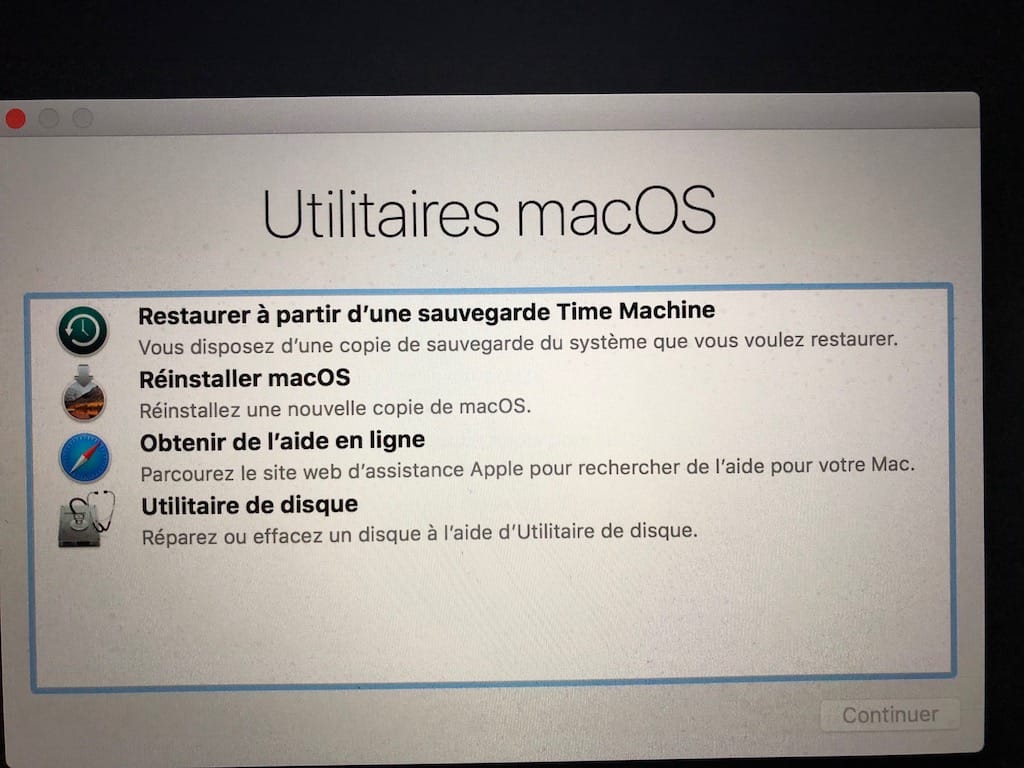
El primer paso para este método es iniciar el Mac en el modo Recuperación de macOS. El procedimiento cambia según el tipo de procesador del equipo: en los Mac con Apple Silicon se hace de una forma, y en los Mac con procesador Intel de otra.
En un Mac con Apple Silicon, apaga completamente el equipo y manten pulsado el botón de encendido hasta que en la pantalla aparezcan las opciones de arranque. Cuando veas el icono de opciones, haz clic en “Continuar” e introduce la contraseña de un usuario administrador. A partir de ahí aparecerá la ventana de Utilidades de macOS.
En un Mac con procesador Intel, en lugar de mantener pulsado el botón de encendido, debes reiniciar el equipo y mantener presionadas las teclas Comando (⌘) + R tan pronto como empiece el arranque. Cuando se muestre la ventana del modo Recuperación, introduce la contraseña de administrador si te la solicita y verás también las Utilidades de macOS.
Si tu Mac se resiste a entrar en Recuperación, tendrás que comprobar otras opciones (como el arranque por internet o atajos de teclado alternativos), pero en la mayoría de casos Comando + R o mantener pulsado el encendido suelen funcionar sin problemas.
Uso de Utilidad de Discos para borrar el disco duro
Una vez en la pantalla de Recuperación, verás varias utilidades disponibles. La que nos interesa en este punto es “Utilidad de Discos”, que es la herramienta encargada de gestionar los volúmenes y particiones del almacenamiento interno del Mac.
Haz clic en “Utilidad de Discos” y luego en “Continuar” para abrirla. En la barra lateral de la aplicación aparecerán los discos y volúmenes disponibles. Debes seleccionar el volumen desde el que arranca macOS, que normalmente es el disco interno principal del Mac (en algunos casos identificado como “Macintosh HD” o similar).
Con el volumen de arranque seleccionado, pulsa en el botón “Borrar” en la barra de herramientas. El sistema te pedirá un nombre para el volumen y que elijas un formato de archivos. Para las versiones modernas de macOS, lo habitual es usar APFS; en equipos más antiguos o si estás siguiendo un tutorial específico de Big Sur, puede que se recomiende “Mac OS Plus con registro” (Mac OS Extended Journaled).
En algunos Mac verás también la opción de “Borrar grupo de volúmenes”. Esto permite eliminar de una vez todos los volúmenes relacionados con el sistema, lo cual garantiza un borrado más completo antes de la reinstalación. Selecciona esta opción si el asistente lo indica y estás seguro de que no vas a necesitar ninguno de esos volúmenes.
Confirma la operación pulsando otra vez en “Borrar”. El proceso de formateo suele tardar uno o dos minutos, e incluso menos si el disco es un SSD moderno. Cuando haya terminado, aparecerá un mensaje de que la operación se ha completado correctamente; en ese momento puedes hacer clic en “Aceptar” y salir de Utilidad de Discos desde el menú de la barra superior.
Reinstalar macOS desde Recuperación
Después de borrar el disco, volverás a la ventana principal de la app Recuperación, donde aparecen distintas utilidades. A partir de aquí toca reinstalar una copia limpia de macOS sobre el volumen recién formateado.
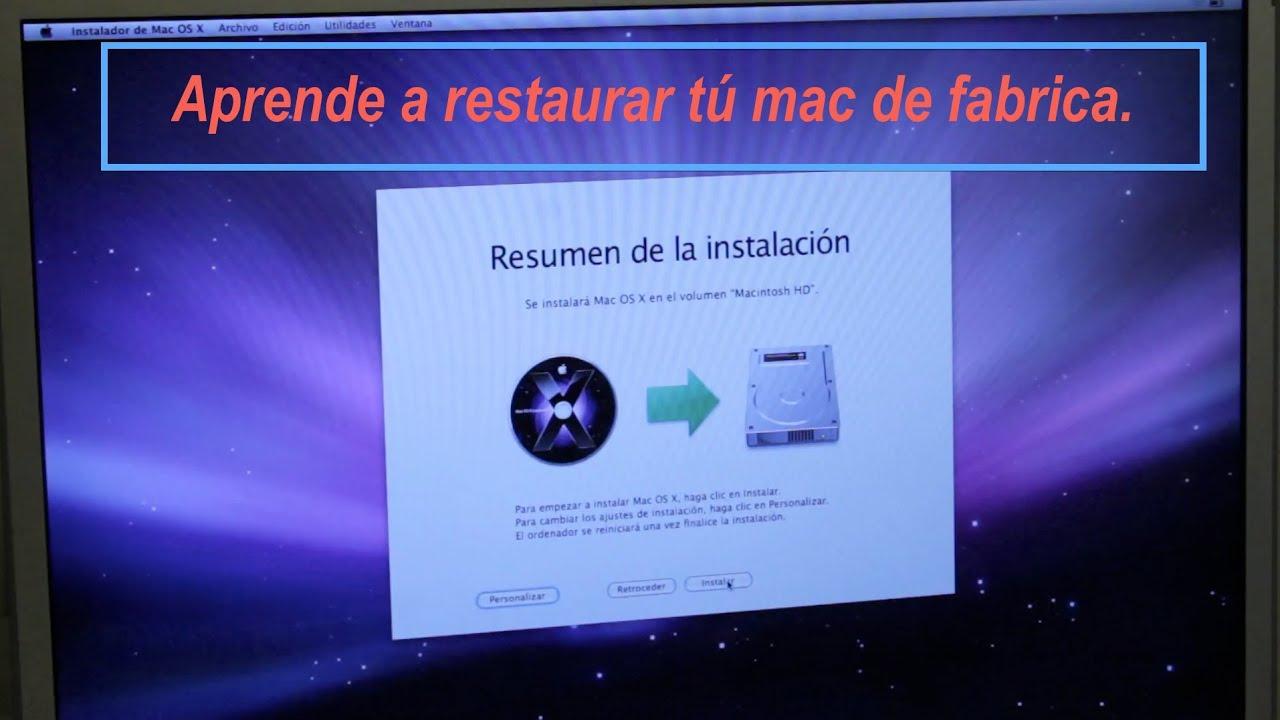
En esa pantalla elige la opción “Reinstalar macOS ” y haz clic en “Continuar”. A partir de ese punto tendrás que aceptar los términos de licencia, seleccionar el disco de destino (normalmente el único que aparecerá es el que acabas de borrar) y seguir los pasos del asistente.
La instalación puede tardar bastante según la velocidad del Mac y la conexión a internet, sobre todo si el sistema se descarga desde los servidores de Apple. Asegúrate de tener el portátil conectado a la corriente si se trata de un MacBook para evitar que se apague a mitad de proceso.
Cuando la instalación termine, el Mac se reiniciará automáticamente y te mostrará el asistente de configuración inicial, donde podrás elegir idioma, conectarte a una red Wi‑Fi, iniciar sesión con tu Apple ID, migrar datos desde otro Mac o desde una copia de Time Machine, etc. Si vas a dar ese Mac a otra persona, es mejor dejar el asistente tal cual y permitir que sea la otra persona quien lo complete.
Qué hacer antes de restablecer de fábrica macOS Big Sur o versiones anteriores
En los Mac que aún usan macOS Big Sur o sistemas previos, hay algunos pasos de preparación que ayudan a proteger tu privacidad y a evitar problemas después del borrado. Lo ideal es cerrrar sesión en tus cuentas, desactivar iCloud y desvincular dispositivos Bluetooth antes de borrar el equipo.
El primer bloque de tareas consiste en cerrar sesión en las distintas cuentas que tengas vinculadas: Apple TV, Música, libros, apps de terceros que usen autorización específica, etc. Normalmente tendrás que abrir cada app, ir al menú “Cuenta”, entrar en “Autorizaciones” y seleccionar “Desautorizar este ordenador”. Después, cerrar sesión introduciendo tu Apple ID cuando te lo pida.
El segundo paso importante es desactivar iCloud en ese Mac. Para ello, abre el menú Apple y entra en “Preferencias del Sistema” (o “Configuración del Sistema”, según la versión). Haz clic en tu Apple ID y luego en la opción “Cerrar sesión”. Con esto detendrás la sincronización de notas, recordatorios, fotos, favoritos, documentos de iCloud Drive y otros datos personales asociados a la nube de Apple.
También es recomendable desvincular los dispositivos Bluetooth que suelas usar con el Mac, sobre todo si vas a regalarlo a alguien cercano y no quieres que, por error, esos accesorios se conecten al ordenador antiguo. Desde “Preferencias del Sistema” o “Configuración del Sistema”, entra en “Bluetooth”, localiza tus dispositivos y pulsa en el icono de la cruz para eliminarlos de la lista.
Si además te encuentras con algún problema previo, como haber olvidado la contraseña de inicio de sesión o notar un comportamiento raro en la retroiluminación del teclado, puede ser buen momento para restablecer la contraseña y, si hace falta, resetear el SMC (en los Mac que aún lo llevan) antes de empezar con el formateo completo.
Copias de seguridad y recuperación de datos tras el formateo
Cualquier restablecimiento de fábrica implica que puedes perder archivos importantes si no has tomado precauciones. Por eso resulta crucial dedicar unos minutos a planificar bien la copia de seguridad antes de borrar nada, especialmente si usas el Mac para trabajar o estudiar.
La manera más sencilla de proteger tus datos suele ser usar Time Machine con un disco duro externo. Conectar un disco, activarlo para copias de seguridad y dejar que el sistema haga su trabajo te asegura tener, al menos, un punto de restauración reciente desde el que recuperar documentos, fotos y ajustes básicos.
Si no quieres usar Time Machine también puedes optar por copiar manualmente tus carpetas críticas (Documentos, Escritorio, Fotos, proyectos profesionales, etc.) a un disco externo o a un almacenamiento en la nube. Eso sí, este enfoque exige más cuidado por tu parte para no dejar nada olvidado.
En el caso de que, por cualquier motivo, hayas restablecido el Mac sin copia previa y después descubras que falta algo importante, siempre te quedará la opción de recurrir a herramientas de recuperación de datos para macOS. Existen programas profesionales que escanean el disco en busca de archivos eliminados o particiones formateadas y permiten recuperar parte de la información.
El funcionamiento típico de este tipo de software suele seguir tres pasos muy claros: primero, elegir la unidad o volumen que quieres analizar (ya sea un HDD, SSD interno o un dispositivo extraíble); después lanzar un escaneo completo que irá mostrando los resultados en un panel lateral; y, por último, seleccionar los archivos encontrados que te interese recuperar y guardarlos en otra ubicación segura.
Cuanto menos hayas usado el Mac después de borrar el disco, mayores serán las posibilidades de recuperar contenido, ya que al escribir nuevos datos sobre el almacenamiento se van sobrescribiendo bloques que antes pertenecían a archivos antiguos.
Cuándo merece la pena restablecer de fábrica tu Mac
Podríamos decir que el restablecimiento de fábrica es el equivalente a un “botón de emergencia” para tu Mac. No es algo que debas hacer cada dos por tres, pero en algunos casos es la solución más rápida y efectiva para dejar el equipo en condiciones.
Por ejemplo, cuando un virus o malware ha afectado al sistema y no estás del todo seguro de haberlo eliminado por completo, un formateo y reinstalación limpia suele ser la forma más fiable de erradicar cualquier rastro. También puede ser útil si tu Mac arrastra tantos errores y fallos extraños que ni siquiera las herramientas de diagnóstico o las actualizaciones de sistema consiguen estabilizarlo.
Otro entorno muy habitual es el de la venta o regalo de un Mac. Nadie quiere entregar su ordenador con documentos personales, fotos o contraseñas guardadas. Restablecer de fábrica el equipo garantiza que quien lo reciba solo verá el asistente de configuración y podrá crear su propio usuario desde cero.
También hay usuarios que, al notar que el Mac va muy lento, piensan que un formateo es la única forma de recuperar el rendimiento original. Aunque a veces ayuda (sobre todo si arrastrabas años de instalaciones y desinstalaciones), conviene recordar que no es una receta mágica: el hardware sigue siendo el mismo, y si la lentitud se debe a un disco muy antiguo o a falta de memoria RAM, el impacto del formateo puede ser limitado.
Por último, si estás valorando cambiar de versión de macOS, ya sea para subir a una versión más moderna o, al revés, bajar de una versión reciente a otra anterior, aprovechar el proceso para hacer instalación limpia tras un borrado completo suele dar menos problemas a la larga que ir encadenando actualizaciones encima de sistemas viejos.
En definitiva, si te tomas unos minutos para preparar copias de seguridad, cerrar sesiones y entender qué método corresponde a tu versión de macOS, restablecer de fábrica tu Mac es un proceso bastante manejable: ya sea usando “Borrar contenidos y ajustes” en Ventura o Monterey, o tirando del clásico modo Recuperación y Utilidad de Discos en Big Sur y anteriores, podrás dejar tu equipo como recién salido de la caja, listo para un nuevo comienzo.