- Restablecer los componentes de Windows Update limpia servicios y caché dañada sin reinstalar el sistema.
- Herramientas como SFC, DISM y el solucionador de problemas corrigen archivos y configuraciones críticas.
- La desinstalación de parches y las copias de seguridad del sistema son clave si una actualización deja Windows inestable.
Cuando Windows Update se queda pillado, lanza errores o no encuentra nuevas actualizaciones, la sensación es de bloqueo total: no sabes si el problema es de tu conexión, del propio Windows o de algún archivo roto por dentro. La buena noticia es que, en la mayoría de los casos, no hace falta formatear ni hacer nada extremo: basta con restablecer los componentes de Windows Update y aplicar unos cuantos trucos muy concretos.
A lo largo de este artículo vas a ver todas las formas de “resetear” Windows Update en Windows 10 y Windows 11: desde el solucionador de problemas integrado hasta los comandos más completos en CMD/PowerShell, scripts automáticos, herramientas externas como Reset Windows Update, y qué hacer cuando el lío viene después de instalar una actualización que deja el sistema inestable. También veremos cómo apoyarte en copias de seguridad para salir ileso si algo sale mal.
Qué significa realmente “resetear” Windows Update y cuándo conviene hacerlo
Cuando hablamos de reiniciar o restablecer Windows Update no estamos hablando de reinstalar Windows ni de borrar las actualizaciones que ya tienes puestas. Lo que se hace es limpiar y recomponer el “motor” que se encarga de gestionar los parches: servicios del sistema, carpetas de caché y algunos valores internos que pueden haberse estropeado.
Windows Update es un conjunto de servicios que contactan con los servidores de Microsoft, descargan un catálogo de actualizaciones, lo comparan con lo que hay instalado y, a partir de ahí, bajan e instalan lo que falta. Si algo se rompe en ese proceso, pueden aparecer descargas congeladas, códigos de error al instalar, o directamente que el sistema deje de detectar actualizaciones nuevas.
Resetear Windows Update actúa precisamente ahí: se detienen los servicios, se vacían o renombran las carpetas temporales críticas (SoftwareDistribution y Catroot2) y luego se vuelve a arrancar todo desde cero. Windows reconstruye esas carpetas y vuelve a preguntar a los servidores qué parches necesita tu equipo.
No es algo que debas hacer por sistema si todo va fino. Este reseteo se recomienda cuando ves síntomas claros, por ejemplo actualizaciones eternamente “en descarga”, errores al instalar parches acumulativos o mensajes de que “no se han podido buscar actualizaciones” incluso teniendo Internet.
También tiene sentido tirar de este recurso si, tras una gran actualización (tipo cambio de versión de Windows 10 a Windows 11, o a una versión nueva como 23H2), empiezan a aparecer fallos recurrentes de Windows Update que antes no tenías. En muchos equipos, simplemente limpiando los componentes de actualización el sistema vuelve a la normalidad.
Comprobaciones rápidas antes de meterte a reparar Windows Update
Antes de lanzarte de cabeza a comandos y herramientas, merece la pena revisar unos cuantos puntos básicos que suelen resolver el problema sin tocar nada delicado. Más de una vez Windows Update falla por detalles bastante tontos.
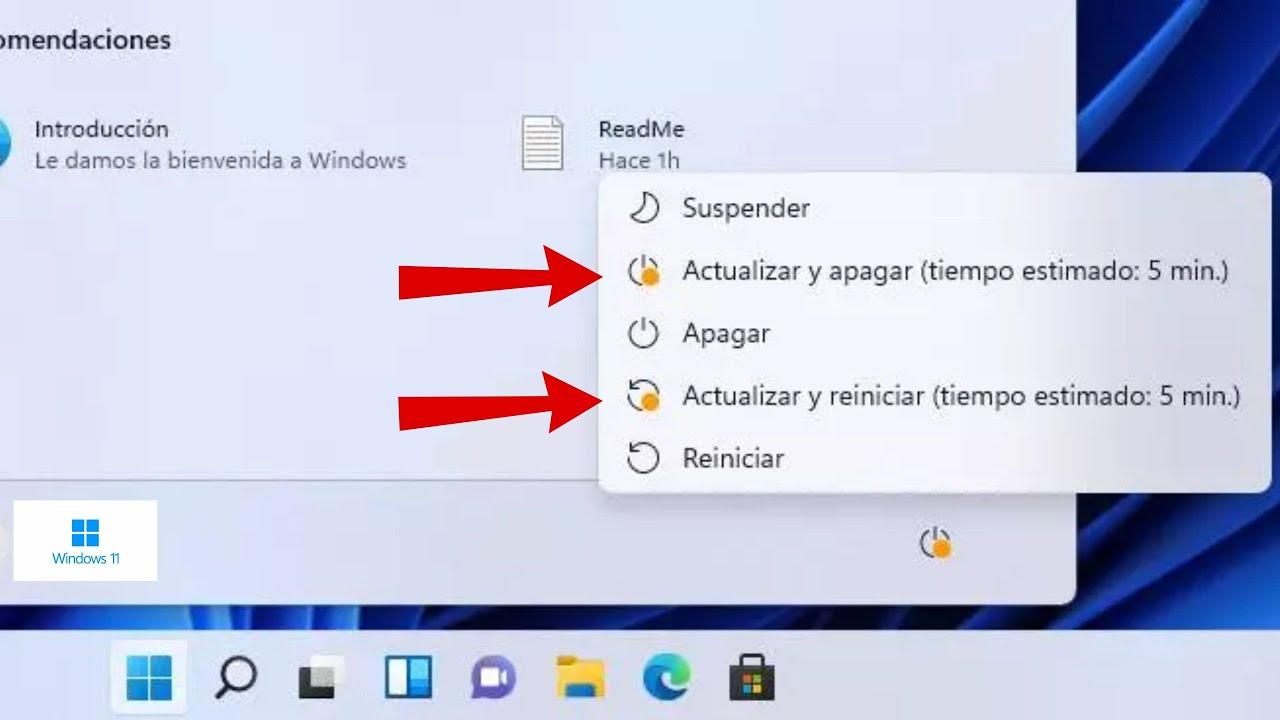
Lo primero es hacer un reinicio completo del ordenador. No es lo mismo reiniciar que apagar y encender: un reinicio cierra procesos bloqueados y libera archivos que podrían estar siendo usados por otros programas. Muchas actualizaciones pendientes terminan de aplicarse tras un reinicio y, con ello, desaparecen fallos extraños.
Revisa también tu conexión a Internet y si usas VPN o proxy. Si la línea se corta, es inestable o estás detrás de un proxy que filtra tráfico, Windows puede quedarse colgado al buscar o descargar parches. Prueba a desactivar temporalmente la VPN y, si es posible, conecta el PC directamente al router.
Otro punto clave es el espacio libre en disco. Algunas actualizaciones grandes, y especialmente las versiones de características como Windows 11 23H2, necesitan varios gigas de espacio para descargar y desempaquetar archivos. Si vas justo de espacio, es muy probable que la descarga falle o se quede bloqueada. Conviene hacer una limpieza usando el Liberador de espacio o el propio Sensor de almacenamiento de Windows.
Por último, si tienes un antivirus de terceros, prueba a desactivarlo de forma temporal mientras instalas las actualizaciones. Algunos suites de seguridad se llevan mal con ciertos paquetes de Windows y bloquean archivos críticos. Con Microsoft Defender esto no suele ocurrir, pero con otras soluciones sí se ve bastante.
Cambios recientes: Windows 11 23H2 y por qué puede dar guerra
La actualización Windows 11 23H2, lanzada a finales de octubre de 2023, es una de las grandes versiones del sistema y trae bastantes cambios que, por el camino, han generado más de un quebradero cabeza a la hora de actualizar.
Entre las novedades más llamativas está Copilot, el asistente con inteligencia artificial que viene a sustituir a Cortana, además de un Explorador de archivos con diseño renovado, vista Galería mejorada y soporte nativo para formatos comprimidos como RAR, 7z, GZ o TAR, que hasta ahora necesitaban programas externos.
También se incluyen nuevas versiones o mejoras en herramientas clave como la app de Copia de seguridad de Windows, el nuevo cliente de Outlook, y actualizaciones para Paint, Fotos, Recortes, Clipchamp, Bloc de notas y unas cuantas utilidades más. Todo esto suma muchas piezas nuevas que dependen de Windows Update para llegar a tu PC.
El problema es que no todos los equipos se llevan bien con esta versión. Algunos usuarios han reportado errores durante la instalación, fallos posteriores (pantallazos, problemas de arranque) o incluso parches concretos conflictivos, como la actualización KB5034441 que en ciertos casos no se dejaba instalar.
Por eso, antes de dar el salto a una versión grande como 23H2, es muy recomendable tener una buena copia de seguridad del sistema, especialmente si el PC es tu herramienta de trabajo. De esa manera, si la actualización se tuerce, siempre puedes volver a un estado anterior funcional sin perder tus datos ni volverte loco con errores de Windows Update.
Cómo resetear Windows Update desde CMD o PowerShell paso a paso
La forma más directa y efectiva de restablecer los componentes de Windows Update es usar la consola de comandos (CMD) o PowerShell con permisos de administrador. El procedimiento es el mismo en Windows 10 y Windows 11, y consiste en parar servicios, renombrar carpetas y volver a poner en marcha el sistema de actualizaciones.
Primero abre un Símbolo del sistema, PowerShell o Terminal como administrador. Puedes escribir “cmd”, “PowerShell” o “Terminal” en el buscador del menú Inicio, hacer clic derecho y elegir “Ejecutar como administrador”. Sin permisos elevados, los comandos no funcionarán.
El siguiente paso es detener los servicios implicados en Windows Update. Desde CMD, se suele usar esta secuencia de órdenes, ejecutándolas una a una:
net stop wuauserv
net stop cryptSvc
net stop bits
net stop msiserver
Con los servicios parados, toca actuar sobre las carpetas donde Windows guarda los archivos temporales de las actualizaciones. En lugar de borrarlas directamente, se renombran para que el sistema cree unas nuevas limpias:
ren C:\Windows\SoftwareDistribution SoftwareDistribution.old
ren C:\Windows\System32\catroot2 Catroot2.old
Hecho esto, ya puedes volver a iniciar los servicios que has detenido al principio:
net start wuauserv
net start cryptSvc
net start bits
net start msiserver
Si prefieres PowerShell, puedes simplificar la parada e inicio de servicios con:
Stop-Service -Name wuauserv, cryptSvc, bits, msiserver -Force
y, después de renombrar las carpetas, arrancarlos con:
Start-Service -Name wuauserv, cryptSvc, bits, msiserver
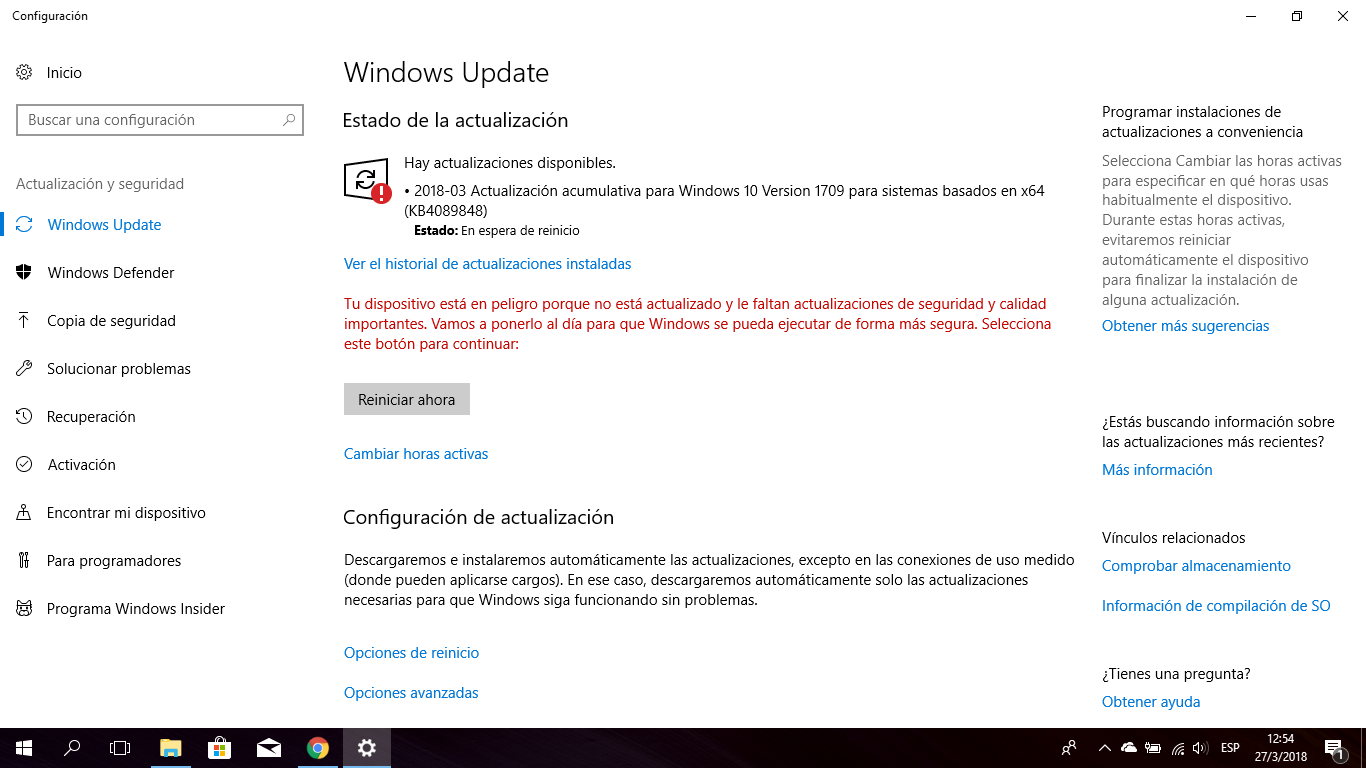
Cuando termines, es muy importante hacer un reinicio del equipo. Al arrancar de nuevo, Windows recreará las carpetas que hemos renombrado y Windows Update debería estar listo para volver a buscar actualizaciones desde cero. Entra en Configuración > Actualización y seguridad (o Windows Update en Windows 11) y prueba a buscar nuevas actualizaciones para comprobar que el sistema responde.
Script automático para resetear Windows Update sin complicarte
Si te da respeto escribir comandos a mano, o simplemente quieres ir más rápido, puedes ayudarte de un script por lotes (.bat) que automatiza el restablecimiento de Windows Update. La propia comunidad ha creado scripts abiertos que hacen exactamente lo mismo que los comandos anteriores, pero sin riesgo de equivocarte al escribir.
La idea es muy sencilla: descargas el archivo .bat, lo guardas en el escritorio o donde prefieras y lo ejecutas con clic derecho > “Ejecutar como administrador”. El script se encarga por sí solo de detener servicios, renombrar SoftwareDistribution y Catroot2, limpiar archivos temporales relacionados y levantar los servicios otra vez.
Algunos de estos scripts, además de lo básico, incluyen pasos extra como ejecutar SFC o DISM para asegurarse de que no queden archivos de sistema corruptos. Suelen estar explicados línea a línea para que sepas qué hace cada comando, y son 100 % transparentes.
Cuando el script termine, solo tendrás que reiniciar el PC y volver a lanzar la búsqueda de actualizaciones. Si el problema venía de caché corrupta o servicios en mal estado, lo normal es que Windows Update vuelva a la vida sin necesidad de tocar nada más.
Solucionador de problemas de Windows Update en Windows 10 y 11
Antes de ir a soluciones más radicales, conviene probar el solucionador de problemas específico de Windows Update que trae Windows de serie. No siempre obra milagros, pero en bastantes ocasiones detecta y corrige configuraciones erróneas o servicios que no están como deberían.
En Windows 10, lo puedes abrir desde Inicio > Configuración > Actualización y seguridad > Solucionar problemas > Solucionadores de problemas adicionales > Windows Update. Ahí encontrarás la opción para ejecutar el asistente y dejar que analice el estado del sistema de actualizaciones.
Si no ves ese menú, otra alternativa es entrar en el Panel de control clásico, ver por iconos grandes o pequeños, ir a “Solución de problemas”, luego a “Ver todos” y seleccionar “Windows Update”. Windows también ofrece un archivo independiente (WindowsUpdateDiagnostic.diagcab) que se puede descargar y ejecutar directamente.
En Windows 11, el camino cambia un poco: tendrás que ir a Inicio > Configuración > Sistema > Solucionar problemas > Otros solucionadores de problemas y en la lista buscar “Windows Update”. Solo tienes que pulsar “Ejecutar” para que empiece la revisión.
Durante el proceso, el propio sistema intentará detectar errores típicos (servicios deshabilitados, permisos, caché dañada) y aplicar correcciones automáticamente. Si aparece la opción de “Intentar solucionar el problema como administrador”, es recomendable elegirla para dar vía libre al asistente.
Reparar archivos de sistema dañados con SFC y DISM
En muchos casos, los fallos de Windows Update no se deben tanto al propio motor de actualización como a archivos de sistema corruptos. Cuando la base del sistema operativo está tocada, las actualizaciones pueden fallar a la mínima. Para esto existen dos herramientas clave: SFC y DISM.
SFC (System File Checker) se encarga de analizar los archivos protegidos de Windows y sustituir los que detecta dañados o modificados. Para usarlo, abre un Símbolo del sistema como administrador y ejecuta:
sfc /scannow
El análisis puede tardar un buen rato, según la velocidad de tu disco y la cantidad de archivos. Una vez termine, te indicará si ha encontrado y reparado problemas. Es recomendable reiniciar el equipo después de SFC y volver a probar Windows Update.
Si SFC no puede arreglarlo todo o ni siquiera llega a ejecutarse, entra en juego DISM. Esta herramienta (Deployment Image Servicing and Management) trabaja sobre la “imagen” de Windows y es capaz de reparar componentes más profundos del sistema, incluidos aquéllos de los que depende Windows Update.
Desde un CMD con permisos de administrador, se suelen usar dos comandos en este orden:
DISM /Online /Cleanup-Image /CheckHealth
DISM /Online /Cleanup-Image /RestoreHealth
El primero comprueba el estado de la imagen, y el segundo intenta repararla descargando archivos sanos desde los servidores de Microsoft si es necesario. Puede tardar varios minutos, así que paciencia. Una vez acabado, reinicia y comprueba de nuevo si las actualizaciones pasan sin errores.
Borrar la caché de Windows Update manualmente
Otra solución muy efectiva cuando se atascan descargas o aparecen errores concretos es vaciar manualmente la caché de Windows Update. El proceso es similar al reseteo completo, pero centrado en las carpetas donde se almacenan los archivos descargados.
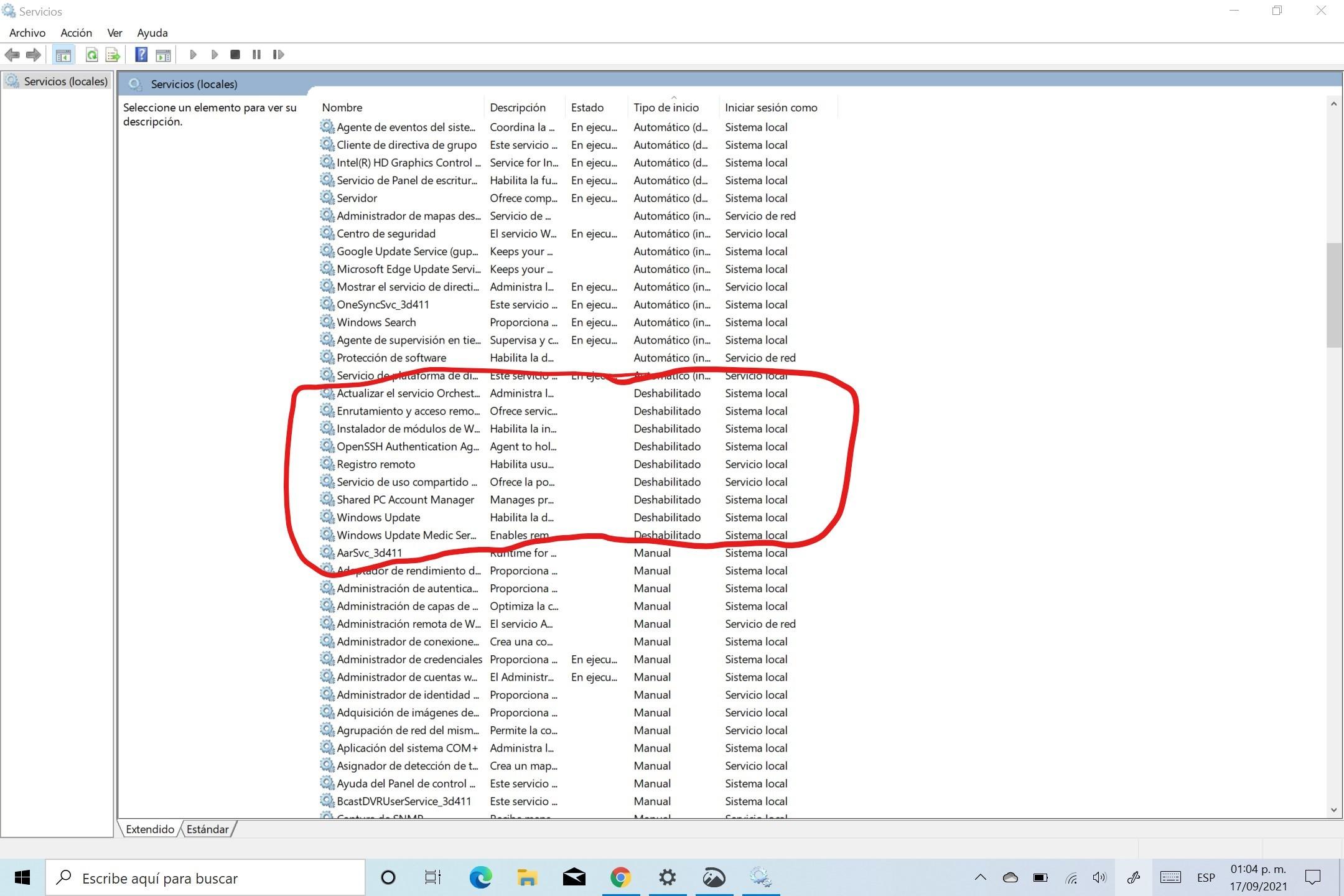
Lo primero es abrir la herramienta de Servicios de Windows (services.msc) desde el buscador del menú Inicio. Una vez dentro, busca “Windows Update” en la lista de servicios, haz doble clic sobre él y pulsa en “Detener” para pararlo temporalmente.
A continuación, abre el Explorador de archivos y navega hasta C:\Windows\SoftwareDistribution\Download. Dentro de esa carpeta puedes seleccionar todos los elementos y eliminarlos. No pasa nada por borrarlos: solo son archivos temporales de actualizaciones anteriores.
Cuando la carpeta Download esté limpia, vuelve a la ventana de servicios, selecciona de nuevo Windows Update y pulsa en “Iniciar” para reactivar el servicio. Ahora Windows volverá a descargar desde cero los parches que necesite, esta vez sin restos corruptos de intentos anteriores.
Este método es especialmente útil cuando ves errores como 0x80070002, descargas que se resetean constantemente o parches que parecen instalarse pero vuelven a aparecer una y otra vez. Limpiar la caché suele romper ese bucle.
Resetear componentes y políticas de Windows Update con herramientas dedicadas
Si no quieres ir uno por uno con los comandos, existen utilidades específicas pensadas para restablecer los componentes de Windows Update y algunos ajustes asociados. Una muy conocida es Reset Windows Update, que agrupa varias funciones de reparación en un solo menú.
Esta herramienta permite, entre otras cosas, restablecer los componentes de Windows Update, eliminar archivos temporales, corregir valores inválidos en el registro, ejecutar SFC /scannow, usar DISM para reparar la imagen del sistema y limpiar componentes reemplazados que ya no deberían estar en uso.
Su uso es sencillo: se descarga el paquete, se descomprime el archivo .zip en el escritorio y se ejecuta el script ResetWUSpa.cmd con privilegios de administrador (clic derecho > “Ejecutar como administrador”). A partir de ahí, solo hay que seguir las opciones del menú, normalmente escogiendo restablecer componentes de Windows Update.
También existe una versión en forma de herramienta con interfaz que ofrece una opción directa llamada “Restablecer componentes de Windows Update”. Al seleccionarla, el programa detiene los servicios implicados, limpia lo que haga falta y devuelve esos componentes a sus valores por defecto.
Al terminar el proceso, es recomendable descargar e instalar el último agente de Windows Update desde la página de soporte de Microsoft (por ejemplo, desde el KB 949104) para asegurarte de que el propio cliente de actualización está actualizado y en buen estado. Como siempre, cierre con un reinicio y prueba posterior de Windows Update.
Instalar manualmente la SSU y las actualizaciones desde el Catálogo de Microsoft
En ciertas situaciones, Windows Update falla porque la propia pila de mantenimiento (SSU, Servicing Stack Update) no está al día. Esta pila es el componente que se encarga de instalar las actualizaciones, así que conviene tenerla siempre actualizada.
Para instalar la SSU manualmente, puedes ir al Catálogo de Microsoft Update y buscar “servicing stack update”. Asegúrate de descargar la versión que se corresponda con la arquitectura de tu sistema (x86, x64 o ARM64). Puedes ver qué arquitectura tienes desde Panel de control > Sistema > Tipo de sistema.
Una vez descargado el archivo correspondiente, haz doble clic sobre él para instalar la actualización de la pila de mantenimiento. Tras la instalación, reinicia el ordenador y comprueba si los problemas de Windows Update han desaparecido.
De manera parecida, si una actualización concreta no se instala desde Configuración, puedes descargarla manualmente. Primero mira en la página oficial del historial de actualizaciones de tu versión de Windows (10 u 11) para localizar el número KB de la última versión o del parche problemático.
Después, introduce ese número KB en el Catálogo de Microsoft Update y descarga el paquete que corresponda a tu sistema. Ejecuta el archivo y deja que Windows instale el parche manualmente. En muchos casos, esto salta por encima de los errores que aparecen al intentar instalar la actualización vía Windows Update estándar.
Desinstalar una actualización problemática o volver a una versión anterior
No siempre el problema es que la actualización no se instale; a veces el lío empieza justamente después de instalarla. Si un parche concreto provoca pantallazos azules, fallos de arranque o un comportamiento raro del sistema, tienes la opción de deshacerlo.
En el caso de actualizaciones importantes de Windows 10 u 11 (cambios de versión grandes), el sistema guarda durante unos 10 días los archivos de la versión anterior para permitirte volver atrás. Pasado ese plazo, esos archivos se borran automáticamente para liberar espacio y ya no podrás hacer marcha atrás por esta vía.
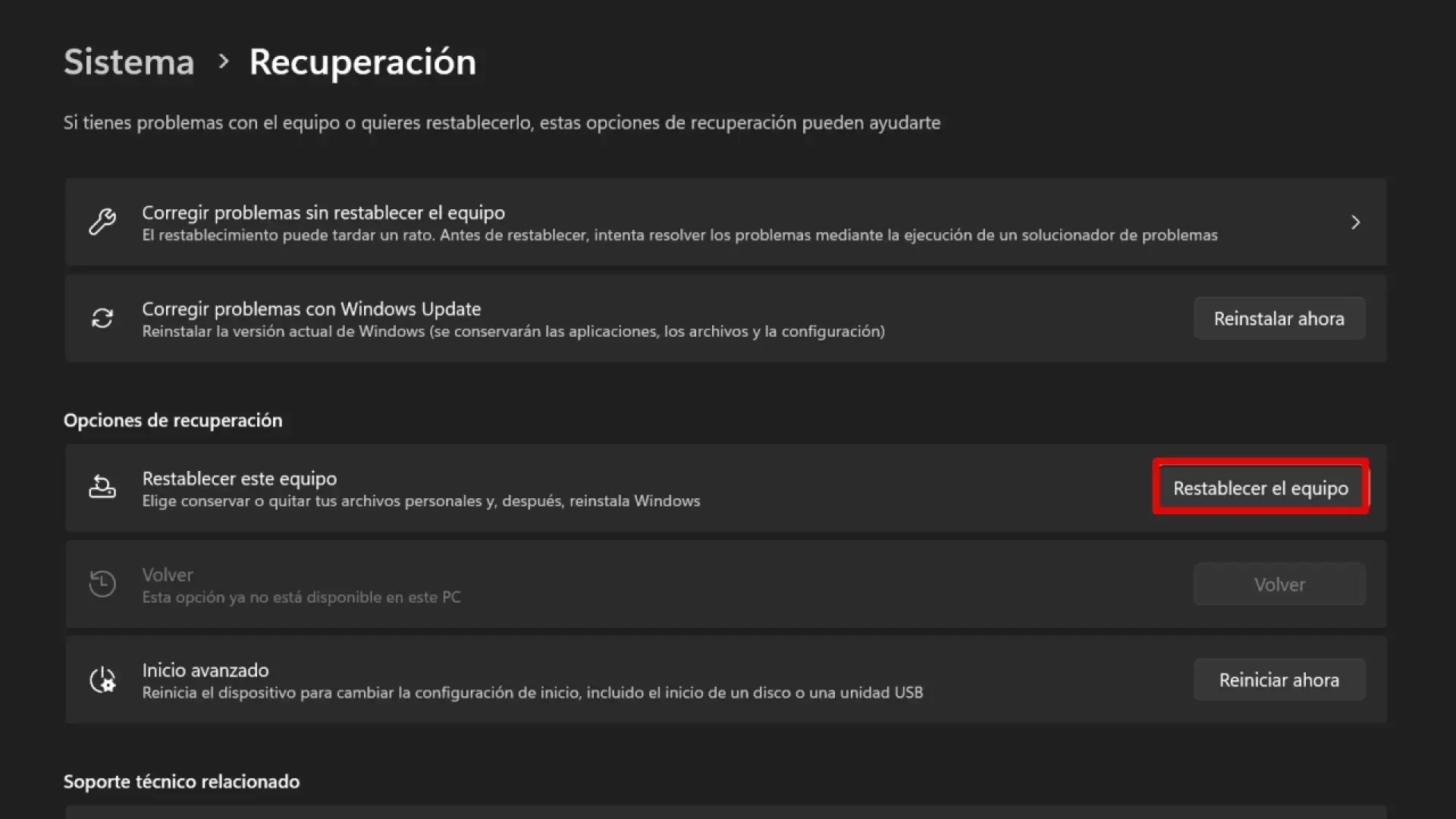
Para revertir una actualización grande en Windows 10, ve a Inicio > Configuración > Actualización y seguridad > Recuperación y, si aún estás dentro del plazo, verás la opción “Volver a la versión anterior de Windows 10”. Pulsa en “Comenzar” y sigue las instrucciones. En Windows 11 existe una opción equivalente “Volver atrás” que incluso permite regresar a Windows 10 en algunos escenarios.
Las actualizaciones menores (parches acumulativos mensuales, correcciones de seguridad puntuales, etc.) se pueden quitar desde el historial de actualizaciones. En Windows 10, entra en Inicio > Configuración > Actualización y seguridad > Windows Update > Ver historial de actualizaciones > Desinstalar actualizaciones. Saldrá una lista de parches, seleccionas el que te está dando guerra y pulsas en “Desinstalar”.
En Windows 11, el camino es Inicio > Configuración > Windows Update > Historial de actualizaciones, bajas hasta “Configuración relacionada” y ahí verás “Desinstalar actualizaciones”. De nuevo, eliges el parche en cuestión y confirmas la desinstalación.
Si ni desinstalar parches ni revertir la versión grande arreglan el problema general de estabilidad, es posible que el sistema ya esté demasiado tocado. En ese punto, una buena estrategia de copia de seguridad y restauración puede ahorrarte horas de peleas con errores imposibles.
Copias de seguridad y restauración del sistema: tu red de seguridad
Windows es potente pero bastante delicado, y cada actualización es una pequeña cirugía interna. Nadie puede garantizar al 100 % que el próximo parche no vaya a romper algo en tu equipo, por muy probado que esté. De ahí la importancia de tener un plan de copias de seguridad decente.
La idea es sencilla: configurar copias de seguridad periódicas del sistema para poder volver en cuestión de minutos a un estado anterior estable si una actualización, un driver o cualquier otro cambio dispara errores graves, como el típico 0xc000021a con pantalla azul o fallos en parches de seguridad como los de Secure Boot DBX.
Herramientas como AOMEI Backupper Standard son una buena opción gratuita para esto. Permiten hacer copia del sistema completo, de particiones concretas o incluso de carpetas y archivos específicos, y restaurarlos cuando haga falta. Puedes programar los respaldos para que se hagan solos y elegir entre copias completas, incrementales o diferenciales para ahorrar espacio.
Además de la copia en sí, es muy recomendable crear un medio de arranque (USB o similar) desde la propia herramienta. Si alguna vez Windows se niega a arrancar después de una actualización fallida, podrás iniciar el PC en un entorno WinPE mínimo y lanzar la restauración de tu copia del sistema, incluso a un disco nuevo.
En versiones más avanzadas de este tipo de programas (como la edición Professional), existe la función de Restauración universal, que permite restaurar la imagen del sistema en un equipo con hardware distinto, y esquemas automáticos para ir borrando copias antiguas y no llenar los discos. La edición Standard, eso sí, ya cubre muy bien el caso típico: restaurar la imagen en el mismo PC o en un disco duro nuevo dentro del mismo equipo.
El flujo habitual sería: instalas y configuras la tarea de copia de seguridad del sistema (idealmente guardando la imagen en un disco externo o unidad de red), creas un dispositivo de arranque como plan B, y cuando venga un problema serio asociado a Windows Update, vas a la pestaña de restauración, eliges la tarea o imagen adecuada, marcas si quieres restaurar en la ubicación original u otra, confirmas y dejas que el programa haga el resto.
Errores de Windows Update más frecuentes y cómo encajan estos métodos
Casi siempre que algo falla en Windows Update aparece un código de error que puede sonar a chino pero que ya está más que documentado. Muchos de estos errores se resuelven precisamente con los pasos que hemos visto: reset de componentes, limpieza de caché, SFC y DISM.
El error 0x80070002 es uno de los clásicos: suele indicar que faltan archivos necesarios para completar la actualización o que algunos de los que se han descargado están corruptos. Es muy típico cuando una descarga se ha cortado a medias. La forma más efectiva de tratarlo es reiniciar los servicios de Windows Update y renombrar SoftwareDistribution y Catroot2 tal y como hemos explicado.
El error 0x800f081f apunta casi siempre a componentes de sistema dañados o a que Windows no encuentra determinados archivos internos para montar la actualización. Es bastante común con actualizaciones acumulativas grandes o cuando das el salto a una nueva versión. Aquí las estrellas son SFC y DISM, que reparan los archivos y la imagen del sistema.
Los errores 0x80244019 y 0x80070020 suelen estar relacionados con procesos que están usando archivos que Windows Update necesita, o con bloqueos temporales en los servicios. Muchas veces basta con reiniciar el equipo, pero si se repiten, resetear los servicios de Windows Update y limpiar la caché ayuda bastante.
En general, reiniciar Windows Update es una maniobra segura: no borra tus programas ni tus datos, solo deshace y vuelve a montar la parte del sistema encargada de las actualizaciones y elimina archivos temporales problemáticos. Las actualizaciones que ya están instaladas seguirán ahí; lo único que perderás son descargas a medio hacer, que Windows volverá a bajar automáticamente.
Llegados a este punto, ya tienes un abanico muy completo de recursos para pelearte con Windows Update: desde los comandos en CMD o PowerShell y los scripts automatizados, hasta el solucionador de problemas integrado, herramientas externas específicas, instalación manual de parches y pilas de mantenimiento, desinstalación de actualizaciones conflictivas y, como red de seguridad, copias de seguridad del sistema que te permiten salir indemne cuando todo lo demás falla; combinando estas opciones, es raro que un problema de Windows Update se te resista.