
- Actualización integral de controladores de video y componentes de DirectX para asegurar la compatibilidad del sistema.
- Ajuste de configuraciones avanzadas de hardware y optimización de frecuencias de la GPU para evitar cuelgues.
- Modificación de propiedades de ejecución y archivos de configuración para solventar conflictos con lanzadores de juegos.

Seguro que te ha pasado: acabas de instalar el último bombazo del gaming, todo parece estar en orden, pero al darle al botón de jugar te salta un error de DirectX que te deja plantsado. Es una situación frustrante, sobre todo porque en consolas todo va sobre ruedas, pero en PC la historia es otra y basta con que un pequeño archivo esté desactualizado para que el juego se cierre sin avisar.
No te vuelvas loco, porque aunque parezca que tu tarjeta gráfica ha pasado a mejor vida, la mayoría de las veces se trata de conflictos de software o ajustes de energía que no están cuadrando. Desde los famosos errores DEV ERROR en Warzone hasta problemas de detección de hardware en laptops, aquí vamos a ver cómo dejar tu equipo a punto para que no vuelva a dar guerra.

Pasos básicos y mantenimiento del sistema
Lo primero que debemos atacar es lo más evidente. No podemos esperar que un juego moderno funcione si tenemos los drivers de la tarjeta gráfica obsoletos. Si usas NVIDIA, lo más cómodo es pasar por GeForce Experience para buscar actualizaciones automáticas, aunque hacer una instalación manual desde la web oficial suele ser más limpio y seguro.
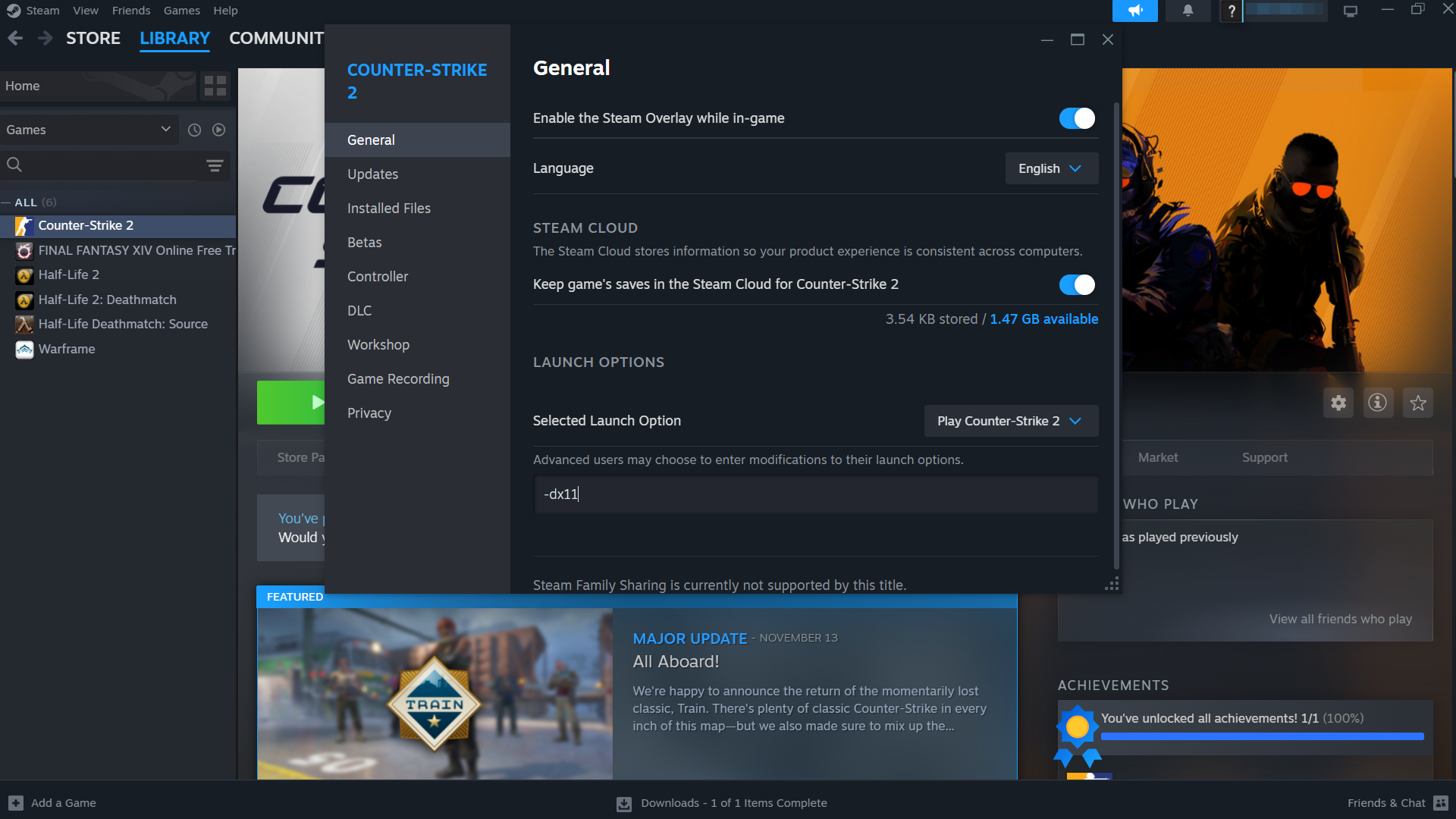
A esto debemos sumar la actualización de la propia librería de DirectX. A veces Windows Update no lo hace todo y conviene descargar el instalador web de Microsoft para asegurar que no falte ningún componente esencial. Si el problema persiste, es recomendable verificar la integridad de los archivos a través de Steam o Battle.net, ya que un archivo corrupto puede disparar errores falsos de DirectX.
Trucos de configuración y compatibilidad
A veces el problema no es la versión del software, sino cómo el juego interactúa con tu monitor o Windows. Una solución que ha salvado a muchos es desactivar el segundo monitor mientras lanzas el juego o limitar los FPS a 60 para reducir la carga inicial. Si tienes software de overclocking activo, lo mejor es apagarlo mientras buscas la estabilidad.
Para los casos más rebeldes, como ocurre con algunos títulos de EA, puede que necesites hacer unos ajustes manuales en el ejecutable. Prueba a ir a las propiedades del archivo .exe, activa el modo de compatibilidad, marca la casilla de ejecutar como administrador y, muy importante, desactiva la optimización de pantalla completa.
Incluso hay casos donde tocar el archivo de perfil en la carpeta de Documentos es la clave. Cambiar el valor de enablefullscreen de 1 a 0 puede evitar que el juego se cierre inesperadamente al intentar iniciar en pantalla completa, obligándolo a arrancar en ventana y permitiéndote ajustar la resolución una vez dentro.
Ajustes avanzados de la GPU para estabilidad total
Si has probado todo y los cuelgues siguen apareciendo, es probable que tu tarjeta gráfica esté trabajando más allá de sus límites. Muchas GPU vienen con un overclock de fábrica muy agresivo que, en juegos extremadamente exigentes, provoca picos de energía e inestabilidad en el controlador de DirectX.
Aquí es donde entra en juego el . Usando herramientas como MSI Afterburner, puedes estabilizar el sistema bajando ligeramente la frecuencia del reloj del núcleo (Core Clock). No hace falta que lo bajes drásticamente; a veces, reducirlo unos 100 o 200 Mhz es suficiente para que el juego deje de crashear.
- Límite de potencia: Reducirlo ligeramente (por ejemplo, al 96%) evita que la fuente de alimentación sufra picos bruscos y estabiliza los VRM.
- Curva de voltaje: Ajustar la curva para evitar picos excesivos de frecuencia ayuda a mantener la temperatura bajo control.
- Ventilación: Poner los ventiladores al 100% es vital, ya que el sobrecalentamiento es una de las causas principales de los errores de DirectX.
Además de Afterburner, existen otras herramientas útiles. Para un control más técnico, permite modificar relojes y voltajes de forma más granular, mientras que es fantástico para gestionar las curvas de ventilación de todo el chasis y asegurar que el aire fresco fluya correctamente.
Para descartar que el problema sea una aplicación externa, puedes realizar un . Esto implica usar el comando msconfig para desactivar todos los servicios que no sean de Microsoft, aislando así cualquier software en segundo plano que pueda estar interfiriendo con el renderizado del juego.
Tener el sistema actualizado, ajustar la compatibilidad del ejecutable y realizar pequeños recortes en la potencia de la GPU suele ser la receta ganadora para eliminar estos fallos. Al equilibrar el consumo energético y controlar las temperaturas, conseguiremos que la tarjeta gráfica trabaje de forma estable y los errores de DirectX desaparezcan definitivamente.
