
- Diagnóstico y resolución de fallos críticos mediante herramientas nativas del sistema y limpieza de caché.
- Estrategias avanzadas para corregir códigos de error específicos y reparar la imagen de Windows.
- Soluciones integrales para restablecer la funcionalidad de Copilot y componentes de red afectados.
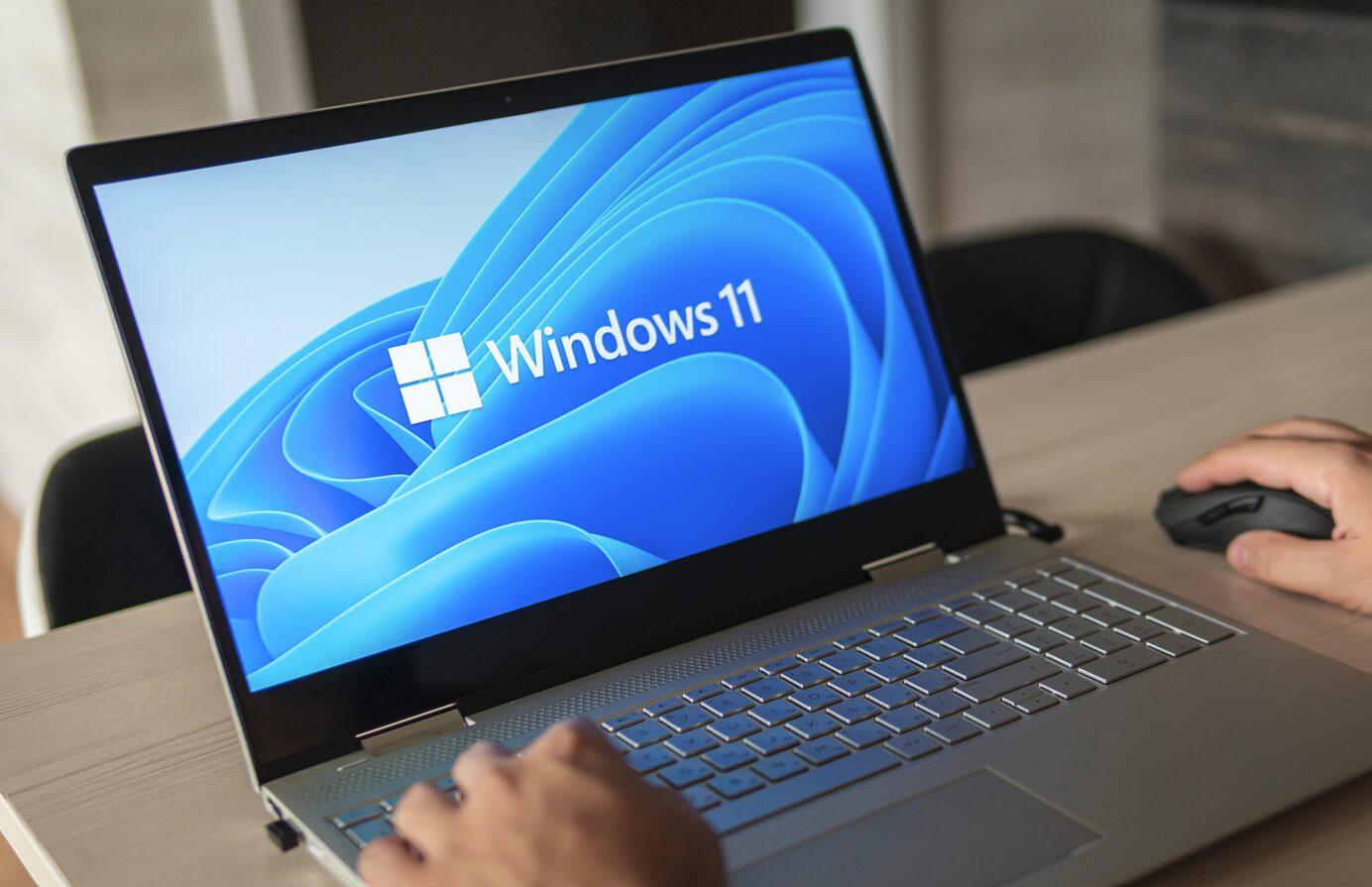
Mantener el sistema operativo al día no es solo una cuestión de tener las últimas funciones, sino una medida de seguridad vital. Windows Update es el motor que garantiza que nuestro equipo sea estable y esté protegido frente a vulnerabilidades, pero a veces, este proceso se vuelve un auténtico quebradero de cabeza cuando las actualizaciones acumulativas se quedan colgadas o lanzan errores crípticos.
Si te encuentras en la situación de que tu ordenador se reinicia constantemente sin instalar nada o te muestra avisos en rojo sobre pendientes de seguridad críticos, no te desesperes. Existen múltiples rutas, desde las más sencillas hasta procedimientos técnicos más profundos, para dejar el sistema a punto y eliminar esos molestos fallos de instalación.
Primeros pasos y soluciones rápidas
Antes de meterse en faenas complicadas, lo ideal es probar la herramienta automática. En Windows 11, puedes ir a la configuración del sistema, entrar en el apartado de solución de problemas y ejecutar el solucionador de problemas de Windows Update. Esta utilidad hace un chequeo rápido y suele arreglar la mayoría de los fallos comunes sin que tengas que mover un dedo.
Otro punto clave es revisar que la conexión a internet sea estable y que el dispositivo esté bien alimentado. A veces, un microcorte en el Wi-Fi puede corromper la descarga. Asegúrate también de que estás usando una cuenta con permisos de administrador, ya que sin estos privilegios, el sistema bloqueará la instalación de parches esenciales por seguridad.
Si tienes periféricos extraños conectados, como discos duros externos o adaptadores poco comunes, quítalos todos. Algunos controladores de hardware externos pueden entrar en conflicto con el proceso de actualización y provocar que el sistema se quede bloqueado al 0% o al 100% durante horas.
Limpieza de la caché y mantenimiento del sistema
Cuando los archivos temporales de la actualización se dañan, el sistema entra en un bucle de error. Para solucionarlo, debemos limpiar la carpeta SoftwareDistribution. Para ello, abre el administrador de servicios (services.msc), busca el servicio de Windows Update y selecciona detener el servicio antes de borrar todo el contenido de la ruta C:\Windows\SoftwareDistribution.
Una vez vaciada la carpeta, vuelve a iniciar el servicio. Este proceso obliga a Windows a descargar los archivos desde cero, eliminando cualquier rastro de una actualización corrupta que estuviera impidiendo el avance del proceso.
No descuides la configuración de fecha y hora. Puede sonar a tontería, pero si el reloj de tu PC no está sincronizado con los servidores de Microsoft, la validación de los certificados de seguridad fallará y la actualización se cancelará inmediatamente.

Cómo lidiar con códigos de error específicos
Es muy común toparse con el temido error 0x800f081f o el 0x8007000d. Estos suelen indicar que faltan archivos en el sistema o que la caché está dañada. En estos casos, es fundamental ejecutar el Símbolo del sistema como administrador y lanzar el comando sfc /scannow para reparar archivos corruptos.
Si el problema persiste, el siguiente nivel es usar la herramienta DISM. Ejecutar DISM.exe /Online /Cleanup-image /Restorehealth permite que Windows compare la imagen local con la de los servidores de Microsoft y repare cualquier componente dañado del kernel del sistema.
Para errores como el 0xC1900101, el culpable suele ser un controlador incompatible. Lo más recomendable es entrar en el Administrador de dispositivos y actualizar los drivers de red y gráficos, o incluso desinstalarlos temporalmente para que Windows instale una versión genérica estable durante la actualización.
Soluciones avanzadas y reinstalación no destructiva
Si nada de lo anterior funciona y el sistema te sugiere reinstalar la versión actual, no te asustes. Existe la reparación no destructiva mediante el uso de una ISO de Windows 11. Al ejecutar el setup.exe desde la imagen montada y seleccionar la opción de conservar archivos y aplicaciones personales, el sistema refresca los archivos base del SO sin borrar tu trabajo ni tus programas.
Otra técnica potente es renombrar las carpetas de distribución de software mediante comandos net stop. Al cambiar el nombre de softwaredistribution a softwaredistribution.bak, obligamos al sistema a reconstruir la base de datos de actualizaciones completamente, lo que suele destrabar instalaciones que se quedan al 99%.
Para aquellos que experimenten fallos en aplicaciones integradas como Copilot o Edge tras una actualización, se recomienda solucionar errores de activación y licencia de Copilot reseteando las dependencias de las apps UWP mediante PowerShell. Ejecutar el comando de registro de manifiestos de AppX puede devolver la funcionalidad a la IA de Microsoft si los componentes se corrompieron durante el parcheo.
Para dejar el equipo totalmente optimizado, es vital asegurarse de tener al menos 20 GB de espacio libre en el disco. Si el almacenamiento está al límite, Windows Update simplemente no tendrá sitio para descomprimir los paquetes de instalación, lanzando errores de espacio insuficiente aunque el archivo de descarga sea pequeño.
Para resolver los fallos de actualización acumulativa, es necesario seguir un camino lógico que va desde el uso de solucionadores automáticos y limpieza de la caché de SoftwareDistribution, hasta el uso de comandos SFC y DISM para sanear el sistema. En casos extremos, una reparación basada en la imagen ISO permite refrescar el sistema operativo manteniendo intactos los datos personales, asegurando que los parches de seguridad se apliquen correctamente y que herramientas como Copilot vuelvan a operar con normalidad.