- FSUTIL ofrece subcomandos avanzados para gestionar volúmenes NTFS, cuotas, nombres 8.3, enlaces físicos, archivos dispersos y el diario USN.
- La combinación de FSUTIL con desfragmentación y TRIM/UNMAP permite optimizar el uso real de espacio en arreglos SAN y discos delgados.
- El control de cuotas con fsutil quota y su integración con scripts PowerShell facilita analizar miles de usuarios sin depender de la interfaz gráfica.
- Dominar los comandos básicos de CMD junto a FSUTIL proporciona un control granular y flexible sobre la estructura y el estado de los discos.
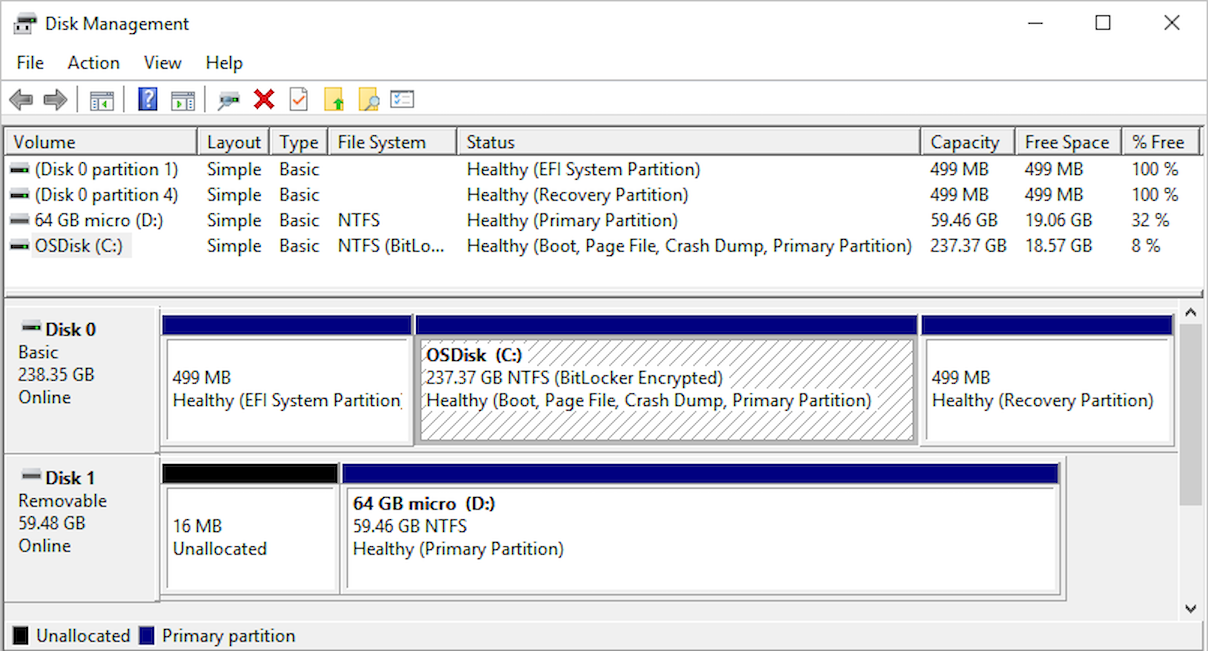
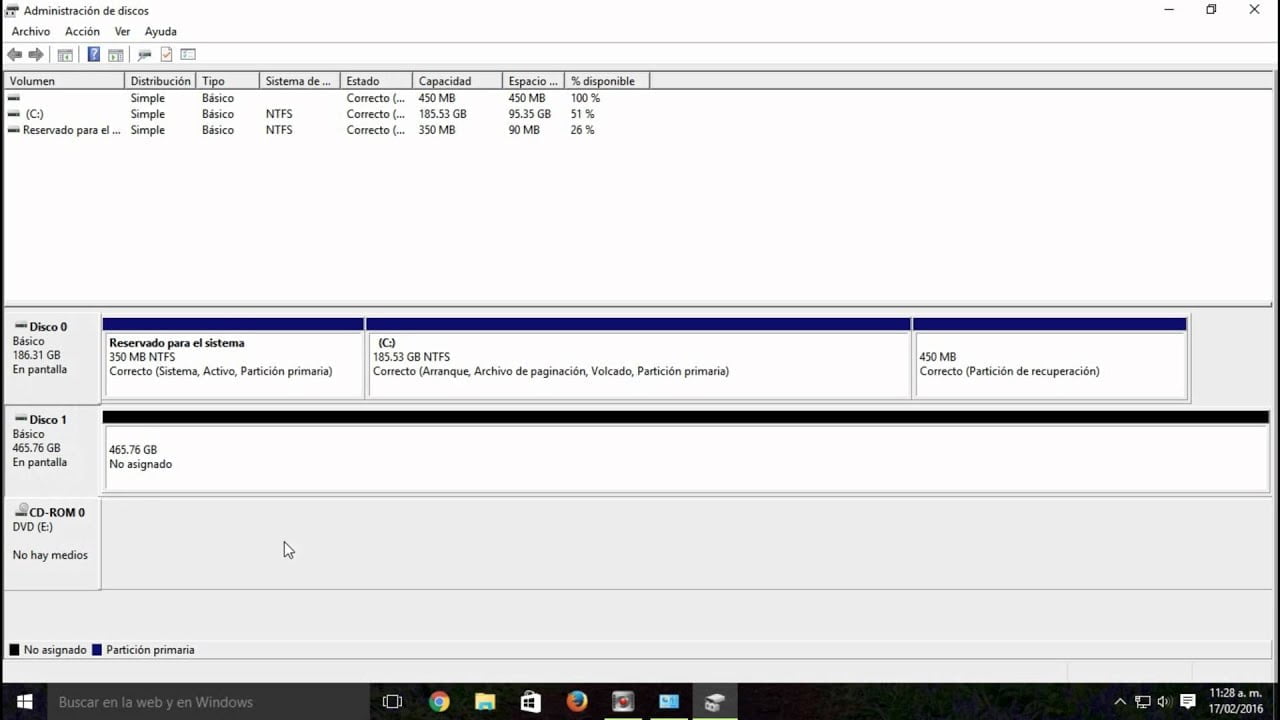
Si trabajas a menudo con servidores Windows o administras equipos de forma un poco seria, tarde o temprano te tocará pelearte con el símbolo del sistema y el comando fsutil. No es precisamente la herramienta más amigable del mundo, pero cuando la dominas te permite hacer cosas que la interfaz gráfica de Windows ni huele; para tareas avanzadas consulta la administración de discos en Windows 10: controlar el espacio de disco al milímetro, manejar cuotas NTFS, jugar con nombres cortos 8.3, puntos de reanálisis, archivos dispersos y mucho más.
En este artículo vamos a ver, con calma y con ejemplos claros, cómo gestionar discos con el comando FSUTIL, qué subcomandos tienes disponibles y en qué situaciones reales te pueden salvar el día. La idea es que, cuando termines de leer, tengas una especie de “navaja suiza” en forma de comandos que puedas usar tanto en un PC de escritorio como en un entorno de servidor con cuotas, almacenamiento delgado y tareas programadas.
Qué es FSUTIL y por qué merece la pena aprenderlo
FSUTIL es una utilidad de línea de comandos incluida en Windows que da acceso directo a un buen puñado de funciones internas del sistema de archivos. Funciona sobre todo con volúmenes NTFS y te permite consultar y modificar parámetros que normalmente solo tocarías desde consolas avanzadas o herramientas de administración.
La mayoría de las operaciones de fsutil requieren privilegios de administrador en el equipo. Para poder usarlo sin errores, abre el Símbolo del sistema (CMD) haciendo clic derecho en el acceso directo y elige “Ejecutar como administrador”. También puedes abrir una ventana Ejecutar (Win + R), escribir cmd, y luego lanzar desde ahí una nueva consola elevada.
La sintaxis general del comando es muy sencilla: escribes fsutil seguido del subcomando que quieras usar y, a continuación, los parámetros que ese subcomando necesite. A grandes rasgos, la forma es:
fsutil
Desde este punto puedes acceder a funciones como gestionar espacio libre, crear archivos de tamaño fijo, controlar cuotas, cambiar el comportamiento de nombres 8.3, trabajar con puntos de montaje, archivos dispersos o incluso con el diario USN de cambios en el volumen.
Subcomandos principales de FSUTIL para gestionar discos
FSUTIL está dividido en varios subcomandos especializados en distintas áreas del sistema de archivos. Muchos se enfocan directamente en la administración del disco y de los volúmenes, que es donde más partido le vas a sacar en tareas de gestión diaria o en troubleshooting.
Antes de entrar en ejemplos concretos de uso conviene repasar qué hace cada bloque. De este modo, cuando tengas un problema con espacio, cuotas, enlaces o integridad, sabrás qué familia de comandos mirar primero y no tendrás que ir probando a ciegas.
Gestión de nombres cortos 8.3: fsutil 8dot3name
El subcomando fsutil 8dot3name sirve para consultar y cambiar cómo maneja Windows los famosos nombres de archivo cortos de tipo 8.3 (el formato heredado de MS-DOS). Estos nombres se generan para compatibilidad con aplicaciones antiguas y, en volúmenes muy grandes, pueden tener impacto en el rendimiento.
Con fsutil 8dot3name puedes activar o desactivar la creación de nombres cortos a nivel de sistema o de volumen, eliminar los nombres cortos de todos los archivos de un directorio concreto e incluso examinar una carpeta para localizar claves de Registro afectadas si decides eliminarlos. Esto es útil cuando quieres rascar algo de rendimiento en volúmenes NTFS muy cargados, pero necesitas valorar bien qué software depende de esos nombres.
Un ejemplo típico relacionado con la gestión del sistema de archivos sería:
fsutil 8dot3name set C: 0
Con este comando indicas que, en la unidad C:, se permita la creación de nombres 8.3 (el valor concreto depende de la política que quieras aplicar). Manipular este ajuste forma parte de la “puesta a punto” de algunos servidores donde la cantidad de ficheros es brutal.
clfs: mantenimiento de archivos de registro CLFS
El subcomando fsutil clfs se usa para crear o reparar los códigos de autenticación de los archivos de registro del Common Log File System (CLFS). Este sistema de registro es una capa que utiliza Windows para gestionar logs de forma fiable en determinadas aplicaciones y servicios.
Aunque no es algo que vayas a tocar todos los días, en entornos con alta exigencia (por ejemplo, ciertos servicios de clúster o apps que dependen de CLFS) puede ser necesario usarlo para corregir registros dañados sin tener que reconstruir todo el entorno. Desde el punto de vista de gestión de disco, ayuda a mantener la salud de estos archivos de log, que viven sobre volúmenes NTFS.
devdrv: administración de la unidad de desarrollo
El subcomando fsutil devdrv se orienta a administrar la llamada “unidad de desarrollo” o developer drive, que es un volumen optimizado por Windows para escenarios de desarrollo de software. Este tipo de volumen permite mejorar el rendimiento y da control más fino sobre minifiltros de sistema de archivos conectados al volumen.
En la práctica, esto es interesante cuando quieres un disco pensado para compilar, gestionar repositorios de código y operaciones intensivas de I/O, y necesitas desactivar ciertos filtros de seguridad o indexación que penalizan el rendimiento en un entorno de desarrollo puro.
dirty: bit sucio del volumen
El subcomando fsutil dirty consulta o establece el conocido “bit sucio” de un volumen. Este indicador le dice a Windows que el sistema de archivos puede estar dañado y que hay que lanzar una comprobación en el siguiente arranque.
Cuando marcas un volumen como sucio con fsutil dirty, la próxima vez que reinicies el equipo se ejecutará de forma automática autochk sobre ese volumen, revisando y corrigiendo errores. También es posible usarlo para comprobar si un volumen ya está marcado, algo muy útil en tareas de diagnóstico cuando sospechas que el disco está dando problemas.
file: operaciones avanzadas con archivos individuales
El subcomando fsutil file es probablemente uno de los más versátiles. Dentro de la gestión de discos, te permite trabajar a nivel de archivo con funciones que no tienes tan a mano desde el Explorador.
Entre otras cosas, con fsutil file puedes localizar archivos por usuario (si tienes cuotas activas), consultar rangos asignados, establecer nombres cortos de archivo, modificar la longitud válida de datos, escribir ceros en regiones concretas o incluso crear archivos nuevos de un tamaño exacto. Este último caso es muy útil para pruebas de rendimiento o para simular consumos de espacio.
Un ejemplo sencillo de creación de un archivo de tamaño fijo sería:
fsutil file createnew nombrearchivo.ext NNN
Aquí indicas el nombre, la extensión y el tamaño en bytes que quieres que tenga el archivo. Es una forma rápida de generar ficheros grandes para pruebas de copias, rendimiento de red o benchmarking de discos.
fsinfo: información general del sistema de archivos y volúmenes
El subcomando fsutil fsinfo enumera todas las unidades del sistema y te permite consultar el tipo de cada unidad, detalles del volumen, información específica de NTFS y estadísticas internas del sistema de archivos.
Es muy práctico cuando necesitas una visión rápida de cómo está configurado un entorno, qué tipo de sistema de archivos usa cada volumen o si determinadas funcionalidades de NTFS (como el diario USN) están activas; combínalo con el Administrador de discos en Windows 11 cuando necesites una interfaz gráfica complementaria.
hardlink: creación y listado de enlaces físicos
Con fsutil hardlink puedes listar los enlaces físicos (hard links) de un archivo o crear nuevos enlaces duros en un volumen NTFS. Cada archivo tiene al menos un enlace físico, pero en NTFS puede tener varios, de modo que el mismo archivo real aparezca en varias rutas.
Todos esos enlaces apuntan al mismo contenido, así que si modificas el archivo desde cualquiera de ellos, cambias los datos reales. Un archivo solo se elimina realmente del disco cuando se borran todos sus enlaces físicos, lo que abre posibilidades interesantes a la hora de organizar datos sin duplicarlos.
Ejemplo típico de creación de enlace duro:
fsutil hardlink create "C:\Ruta\hacia\nuevolink.txt" "C:\Ruta\hacia\archivooriginal.txt"
objectid: identificadores de objeto NTFS
El subcomando fsutil objectid se encarga de administrar los identificadores de objeto que usa Windows para hacer seguimiento de ciertos elementos como archivos y directorios, incluso si cambian de nombre o ubicación.
Estos identificadores ayudan al sistema operativo y algunas aplicaciones a identificar de forma única objetos en el volumen. Desde el punto de vista de gestión de discos, te permite inspeccionar y, en algunos casos, manipular esos identificadores cuando necesitas diagnósticos avanzados o compatibilidad con aplicaciones que dependen de ellos.
quota: administración de cuotas NTFS
Una de las funciones estrella de fsutil en servidores de archivos es fsutil quota. Este subcomando sirve para administrar cuotas de disco en volúmenes NTFS, estableciendo límites de espacio por usuario y facilitando un control fino del almacenamiento compartido.
Las cuotas se aplican por volumen y permiten definir tanto límites duros (Quota Limit) como umbrales de aviso (Quota Threshold). Además, fsutil quota facilita consultar la cuota usada y otros datos para cada SID de usuario, lo que es oro puro cuando la interfaz gráfica de cuotas te parece un laberinto.
La salida típica de un comando de consulta de cuotas puede incluir líneas como:
SID Name = STUDENT\10032349 (User)

Change time = 11 September 2019 16:43:20

Quota Used = 5987328

Quota Threshold = 4294967296

Quota Limit = 5368709120
Con esta información puedes automatizar, por ejemplo, la recogida de datos de 9000 usuarios con PowerShell, parseando la salida texto de fsutil y volcando cada bloque (SID Name, Change time, Quota Used, Threshold y Limit) a objetos personalizados o a un CSV. La idea habitual es separar por bloques cada vez que aparece “Quota Limit =” y construir un objeto nuevo a partir de cada grupo de cinco líneas.
repair: recuperación automática en volúmenes NTFS
El subcomando fsutil repair se utiliza para consultar o configurar el estado de la recuperación automática de NTFS en un volumen. Esta característica de Windows intenta corregir daños en el sistema de archivos en línea, sin necesidad de que tengas que lanzar chkdsk manualmente.
Con fsutil repair puedes indicar si quieres que NTFS intente estas reparaciones automáticas, iniciar procesos relacionados con comprobaciones de disco o consultar el estado actual. En escenarios donde la disponibilidad es crítica, tener esta recuperación trabajando a tu favor reduce el tiempo de inactividad por errores en el sistema de archivos.
reparsepoint: puntos de reanálisis y puntos de montaje
Los puntos de reanálisis son objetos de NTFS que contienen datos controlados por el usuario o por controladores especiales, y se usan entre otras cosas para puntos de unión de directorios y puntos de montaje de volumen; para más control, consulta el montaje automático de unidades. El subcomando fsutil reparsepoint permite consultarlos o eliminarlos.
También se emplean por controladores de filtro del sistema de archivos para marcar determinados archivos como especiales. Desde la óptica de gestión de discos, es útil para detectar y limpiar puntos de montaje corruptos o entradas extrañas que puedan estar afectando a la forma en que Windows ve los volúmenes.
resource: administradores de recursos transaccionales
Con fsutil resource puedes crear administradores de recursos transaccionales secundarios, iniciar o detenerlos, mostrar su información o modificar su comportamiento. Estos administradores se relacionan con el soporte de transacciones en el sistema de archivos, algo menos común hoy en día pero todavía presente en ciertos escenarios.
Aunque no es el primer sitio donde miras para gestionar discos, forma parte del ecosistema de funciones avanzadas de NTFS y puede ser relevante cuando trabajas con aplicaciones que usan NTFS Transactional Resource Manager.
sparse: archivos dispersos
El subcomando fsutil sparse gestiona los archivos dispersos (sparse files). Un archivo disperso es aquel que contiene grandes zonas de datos no asignados representados lógicamente como ceros, pero que no consumen espacio real en disco.
En estos archivos, los datos “importantes” se asignan en disco, mientras que las grandes cadenas de ceros no ocupan bloques físicos. Cuando lees el archivo, el sistema devuelve ceros para esas zonas vacías sin que haya espacio reservado. Esto permite ahorrar mucha capacidad en bases de datos, ficheros de máquinas virtuales y otros escenarios similares, como al clonar discos duros a SSD.
Para marcar un archivo como disperso puedes usar, por ejemplo:
fsutil sparse setflag "C:\ruta\hacia\archivo.txt"
Esta técnica es clave en soluciones de almacenamiento eficiente y, bien combinada con TRIM/UNMAP, ayuda a que los arreglos SAN delgados se mantengan bajo control.
tiering: administración de niveles de almacenamiento
Con fsutil tiering tienes acceso a funciones relacionadas con la administración de niveles de almacenamiento (storage tiers). Sirve para habilitar o deshabilitar determinadas marcas de nivel y para listar los niveles disponibles en un entorno donde el mismo volumen se apoya en capas de rendimiento distintas.
Esta función está pensada para escenarios de almacenamiento avanzado donde combinas, por ejemplo, SSD de alto rendimiento con HDD de gran capacidad, y dejas que el sistema mueva los datos entre capas según el uso. FSUTIL te da herramientas para inspeccionar y ajustar cómo se comportan esos niveles.
transaction: gestión de transacciones
El subcomando fsutil transaction se utiliza para confirmar o revertir transacciones concretas y para mostrar información sobre ellas. Forma parte del soporte para transacciones en el sistema de archivos, permitiendo operaciones que sean atómicas (o se completan del todo o no se aplican).
No es algo que se toque a diario en administración de discos estándar, pero puede salir a escena cuando trabajas con aplicaciones que dependen de NTFS transaccional y necesitas observar el comportamiento o forzar un commit/rollback.
usn: diario de cambios USN
El subcomando fsutil usn administra el diario USN (Update Sequence Number), un registro persistente de todos los cambios que se realizan en los archivos de un volumen NTFS. Este diario es usado por servicios como indexadores, antivirus y aplicaciones de backup para detectar cambios sin escanear todo el disco.
Desde fsutil usn puedes consultar el estado del diario, expandirlo, reducirlo o borrarlo. Para la gestión de discos, es muy útil en tareas de diagnóstico cuando sospechas que el diario está consumiendo demasiado espacio o comportándose de forma anómala.
volume: operaciones directas sobre volúmenes
Con fsutil volume puedes gestionar aspectos directos de un volumen: desmontarlo, consultar el espacio libre del disco o localizar el archivo que está utilizando un determinado clúster físico.
Un ejemplo muy común es usar:
fsutil volume diskfree C:
Este comando devuelve información sobre el espacio total y el espacio libre disponible en la unidad C:, útil cuando quieres comprobar rápidamente el estado de un volumen sin abrir el Explorador ni herramientas gráficas.
También puedes consultar información más general del volumen con:
fsutil volume query C:
wim: archivos respaldados por WIM
Por último, el subcomando fsutil wim ofrece funciones para detectar y administrar archivos respaldados por WIM (Windows Imaging Format). Este formato se usa mucho en despliegue de sistemas y capturas de imagen.
En la práctica, fsutil wim te ayuda a localizar y gestionar estos archivos, algo especialmente útil en entornos de implantación masiva de equipos Windows o en servidores que almacenan múltiples imágenes del sistema.
TRIM, UNMAP y cómo combinar FSUTIL con desfragmentación
Cuando trabajas con arreglos SAN delgados o discos que soportan TRIM/UNMAP, la gestión del espacio físico real se vuelve casi tan importante como el espacio lógico que Windows crea que tiene. Aquí fsutil entra en juego junto con la utilidad de desfragmentación para mantener todo bajo control.
En sistemas Windows modernos, cuando eliminas grandes conjuntos de datos de forma frecuente (por ejemplo, tareas de backup en disco que se borran y recrean a menudo), el sistema operativo envía comandos UNMAP al arreglo para devolver bloques al pool. Si justo después vuelves a escribir sobre la misma zona, las escrituras pueden quedar a la espera de que se procesen esos UNMAP, afectando al rendimiento si el arreglo va justo; para diagnosticar problemas de disco usa Victoria HDD/SSD.
El mecanismo que impulsa esta eficiencia de almacenamiento es TRIM. Cuando TRIM está activo y borras bloques en NTFS, el sistema genera metadatos sobre el espacio liberado y los pasa por la pila de I/O. Si el disco es ATA, se envía un comando ATA TRIM, y si el disco es SCSI, la instrucción acaba convirtiéndose en un SCSI UNMAP hacia el dispositivo físico.
En escenarios donde eliminas y vuelves a escribir la misma sección de datos constantemente, la ganancia efectiva de este retorno de espacio puede ser limitada. Por ese motivo, algunas organizaciones optan por desactivar TRIM temporalmente a nivel de NTFS durante determinadas cargas de trabajo, y luego activar TRIM y recuperar bloques de manera más controlada en ventanas de mantenimiento.
Limitaciones importantes al jugar con disabledeletenotify
El ajuste clave para TRIM a nivel de sistema se controla con el comportamiento disabledeletenotify, que se modifica con fsutil. Sin embargo, hay algunas limitaciones que conviene tener claras para no llevarte sorpresas con la desfragmentación y el optimizador de unidades:
Primera limitación: para forzar el recorte (retrim) en un dispositivo sueles usar el comando de desfragmentación con la opción /L. Si has deshabilitado TRIM con:
fsutil behavior set disabledeletenotify 1
puedes pensar que solo se desactivan los TRIM al eliminar archivos, pero que el retrim de defrag sigue funcionando. La realidad es que la acción retrim crea un archivo disperso vacío y luego llama a FSCTL_MOVE_FILE para mover los datos, lo que internamente implica una operación de eliminación. Si disabledeletenotify está en 1, el retrim no genera UNMAP aunque el comando parezca ejecutarse correctamente.
En otras palabras, si quieres recuperar espacio de verdad mediante retrim, la secuencia debe incluir siempre un paso previo para activar TRIM antes de desfragmentar.
Segunda limitación: si desactivas TRIM de forma global, luego lo activas, ejecutas defrag con retrim y vuelves a desactivarlo inmediatamente, puedes encontrarte con que la orden de desactivación colisiona con el retrim aún en curso. En pruebas con Windows Server 2019 se ha visto que conviene esperar unos segundos antes de volver a poner disabledeletenotify en 1, probablemente por la interacción entre defrag y el servicio de Optimización en segundo plano.
Tercera limitación: si programas TRIM mediante el Optimizador de unidades (la herramienta gráfica del Explorador), este se basa en una tarea programada llamada ScheduledDefrag (en Microsoft/Windows/Defrag dentro del Programador de tareas). Si modificas esta tarea, el optimizador detecta el cambio y te obliga a restaurar los valores predeterminados para seguir usándolo. Si la deshabilitas, puedes seguir lanzando defrag manualmente, pero pierdes la programación automática.
Cuarta limitación: esa misma tarea ScheduledDefrag la llama el propio Mantenimiento automático del sistema (en Panel de control > Seguridad y mantenimiento > Mantenimiento automático), así que alterar su configuración puede afectar también a otros procesos de mantenimiento.
Quinta limitación: cuando desactivas TRIM, el flujo de comandos UNMAP hacia las capas inferiores de la pila de I/O se detiene inmediatamente. Con el tiempo, puedes observar una diferencia creciente entre la capacidad asignada en el arreglo y la capacidad que Windows cree estar usando. En ese caso, tendrás que dejar pasar más tiempo con TRIM activo para que el procesado de archivos dispersos y recortes se complete, o bien ejecutar estas intervenciones con mayor frecuencia.
Recomendación práctica: nueva tarea programada para TRIM controlado
Para mantener las cosas bajo control sin romper el comportamiento estándar de Windows, suele ser buena idea no tocar las tareas y ajustes predeterminados, y en su lugar crear una tarea nueva en el Programador de tareas que:
- Active TRIM temporalmente con
fsutil behavior set disabledeletenotify 0. - Ejecute defrag con retrim sobre todas las unidades, por ejemplo:
defrag /C /L. - Espere un tiempo razonable para que se envíen los UNMAP al arreglo, por ejemplo:
timeout /t 60. - Vuelva a desactivar TRIM si así lo requiere tu política:
fsutil behavior set disabledeletenotify 1.
En pruebas de laboratorio, un timeout de 60 segundos es un punto de partida decente, pero si ves que se acumulan discrepancias entre la capacidad asignada en el arreglo y la capacidad usada según NTFS, tendrás que aumentar ese valor (por ejemplo, a 300 segundos o incluso a una hora) o programar la tarea con más frecuencia (diaria en lugar de semanal).
Una forma práctica de implementar esta solución es importar una plantilla XML de tarea en el Programador, que defina los cuatro pasos anteriores, programados semanalmente (por ejemplo, los sábados a las 20:00), ejecutándose con la cuenta del sistema local y con permisos elevados. El bloque XML incluye los comandos a %windir%\system32\fsutil.exe, defrag.exe y timeout, encadenados como acciones consecutivas.
Trabajar con archivos y rutas desde CMD para apoyar a FSUTIL
Aunque fsutil es potentísimo, para sacarle todo el partido viene bien manejarse con los comandos básicos del símbolo del sistema para moverte entre unidades, listar contenido o crear y borrar elementos. Esto te permitirá preparar rutas, lanzar fsutil en el contexto correcto y no volverte loco buscando archivos, evitando problemas de administración de discos de Windows 10.
Para cambiar de unidad, basta con escribir la letra seguida de dos puntos y pulsar Intro. Por ejemplo, si estás en C:\Users\Usuario y quieres ir a D:, escribe:
D:
Para ver el contenido (archivos y carpetas) de la ruta actual, usa:
dir
Con esto obtienes un listado completo, a partir del cual puedes usar cd nombrecarpeta para entrar en la carpeta que quieras, o cd .. para subir un nivel hacia arriba. Si conoces la ruta exacta, puedes saltar directamente con algo como:
cd D:\prueba\misdocumentos\word
Para eliminar un archivo desde CMD puedes usar:
del nombrearchivo.txt
o bien especificar la ruta completa si estás en otra ubicación, por ejemplo:
del C:\users\usuario\desktop\nombrearchivo.txt
Para crear una nueva carpeta en la ruta actual:
mkdir prueba
Y si quieres saber la fecha y hora de creación de un archivo concreto, puedes tirar de:
dir /T:C nombrearchivo.ext
Esto muestra la marca de tiempo de creación para ese fichero. Son comandos muy básicos, pero combinados con fsutil y un poco de PowerShell para automatizar salidas como las de las cuotas NTFS, te permiten construir soluciones bastante finas: informes de uso de disco por usuario, rutinas para recuperar espacio en arreglos delgados, comprobaciones periódicas de integridad y, en general, una forma mucho más controlada de gestionar tus discos que limitándote a lo que ofrece la GUI.
Mostrar, ocultar y leer archivos desde la línea de comandos
En la gestión diaria de discos también es habitual necesitar mostrar archivos ocultos, cambiar atributos o leer el contenido de un .TXT sin tener que abrir el bloc de notas. Estas tareas se combinan de maravilla con las funciones avanzadas de fsutil.
Para listar archivos ocultos en una ruta desde CMD puedes usar:
dir /A:H /B
Si lo ejecutas en una carpeta concreta verás solo los ficheros ocultos, en formato de lista simple. Si además quieres ocultar tú mismo archivos de forma que ni siquiera aparezcan al marcar “Mostrar archivos ocultos” en el Explorador, tienes el comando attrib:
attrib +s +h nombrearchivo
Con este comando marcas el archivo como de sistema y oculto, de modo que no se mostrará ni con la opción estándar de archivos ocultos. Para revertirlo y que vuelva a ser visible:
attrib -s -h nombrearchivo
Si lo que necesitas es cambiar el nombre de un archivo desde la consola:
rename nombrearchivo.ext nuevonombre.ext
Aquí mantienes la extensión y solo modificas la parte del nombre. Y para leer el contenido de un archivo de texto sin abrir editores, el comando TYPE es tu amigo:
TYPE prueba.txt
Con esto verás el texto del archivo directamente en la ventana de CMD. Combinado con fsutil file y otras funciones, es una manera de inspeccionar rápido contenido y atributos sin cambiar de herramienta.
Todo este arsenal de comandos, bien combinado con fsutil y un poco de PowerShell para automatizar salidas como las de las cuotas NTFS, te permite construir soluciones bastante finas: informes de uso de disco por usuario, rutinas para recuperar espacio en arreglos delgados, comprobaciones periódicas de integridad y, en general, una forma mucho más controlada de gestionar tus discos que limitándote a lo que ofrece la GUI.